
# Usuários de Perfis de Parcelamento
# Versão 1
# FINALIDADE
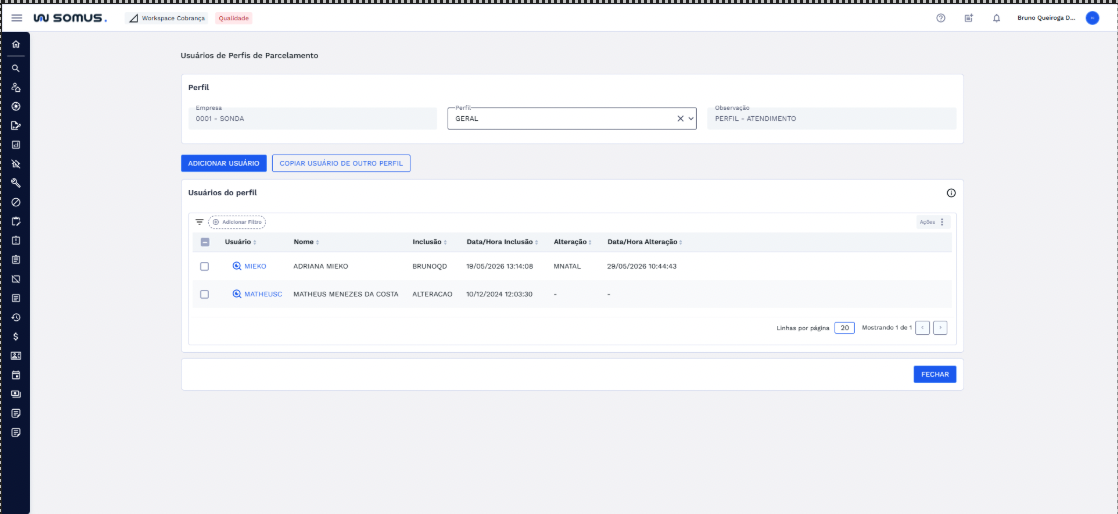
Aplicação responsável pelo relacionamento entre os perfis de parcelamento de débitos com usuários do sistema. Uma vez que o usuário é adicionado ao perfil, ele herdará todas as permissões, limitações e liberdade de configurações para negociação.
# COMO ACESSAR
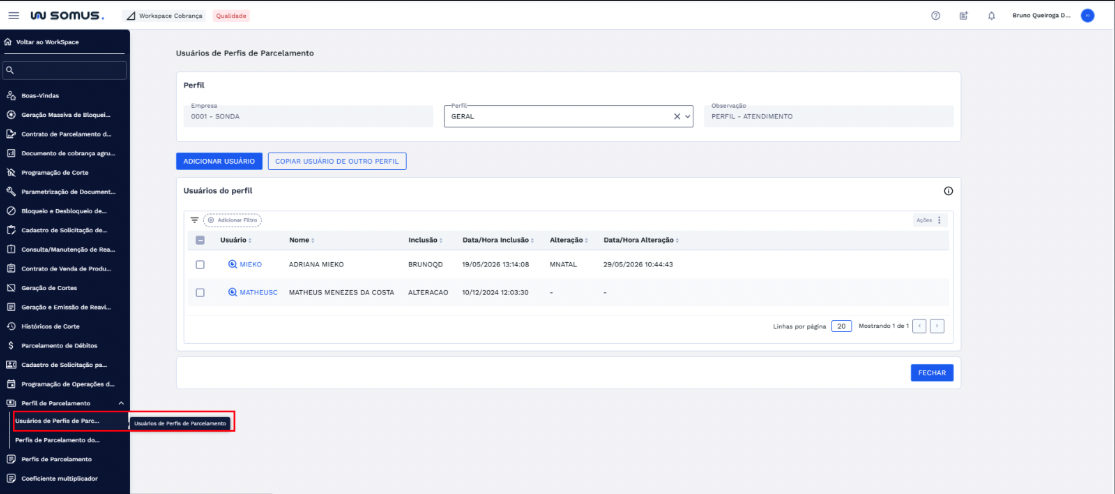
Acesse o Workspace de Cobrança e, no menu lateral, localize a opção Perfil de Parcelamento. Em seguida, expanda o menu e clique em Usuários de Perfis de Parcelamento para abrir a aplicação. A imagem abaixo ilustra o caminho de acesso à funcionalidade.
# USUÁRIOS DE PERFIS DE PARCELAMENTO
Ao acessar a funcionalidade, será exibida a tela Usuários de Perfis de Parcelamento, que permite consultar e gerenciar os usuários vinculados aos perfis de parcelamento cadastrados no sistema. Por meio desta funcionalidade, é possível visualizar os usuários associados a um perfil específico, adicionar novos vínculos, copiar usuários de outros perfis, substituir usuários existentes e remover usuários quando necessário.
# PERFIL DE PARCELAMENTO
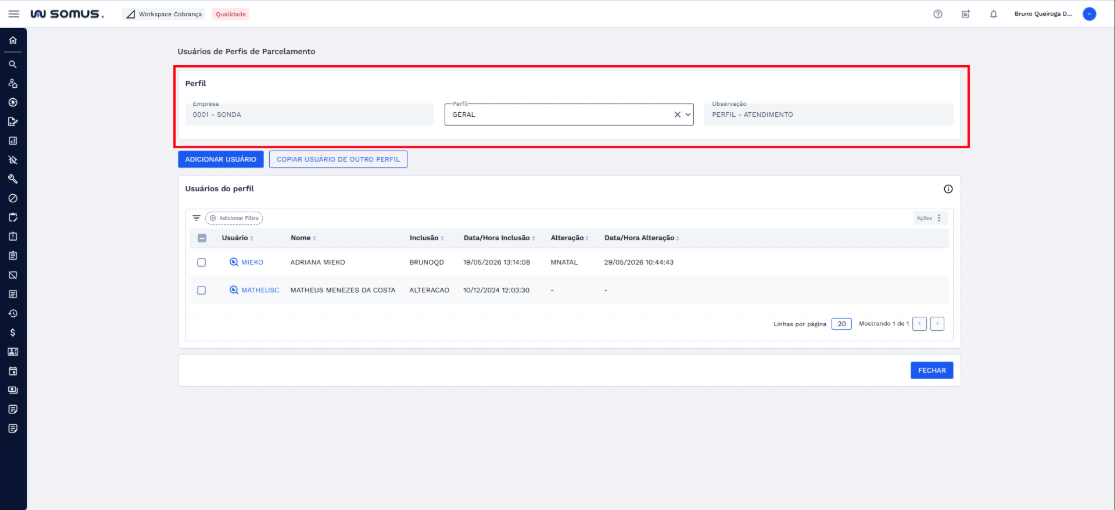
A seção Perfil de Parcelamento permite selecionar o perfil que será consultado e gerenciado na funcionalidade. Ao selecionar um perfil, o sistema atualiza automaticamente as informações exibidas na tela, apresentando os dados do perfil escolhido, como empresa e observação, além da relação de usuários vinculados. Sempre que um novo perfil for selecionado, a consulta será realizada automaticamente e os dados correspondentes serão carregados na seção Usuários do Perfil.
# LISTA DE USUÁRIOS DO PERFIL
A seção Usuários do Perfil apresenta os usuários vinculados ao perfil selecionado. Caso existam usuários adicionados, os respectivos registros serão exibidos na listagem.
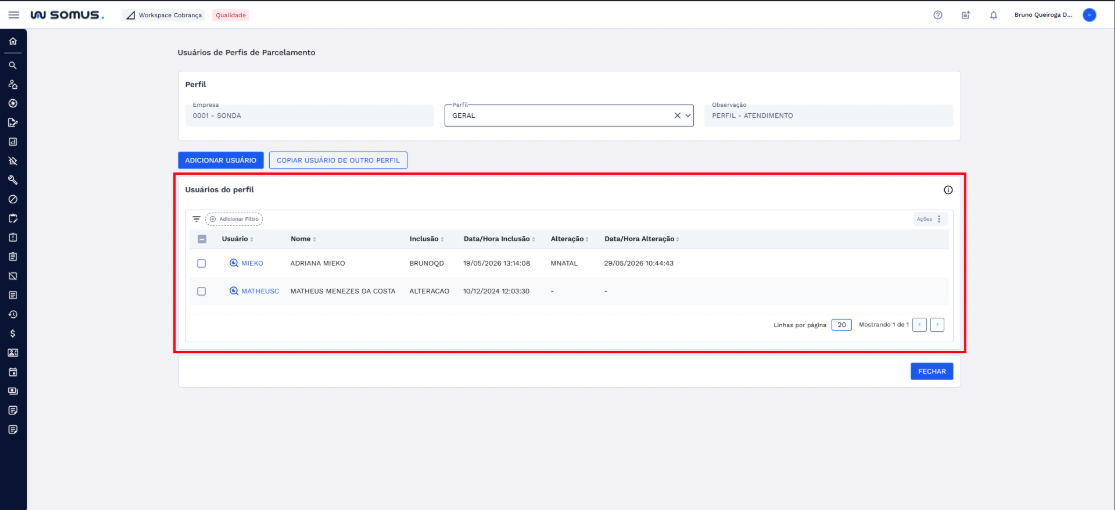
Caso o perfil selecionado não possua usuários adicionados, a lista será apresentada sem registros e o sistema exibirá a mensagem "Não foram encontrados resultados para essa busca", indicando que não há usuários adicionados para o perfil consultado.
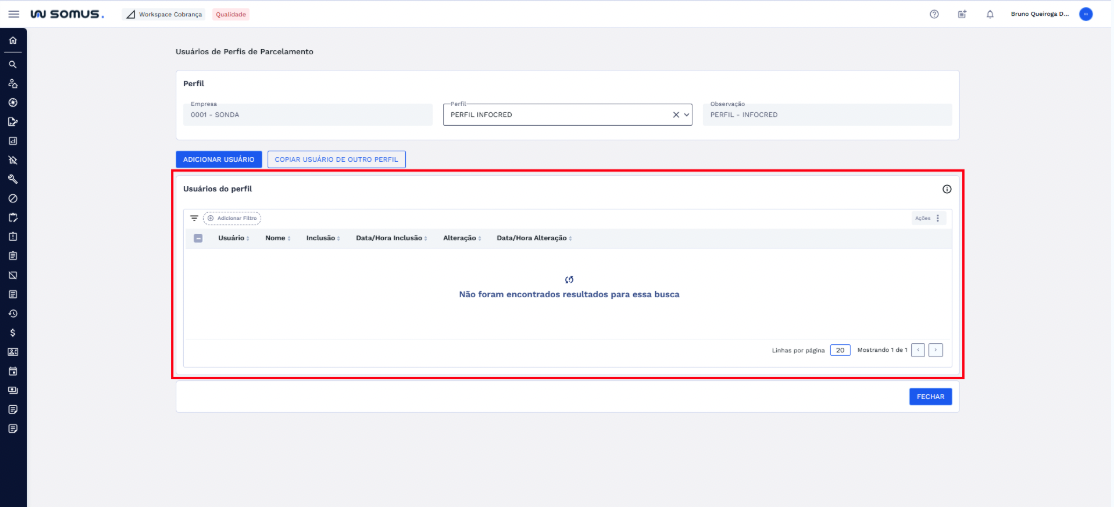
A partir desta seção, também é possível realizar as ações de gerenciamento disponíveis para os usuários vinculados ao perfil selecionado.
# CONSULTAR PERFIS DE PARCELAMENTO DO USUÁRIO
Na seção Usuários do Perfil, o campo Usuário é apresentado como um link para consulta.

Ao clicar sobre o usuário desejado, o sistema exibirá a janela Perfis de Parcelamento do Usuário, na qual são apresentados os dados de identificação do usuário selecionado e a relação dos perfis de parcelamento aos quais ele está vinculado. Nessa consulta, é possível visualizar informações como:
- Perfil;
- Observação;
- Data de inclusão;
- Usuário responsável pela inclusão.
Além disso, por meio do botão Consultar Parâmetros do Perfil, é possível acessar os parâmetros configurados para o perfil selecionado. A imagem abaixo apresenta a tela de consulta dos perfis vinculados ao usuário.
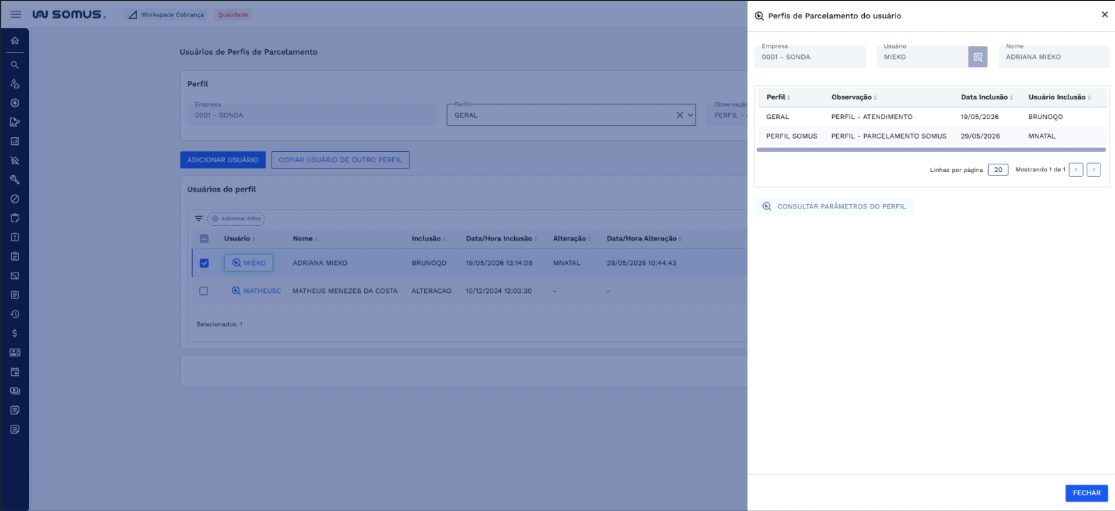
Após concluir a consulta, utilize o ícone X no canto superior direito ou o botão "FECHAR" para encerrar a visualização dos perfis de parcelamento do usuário e retornar à tela anterior.
# ADICIONAR USUÁRIO
Clique no botão "ADICIONAR USUÁRIO" para iniciar o processo de inclusão de usuários ao perfil de parcelamento selecionado.
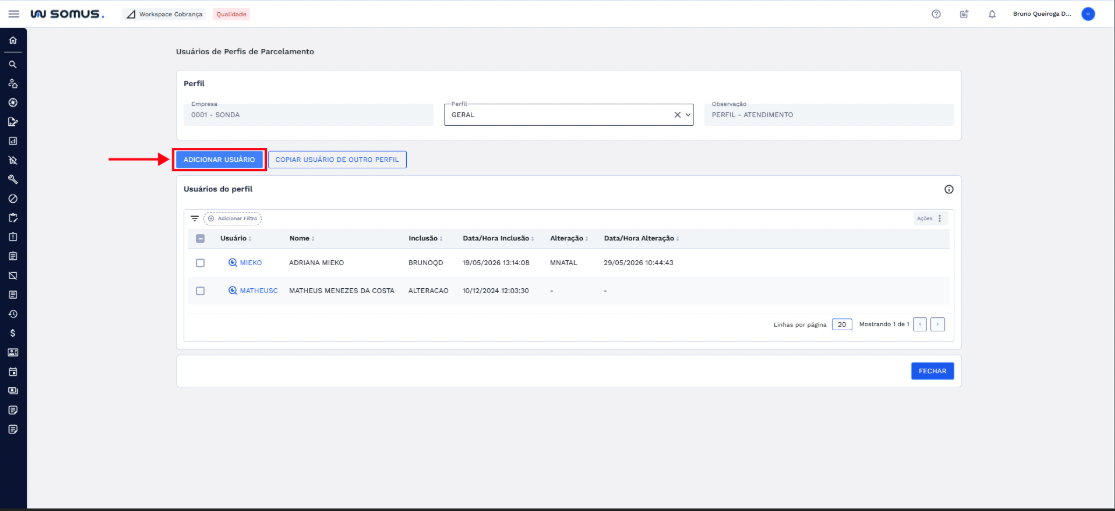
O sistema exibirá a janela "Adicionar Usuário ao Perfil", contendo a relação de usuários disponíveis para vinculação.
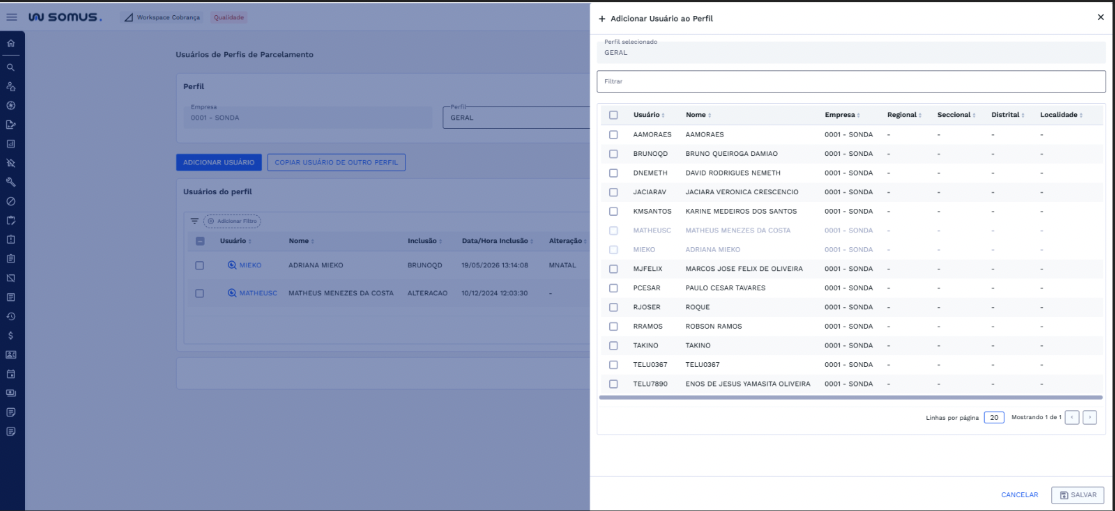
Caso necessário, utilize o campo de pesquisa para localizar usuários específicos. A lista será atualizada automaticamente de acordo com o critério digitado.
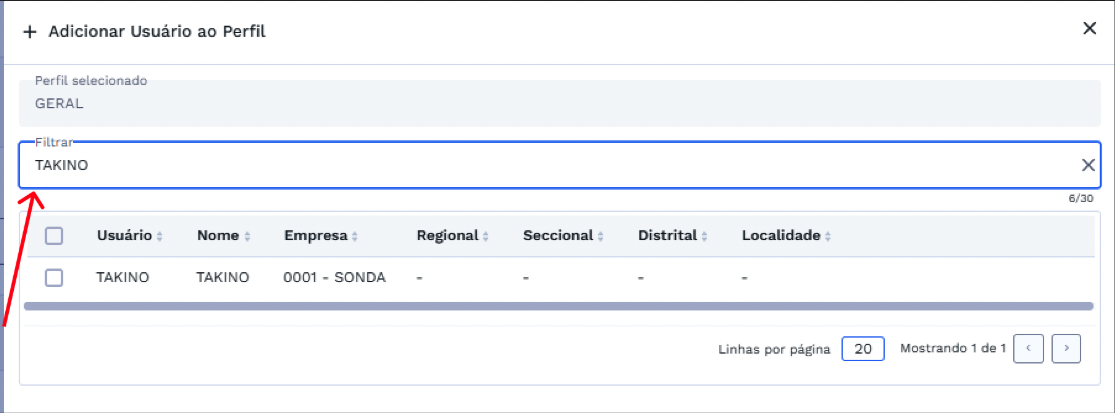
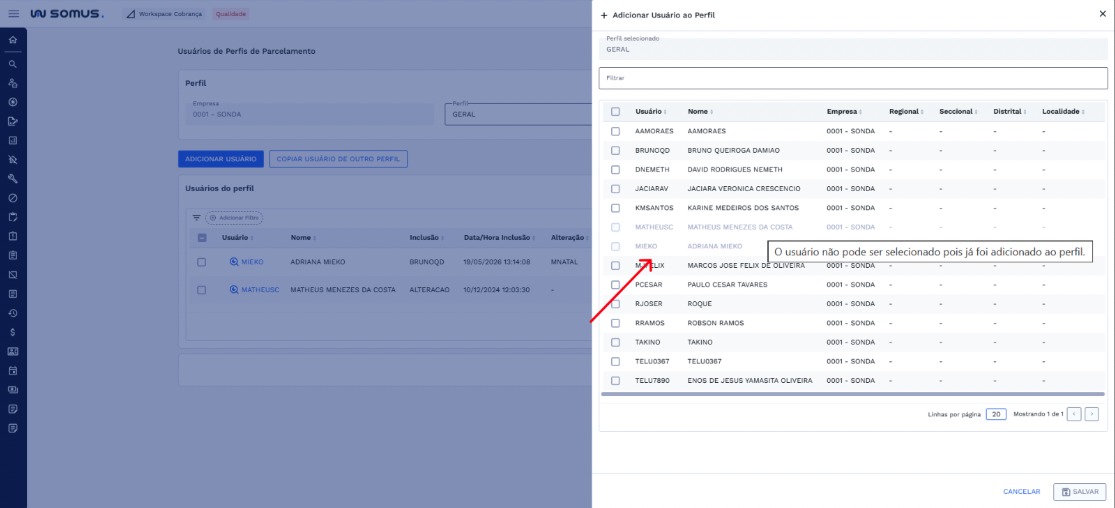
Os usuários já vinculados ao perfil serão exibidos desabilitados na lista e não poderão ser selecionados para uma nova inclusão. Essa restrição evita a duplicidade de vínculos e facilita a seleção de múltiplos usuários em uma única operação. Ao posicionar o cursor sobre um usuário desabilitado, o sistema exibirá uma mensagem informando que o usuário já foi adicionado ao perfil.
Selecione um ou mais usuários na lista para inclusão no perfil. Após a seleção de pelo menos um usuário, o botão "SALVAR" será habilitado.
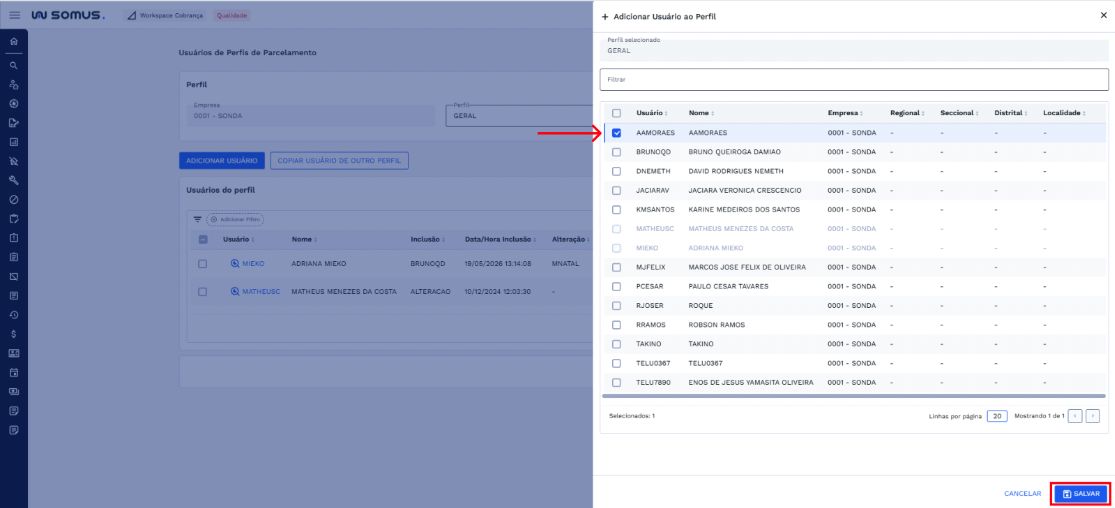
Clique em "SALVAR" para prosseguir com a inclusão.
O sistema exibirá uma caixa de confirmação para validar a operação. Clique em "CONFIRMAR" para concluir a inclusão dos usuários selecionados. Caso não deseje prosseguir com a operação, clique em "CANCELAR" — a caixa de diálogo será fechada e nenhuma alteração será realizada.
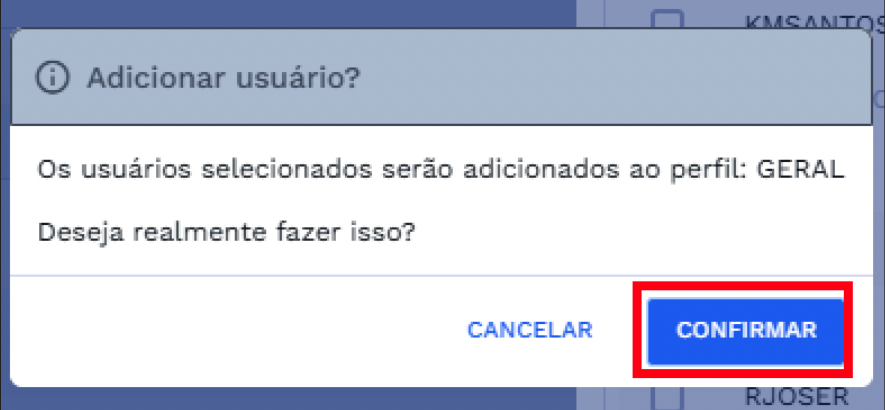
Após a confirmação, o sistema processará a solicitação e, ao final da operação, apresentará uma mensagem de sucesso. Clique em "FECHAR" para retornar à tela Usuários de Perfis de Parcelamento.
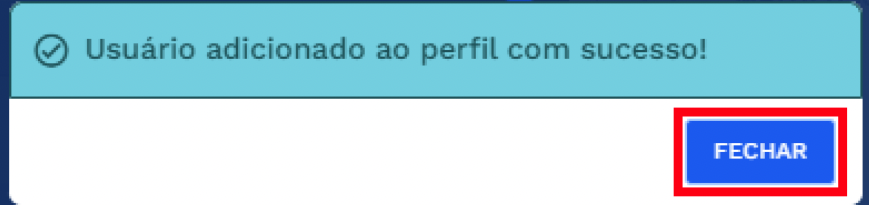
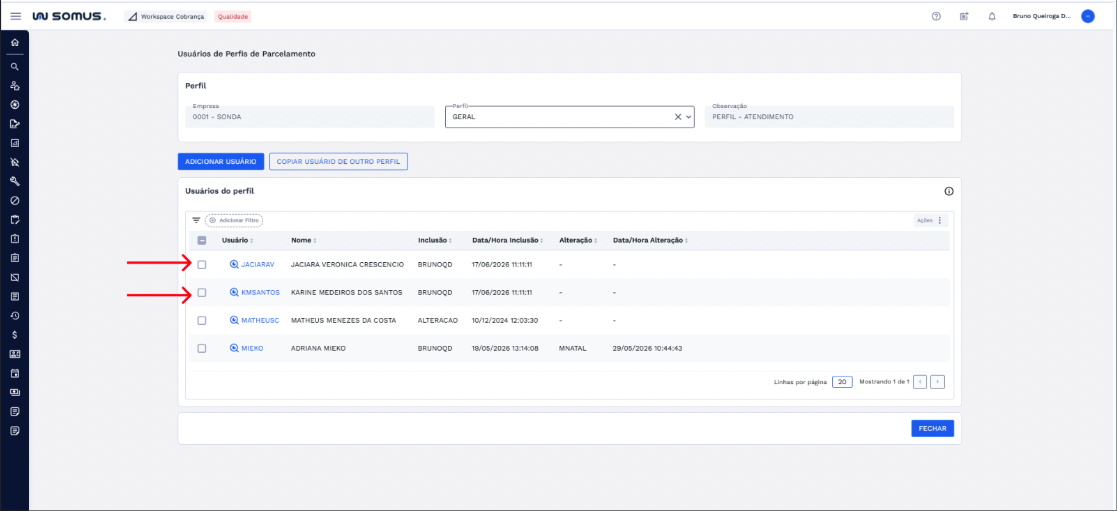
Os usuários adicionados serão exibidos no topo da lista da seção Usuários do Perfil, facilitando sua identificação após a inclusão.
# COPIAR USUÁRIO DE OUTRO PERFIL
A funcionalidade Copiar Usuários de Outro Perfil permite adicionar ao perfil selecionado usuários já vinculados a outro perfil de parcelamento.
Importante: esta operação realiza apenas uma cópia dos usuários. Os usuários copiados permanecerão vinculados ao perfil de origem e também passarão a fazer parte do perfil de destino.
Clique no botão "COPIAR USUÁRIO DE OUTRO PERFIL" para iniciar o processo.
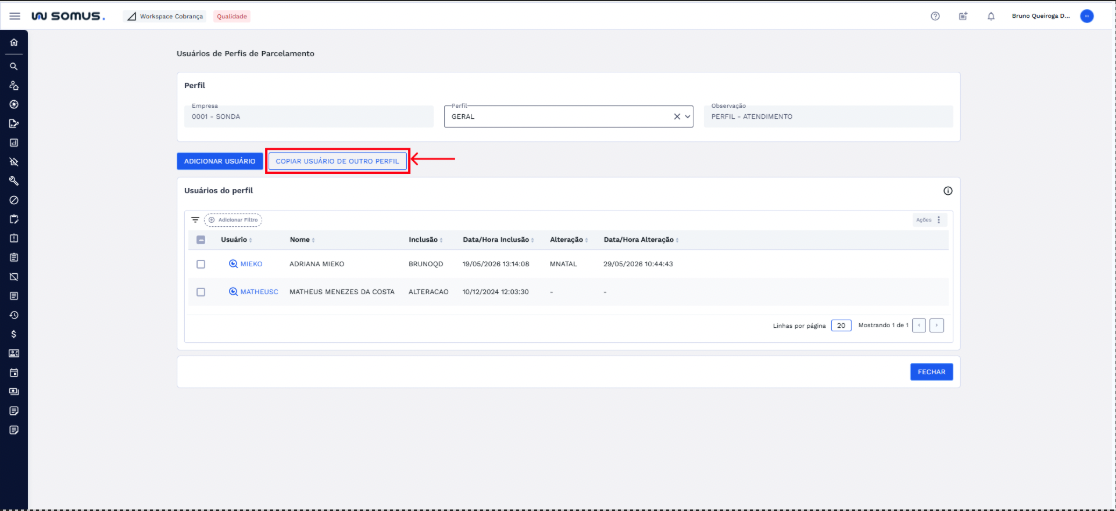
O sistema exibirá a janela "Copiar Usuários de Outro Perfil". O perfil selecionado na tela principal será apresentado automaticamente no campo Perfil de destino.
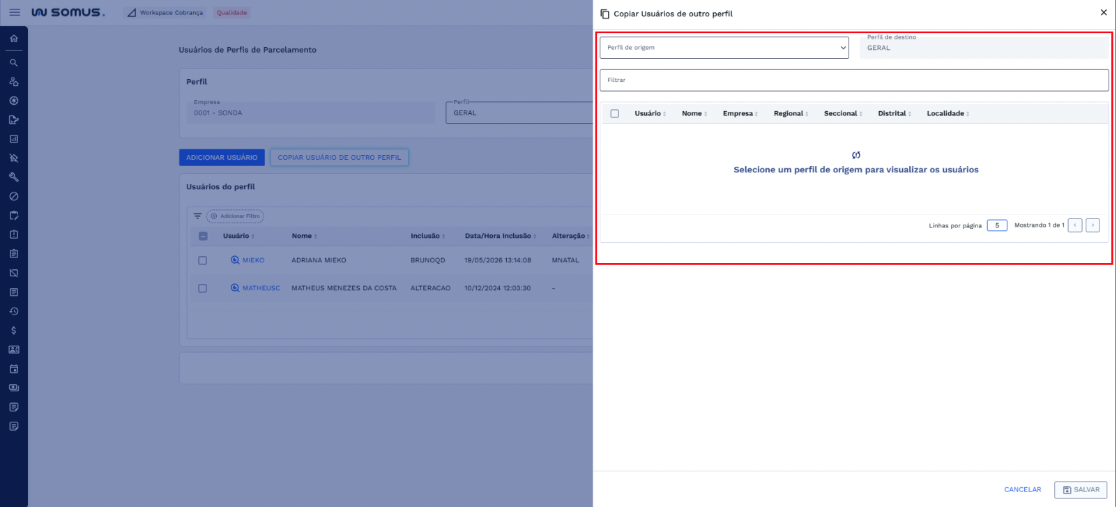
Para visualizar os usuários disponíveis para cópia, selecione o Perfil de origem desejado. Após a seleção, os usuários vinculados ao perfil informado serão carregados automaticamente na lista.
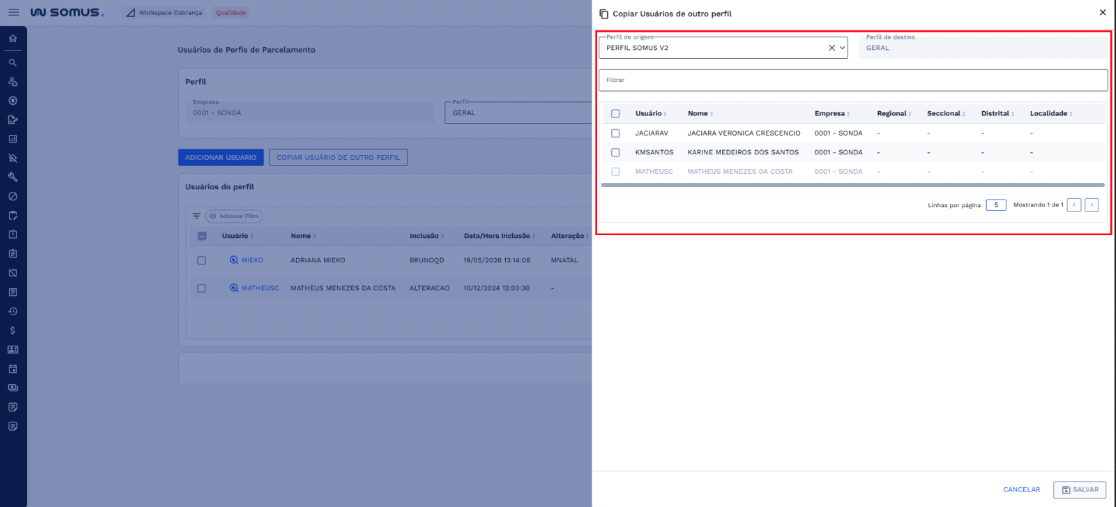
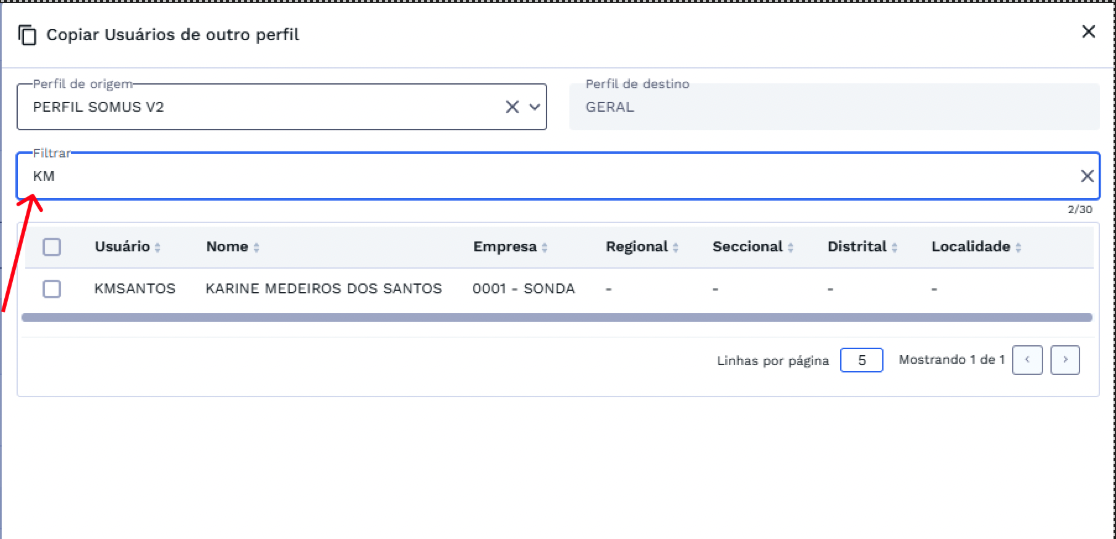
Caso necessário, utilize o campo de pesquisa para localizar usuários específicos.
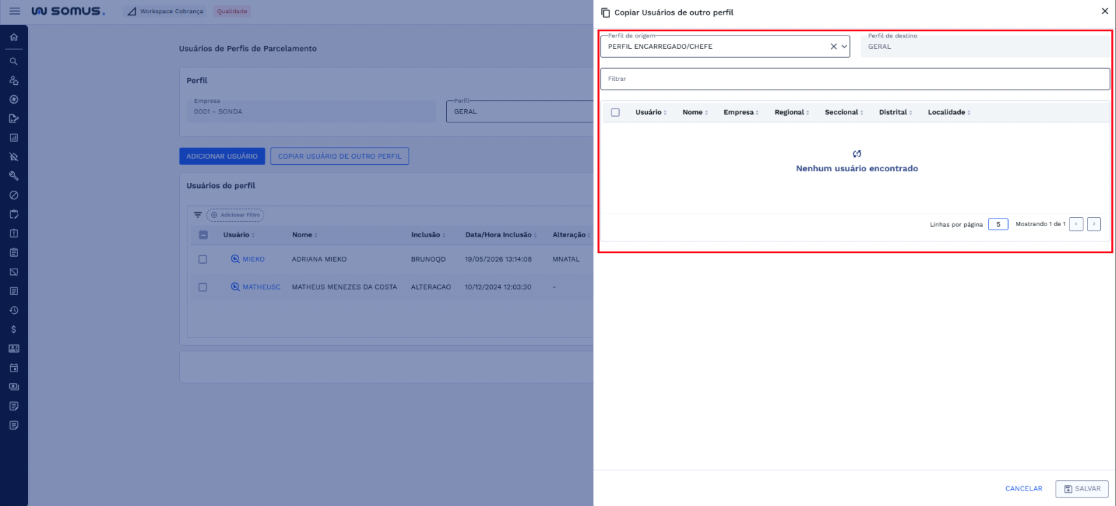
Caso o perfil de origem não possua usuários vinculados, a lista será exibida sem registros.
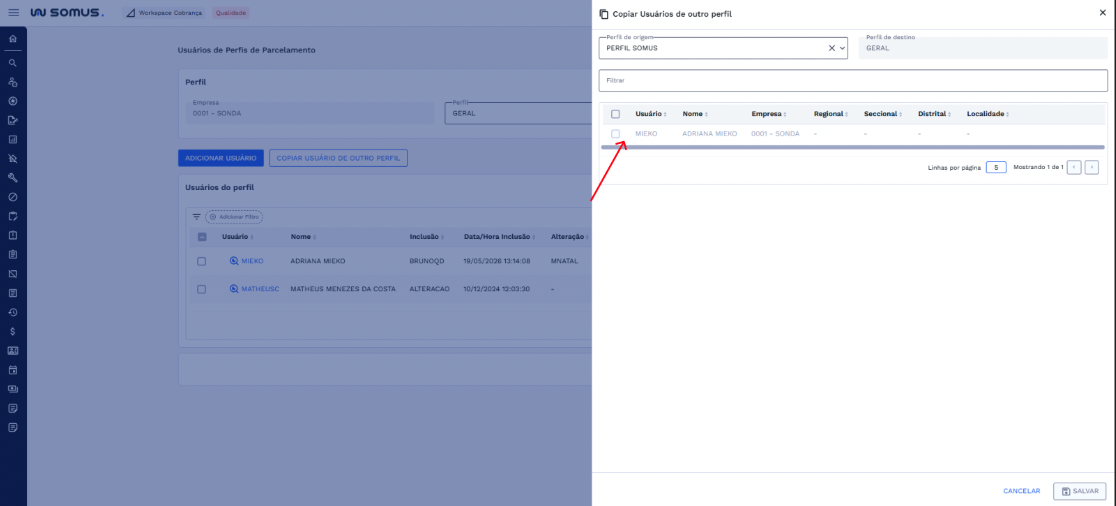
Os usuários que já estiverem vinculados ao perfil de destino serão exibidos desabilitados e não poderão ser selecionados para uma nova inclusão. Ao posicionar o cursor sobre um usuário desabilitado, o sistema exibirá uma mensagem informando que o usuário já foi adicionado ao perfil.
Selecione um ou mais usuários na lista para inclusão no perfil de destino. Ao realizar a seleção, o sistema habilitará automaticamente o botão "SALVAR", permitindo a confirmação da operação.
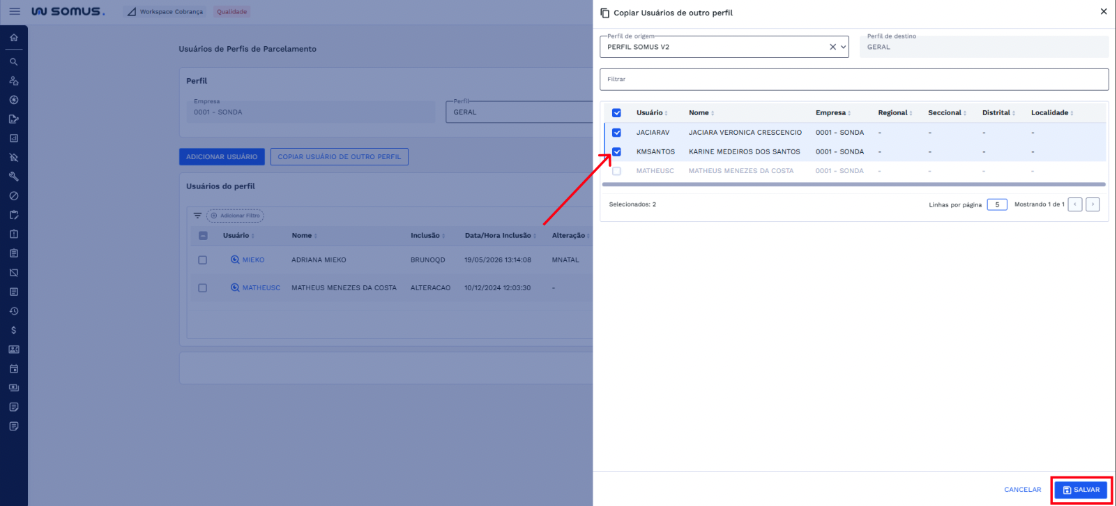
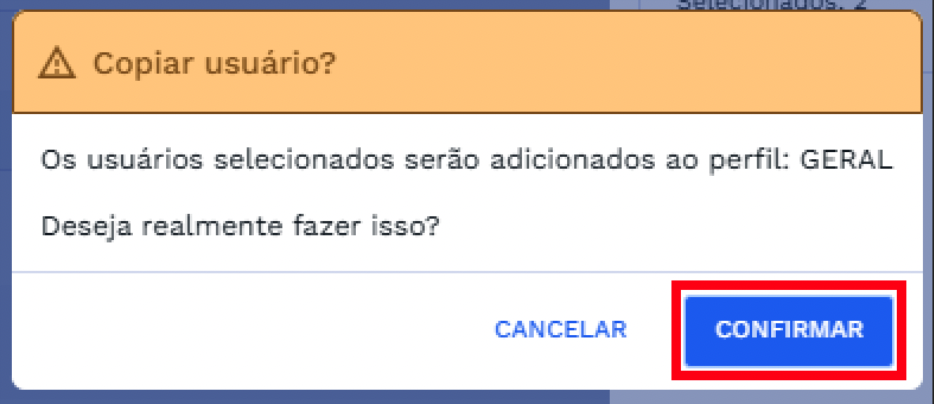
Clique em "SALVAR" para prosseguir com a cópia dos usuários selecionados. O sistema exibirá uma caixa de confirmação informando o perfil de destino que receberá os usuários selecionados. Clique em "CONFIRMAR" para concluir a operação. Caso não deseje prosseguir com a cópia, clique em "CANCELAR". A caixa de diálogo será fechada e nenhuma alteração será realizada.
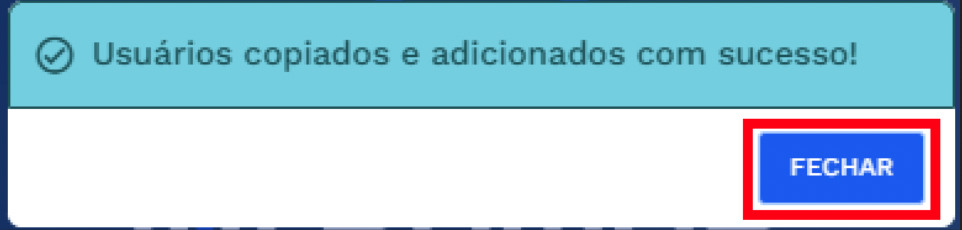
Ao final da operação, será apresentada a mensagem "Usuários copiados e adicionados com sucesso!". Clique em "FECHAR" para retornar à tela Usuários de Perfis de Parcelamento.
Após o retorno, os usuários copiados passarão a ser exibidos no topo da lista de Usuários do Perfil.
# SUBSTITUIR POR OUTRO USUÁRIO
A funcionalidade Substituir Usuário permite substituir um usuário vinculado ao perfil de parcelamento por outro usuário disponível para seleção.
Para iniciar a substituição, selecione o usuário desejado na seção Usuários do Perfil, clique em Ações e, em seguida, selecione a opção "Substituir por outro usuário".
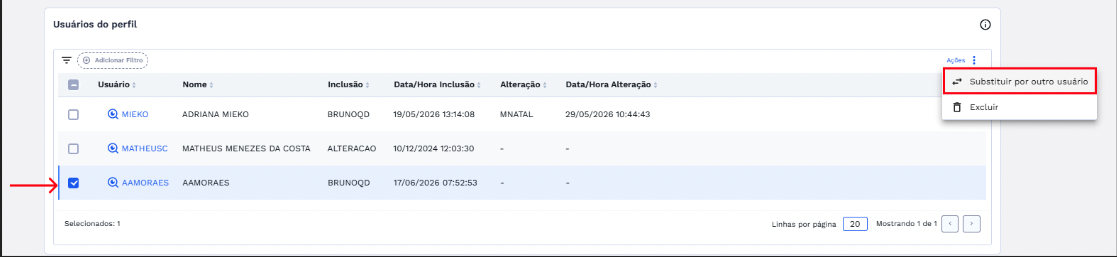
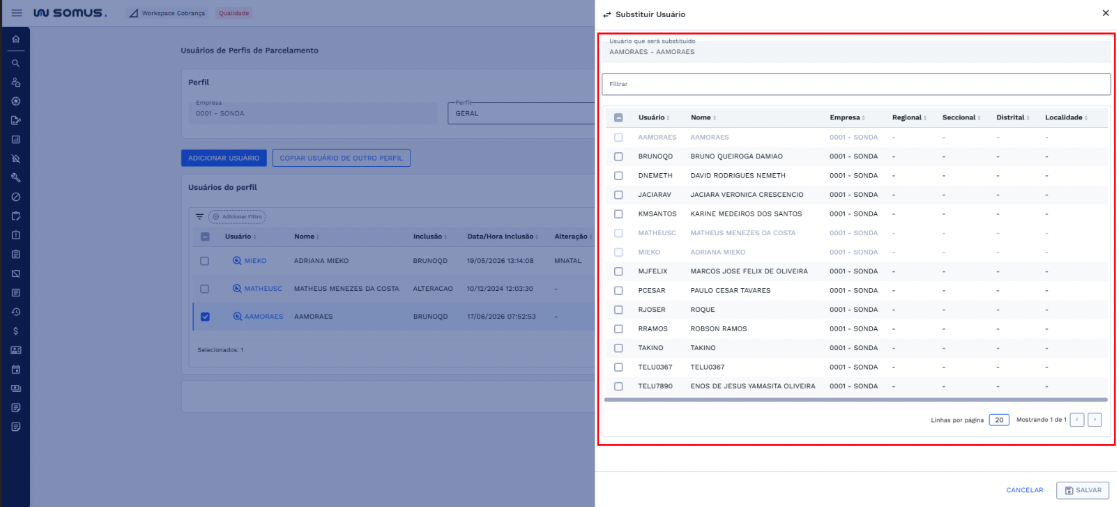
O sistema exibirá a janela "Substituir Usuário", apresentando o usuário que será substituído e a relação de usuários disponíveis para seleção. Caso necessário, utilize o campo de pesquisa para localizar o usuário desejado.
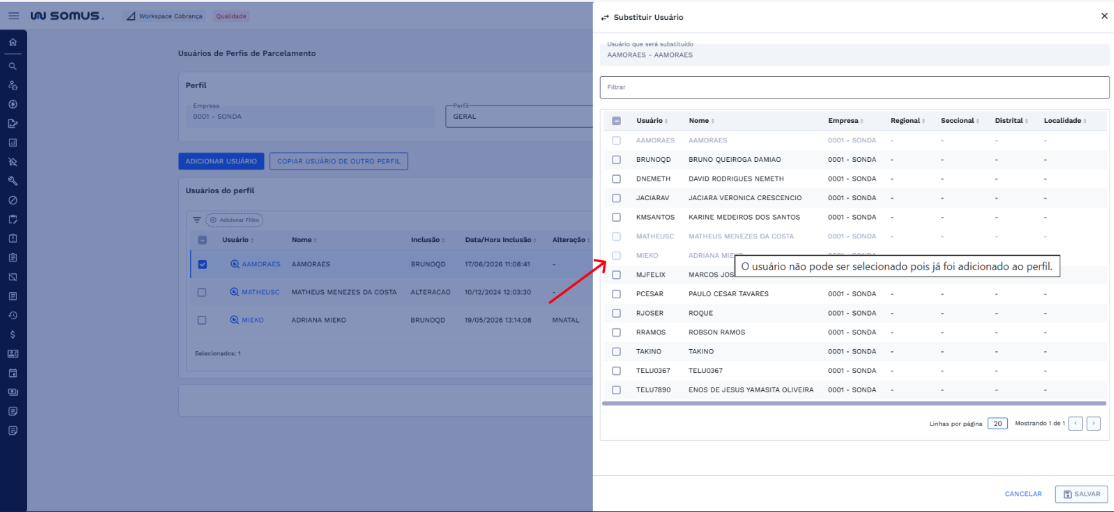
Os usuários já vinculados ao perfil serão exibidos desabilitados e não poderão ser selecionados para substituição. Ao posicionar o cursor sobre um usuário desabilitado, o sistema exibirá uma mensagem informando que o usuário já foi adicionado ao perfil.
Selecione o usuário que assumirá o vínculo com o perfil. Após a seleção, o botão "SALVAR" será habilitado.
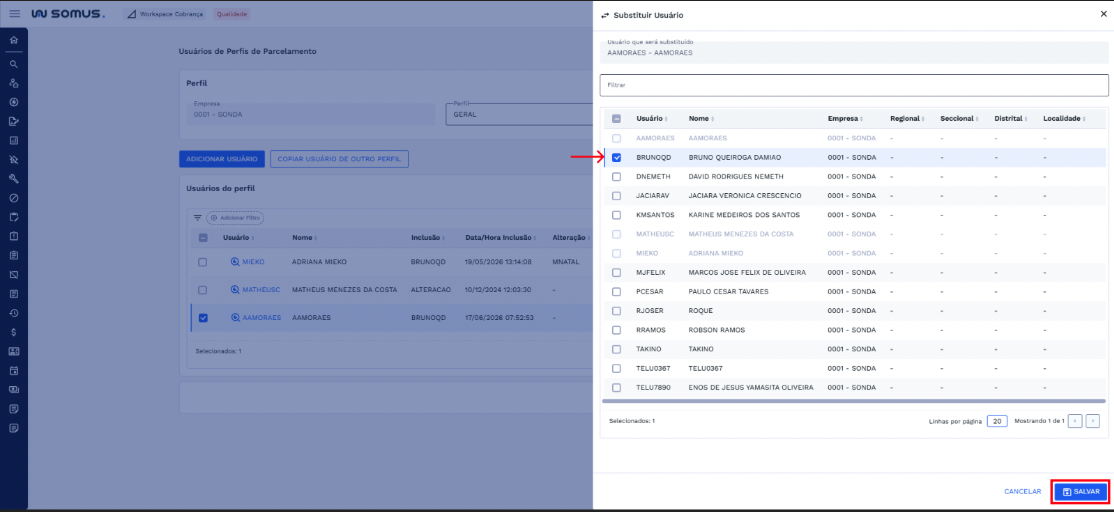
Clique em "SALVAR" para prosseguir com a substituição.
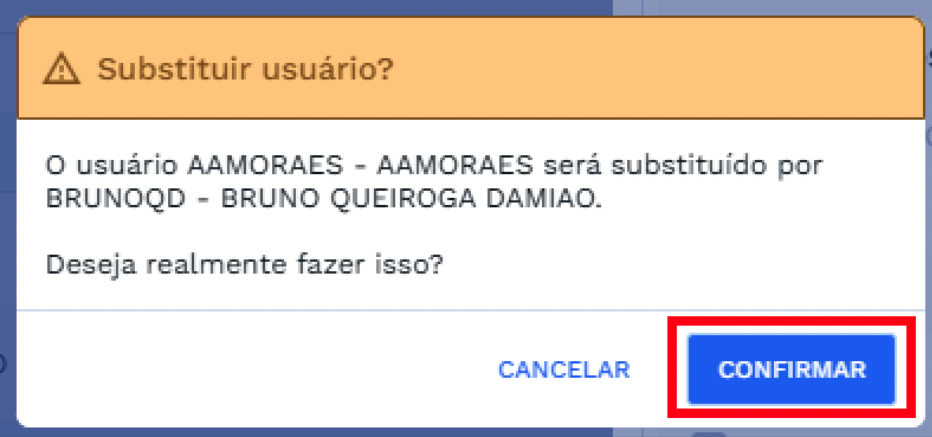
O sistema solicitará a confirmação da operação, informando o usuário que será substituído e o usuário que assumirá o vínculo com o perfil. Clique em "CONFIRMAR" para concluir a substituição. Caso não deseje prosseguir com a operação, clique em "CANCELAR". A caixa de diálogo será fechada e nenhuma alteração será realizada.
Após a confirmação, o sistema processará a solicitação e realizará a substituição do usuário no perfil. Ao final da operação, será apresentada a mensagem "Usuário substituído com sucesso!". Clique em "FECHAR" para retornar à tela Usuários de Perfis de Parcelamento.
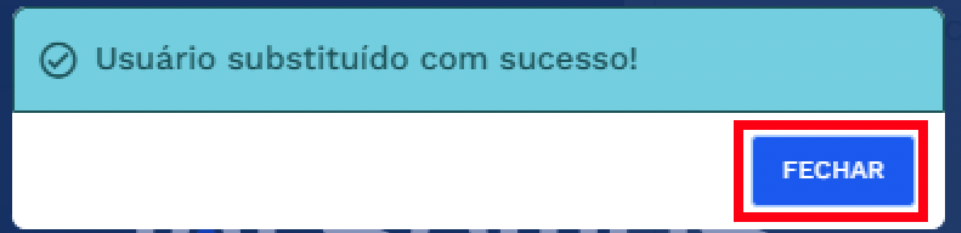
Após o retorno, o novo usuário passará a ser exibido na lista de usuários vinculados ao perfil, substituindo o usuário anteriormente associado.
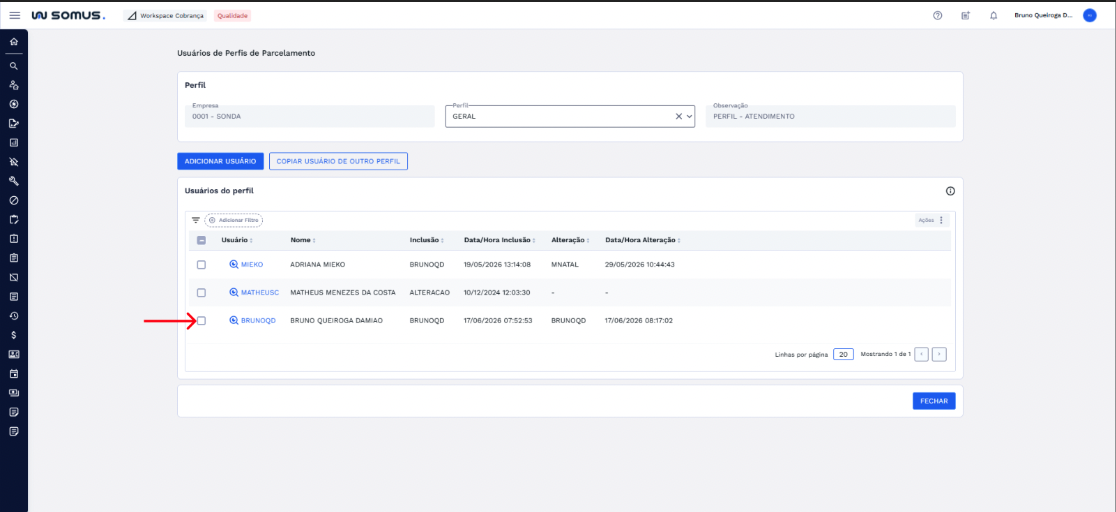
Importante: ao confirmar a substituição, o novo usuário assumirá o vínculo com o perfil e passará a possuir as permissões e acessos associados a esse perfil de parcelamento.
# EXCLUIR USUÁRIO
Para excluir um usuário, basta selecionar o usuário desejado na tabela, clicar em "AÇÕES" e em seguida clicar em "Excluir".
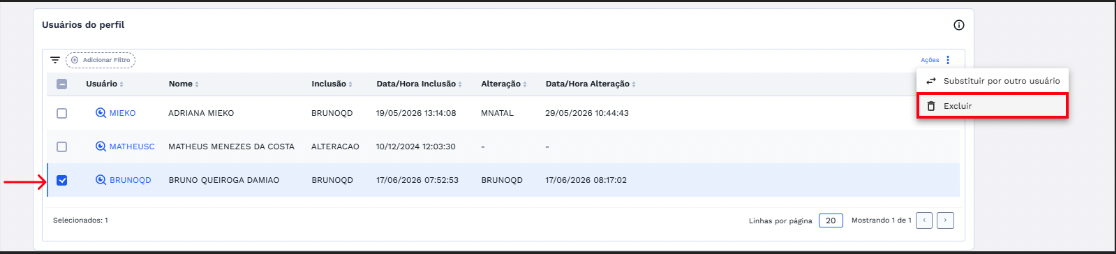
Ao selecionar a opção "Excluir", o sistema solicitará a confirmação da operação, informando que o usuário será removido do perfil selecionado. Clique em "CONFIRMAR" para prosseguir com a exclusão.
Caso não deseje realizar a exclusão, clique em "CANCELAR". A caixa de diálogo será fechada e nenhuma alteração será realizada.
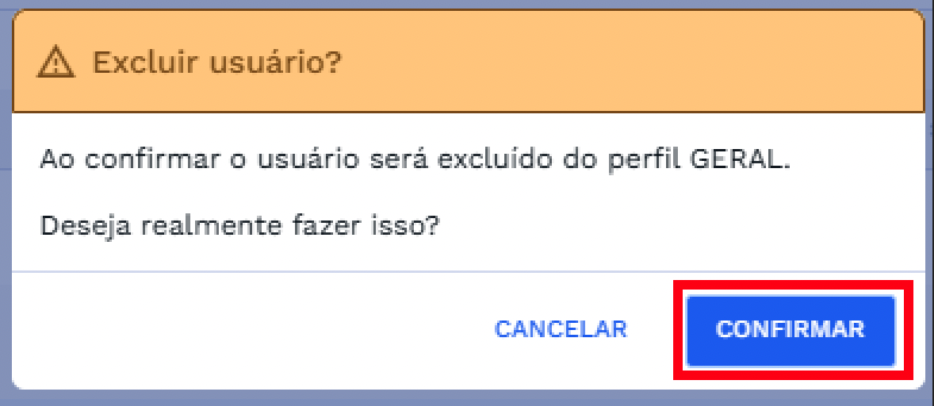
Após a confirmação, o sistema processará a solicitação e removerá o usuário do perfil.
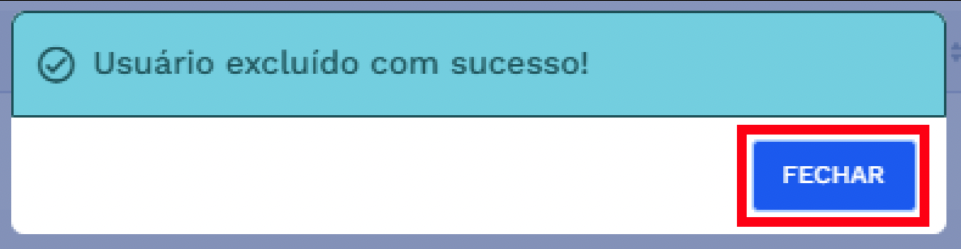
Ao final da operação, será apresentada a mensagem "Usuário excluído com sucesso!". Clique em "FECHAR" para retornar à tela Usuários de Perfis de Parcelamento.
Após o retorno, o usuário não será mais exibido na lista de usuários vinculados ao perfil selecionado.
Importante: ao ser removido do perfil, o usuário perderá as permissões e acessos associados a esse perfil de parcelamento.
# PROCEDIMENTOS BÁSICOS – SÍMBOLOS E CONVENÇÕES
Info: Ícones de informação (representados por um "i" dentro de um círculo) exibem informações complementares sobre o registro ao passar o cursor sobre ele.
Adicionar Filtro: Ao clicar em Adicionar Filtro, são exibidas as opções de filtros disponíveis para a tabela. Após preencher os valores e confirmar, o filtro é aplicado e a lista é atualizada conforme os critérios informados.
Menu de Ações: Disponibiliza as operações que podem ser executadas para o registro selecionado, como substituir por outro usuário ou excluir.
Navegação da Tabela: Localizado no rodapé da tabela, o usuário pode selecionar o número de linhas a serem exibidas por página e navegar entre as páginas.
Fechar: Fecha a tela de consulta ou janela lateral dependendo do ponto de acesso.
# REQUISITOS DE USUÁRIOS
Principais ações que os usuários poderão executar ao acessar a funcionalidade de Usuários de Perfis de Parcelamento.
| USUÁRIO | RESPONSABILIDADES |
|---|---|
| Cobrança | Consultar os usuários vinculados aos perfis de parcelamento |
| Consultar os perfis de parcelamento associados a um usuário | |
| Adicionar usuários aos perfis de parcelamento | |
| Copiar usuários de um perfil de parcelamento para outro | |
| Substituir usuários vinculados a um perfil de parcelamento | |
| Excluir usuários de perfis de parcelamento | |
| Validar e manter atualizados os usuários autorizados a acessar os perfis de parcelamento | |
| Garantir que apenas usuários autorizados permaneçam vinculados aos perfis de parcelamento |
# DOCUMENTOS RELACIONADOS
| TÍTULO | LINK |
|---|---|
| Perfis de Parcelamento do Usuário | Acesse |