
# Parametrização de Documento Agrupador
# Versão 1
# FINALIDADE
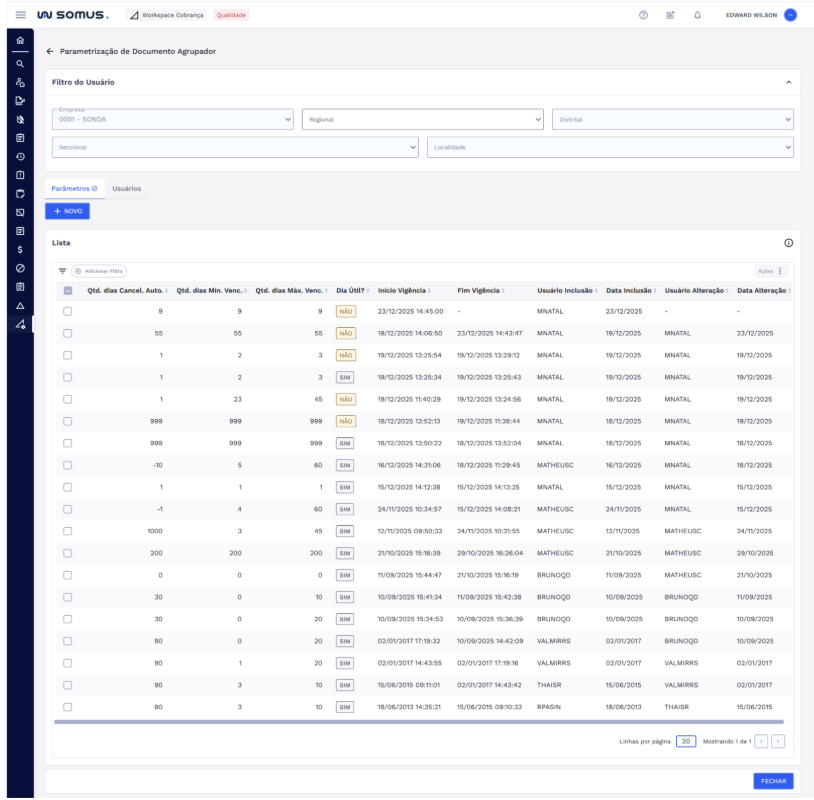
A aplicação ‘CAEDAG0 - Parametrização de Documento Agrupador’ tem como principal objetivo gerenciar as regras de cancelamento de documentos agrupadores de cobrança, além de controlar as permissões de usuários para impressão de segunda via de faturas vinculadas a esses documentos.
# COMO ACESSAR
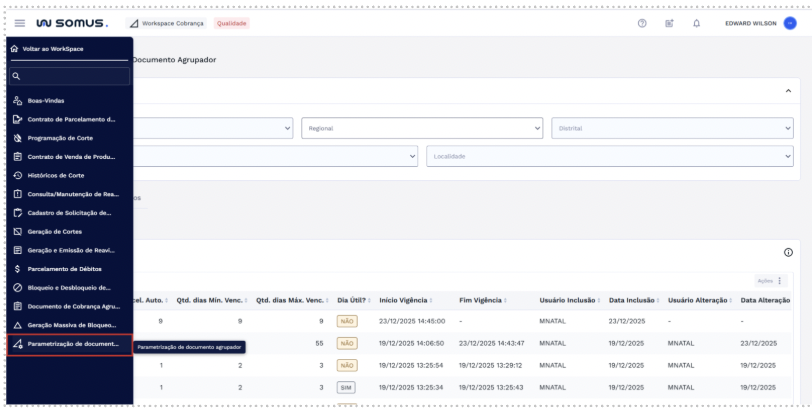
Login > Workspace Cobrança > Página Boas-Vindas > Parametrização de Documento Agrupador
# CADASTRO DE NOVO PARÂMETRO
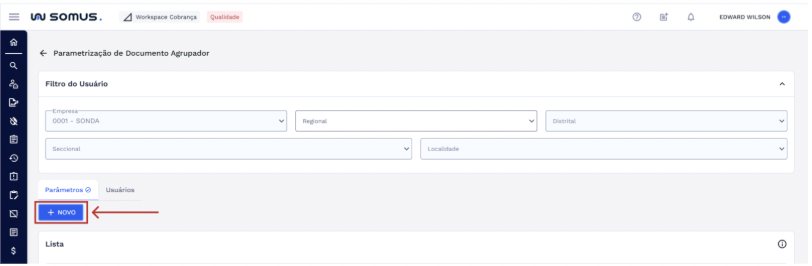
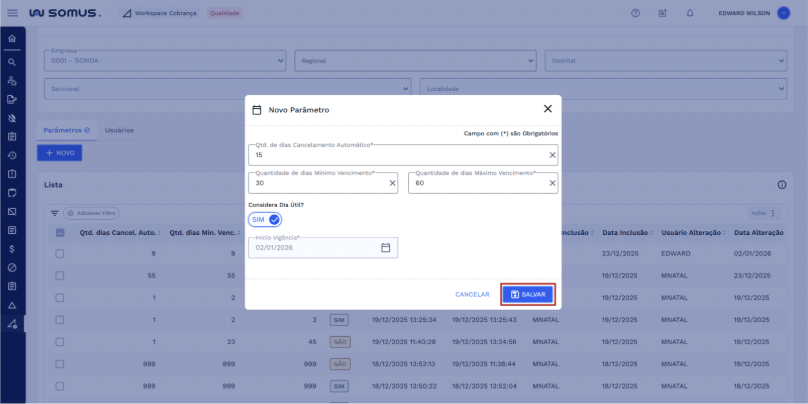
Para cadastrar um novo parâmetro, clique no botão + NOVO do lado esquerdo da tela na aba Parâmetros.
Após clicar no botão, será aberta uma nova janela para cadastro dos novos parâmetros.
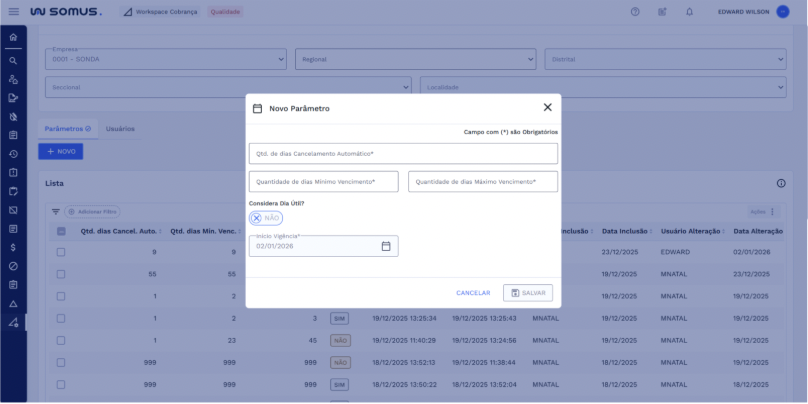
Nesta janela, será possível cadastrar a quantidade de dias para cancelamento automático do documento agrupador, quantidade de dias mínimo de vencimento do documento agrupador, quantidade de dias máximo de vencimento do documento agrupador e o tipo de dia a ser considerado nas quantidades cadastradas (úteis/corridos). O campo “início de vigência” estará automaticamente preenchido com a data corrente do cadastro.
Após o preenchimento dos dados, clique no botão SALVAR.
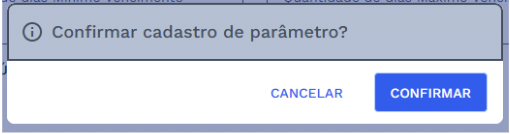
O sistema apresentará uma caixa de diálogo solicitando a confirmação do cadastro. Para continuar com a ação clique em CONFIRMAR caso prefira cancelar o processo, clique em CANCELAR.
O sistema fará todas as validações necessárias, caso não exista nenhum impedimento para que o cadastro seja realizado, será exibida a caixa de diálogo de sucesso.
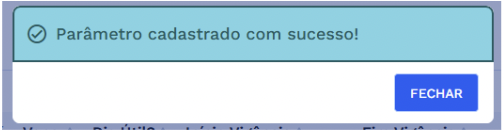
Clique em FECHAR para concluir.
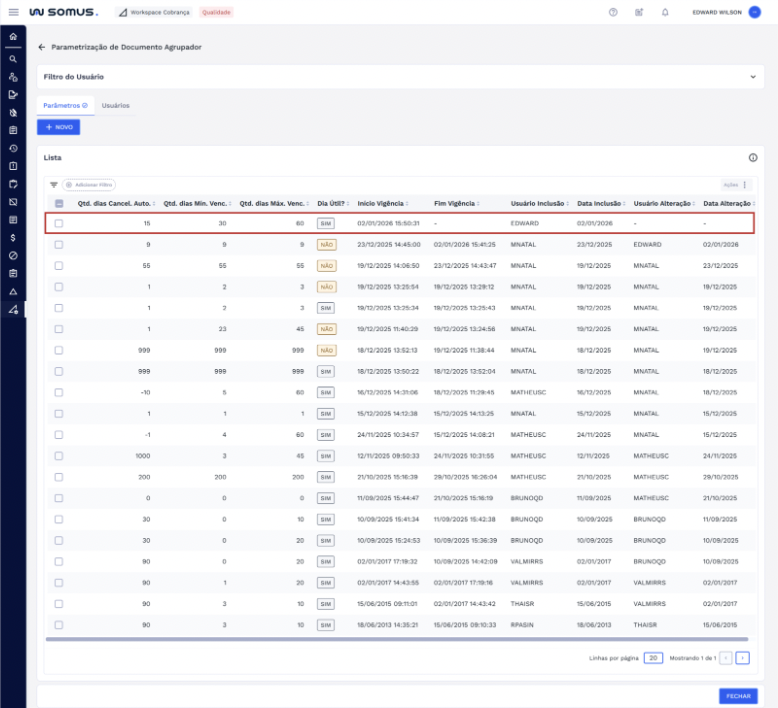
Após o cadastro ser realizado com sucesso os dados serão apresentados na lista na tela principal.
📌 IMPORTANTE: Não pode haver mais de uma vigência ativa para a mesma empresa. Para cadastrar uma nova configuração, é obrigatório encerrar a vigência atual. Após essa ação, o sistema libera a inclusão de um novo parâmetro.
Esse comportamento garante que apenas uma regra esteja valendo de cada vez, evitando conflitos no cálculo de cancelamentos, vencimentos e demais controles.
Veja como finalizar a vigência no item a seguir.
# FINALIZAR VIGÊNCIA
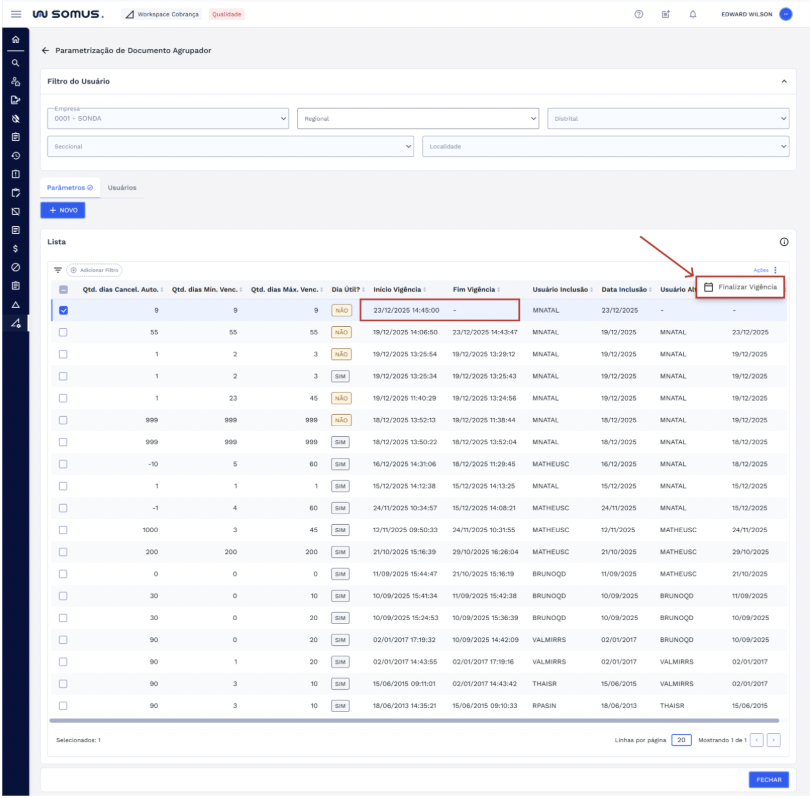
Para finalizar a vigência de um parâmetro cadastrado, localize o registro na lista de parâmetros, selecione-o, clique no botão de ações localizado no lado direito e clique na opção FINALIZAR VIGÊNCIA.
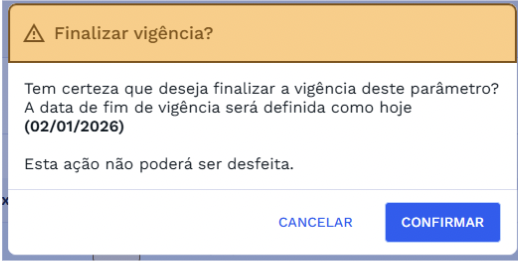
O sistema apresentará uma caixa de diálogo solicitando a confirmação da finalização. Para continuar com a ação clique em CONFIRMAR caso prefira cancelar o processo, clique em CANCELAR.
Após a confirmação, será exibida a caixa de diálogo de sucesso.
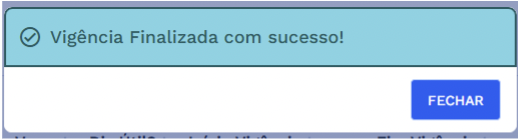
Clique em FECHAR para concluir.
# CONSULTA DE PARÂMETROS
Ao abrir a aplicação, o sistema exibirá automaticamente a lista de todos os registros, incluindo aqueles com vigência encerrada e o parâmetro de vigência atual.
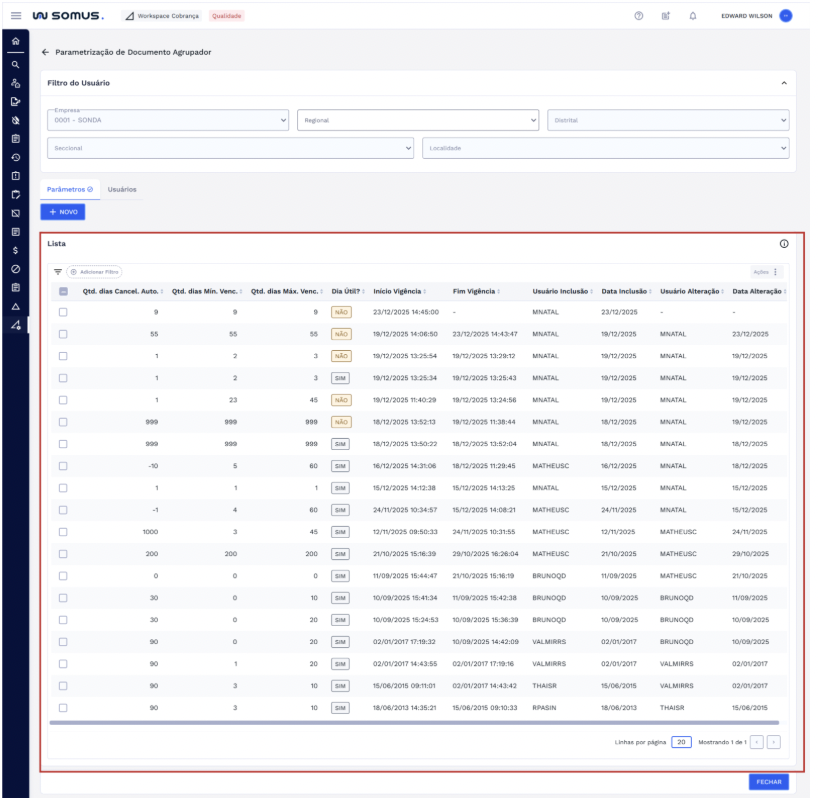
📌 IMPORTANTE: Não pode haver mais de uma vigência ativa para a mesma empresa. Para cadastrar uma nova configuração, é obrigatório encerrar a vigência atual. Após essa ação, o sistema libera a inclusão de um novo parâmetro.
# CADASTRO DE NOVO USUÁRIO
Para cadastrar um novo usuário, clique no botão + ADICIONAR do lado esquerdo da tela na aba Usuários.
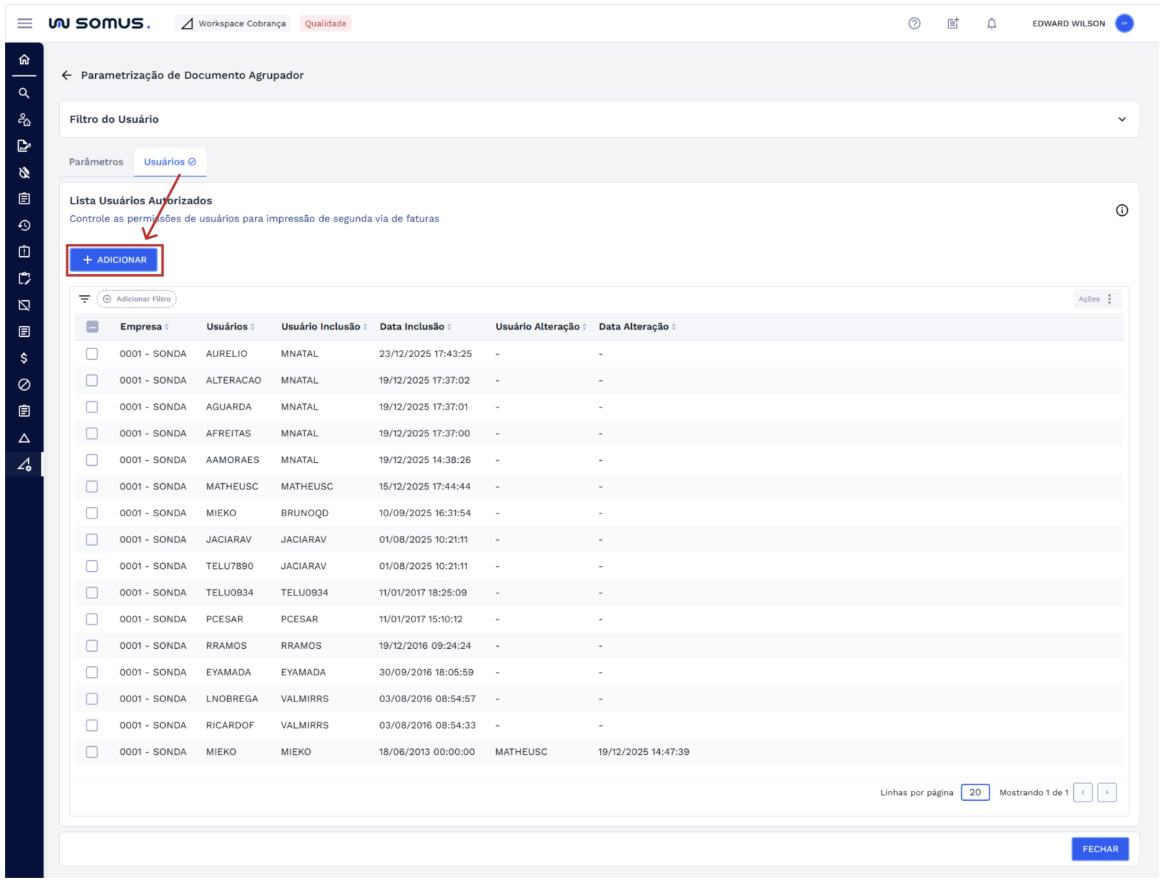
Após clicar no botão, será aberta uma nova janela para cadastro dos novos usuários.
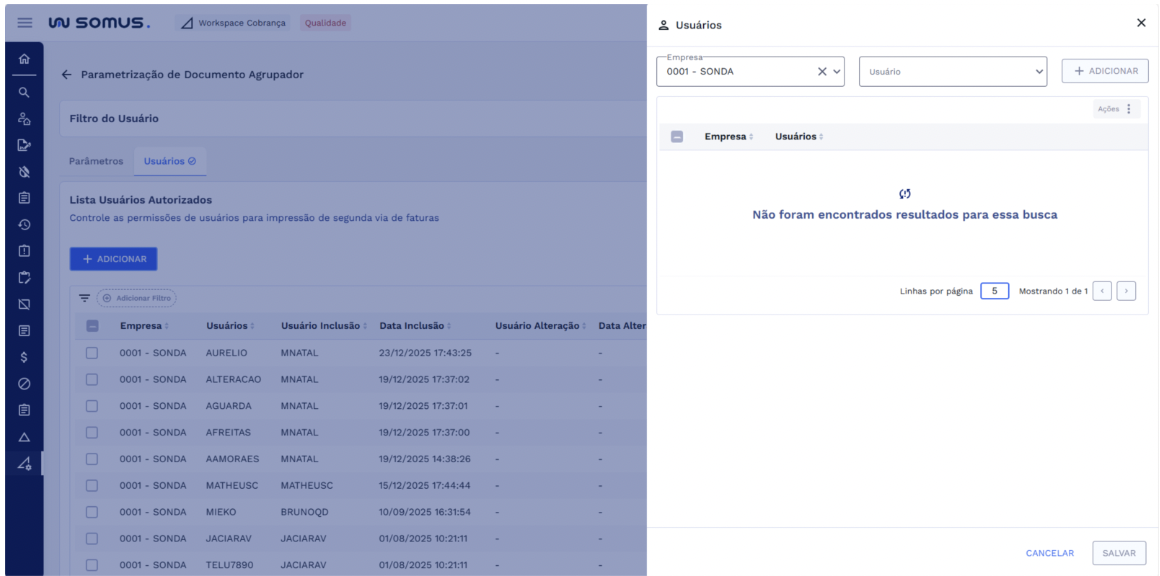
Nesta janela, será possível cadastrar somente os usuários pertencentes a empresa pré-determinada pelo filtro de usuário. Para cadastrar, selecione o usuário no campo indicado e o botão ADICIONAR ficará habilitado.
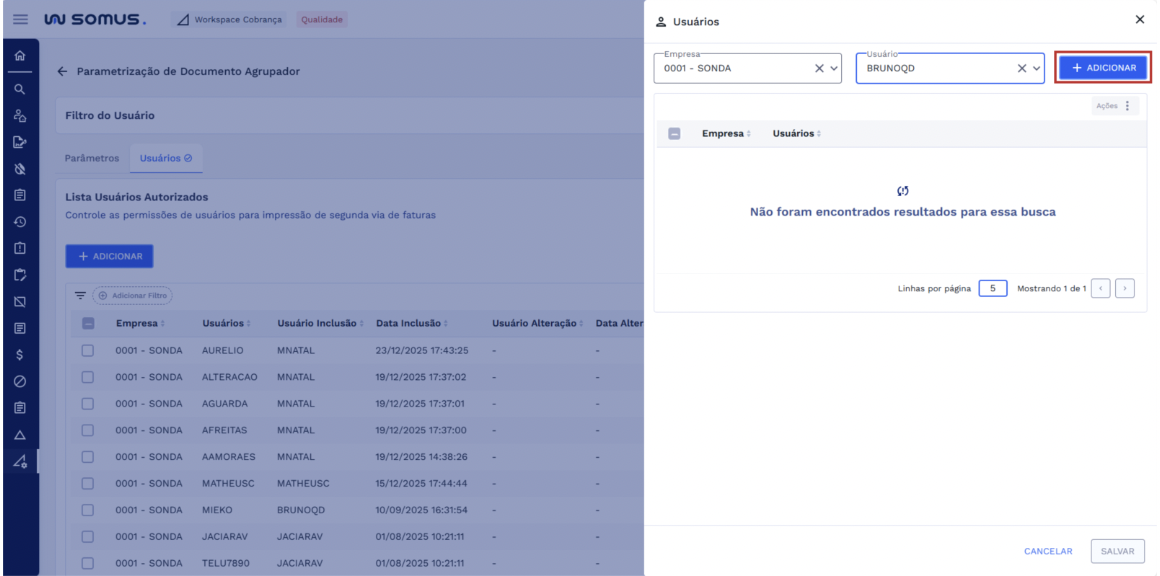
O usuário informado será movido para a tabela, na parte inferior da janela.
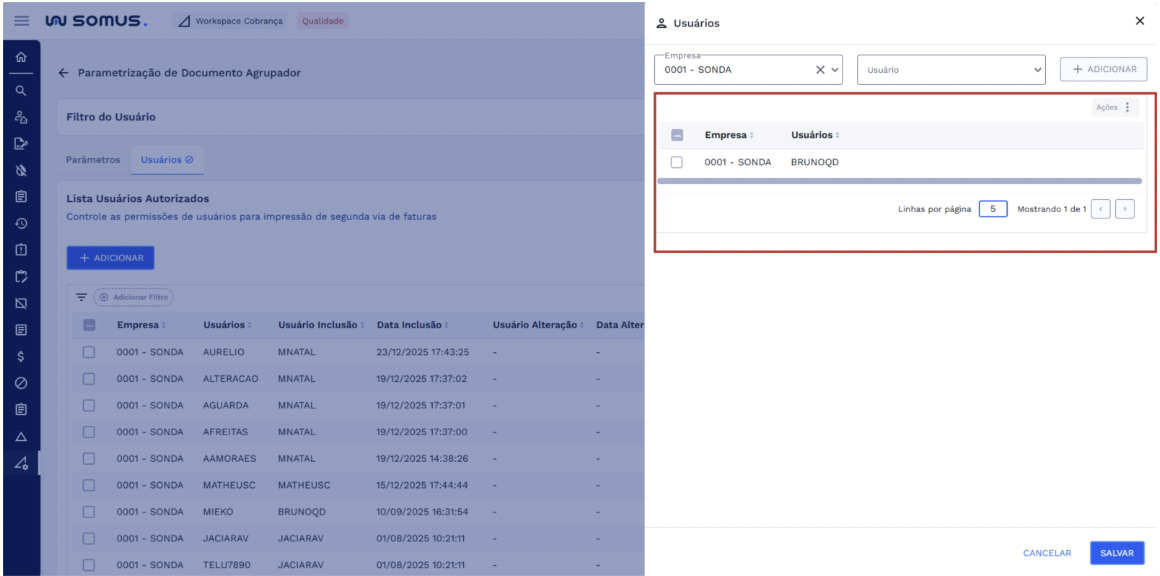
Você pode repetir o processo selecionando novos usuários e adicionando um a um à lista.
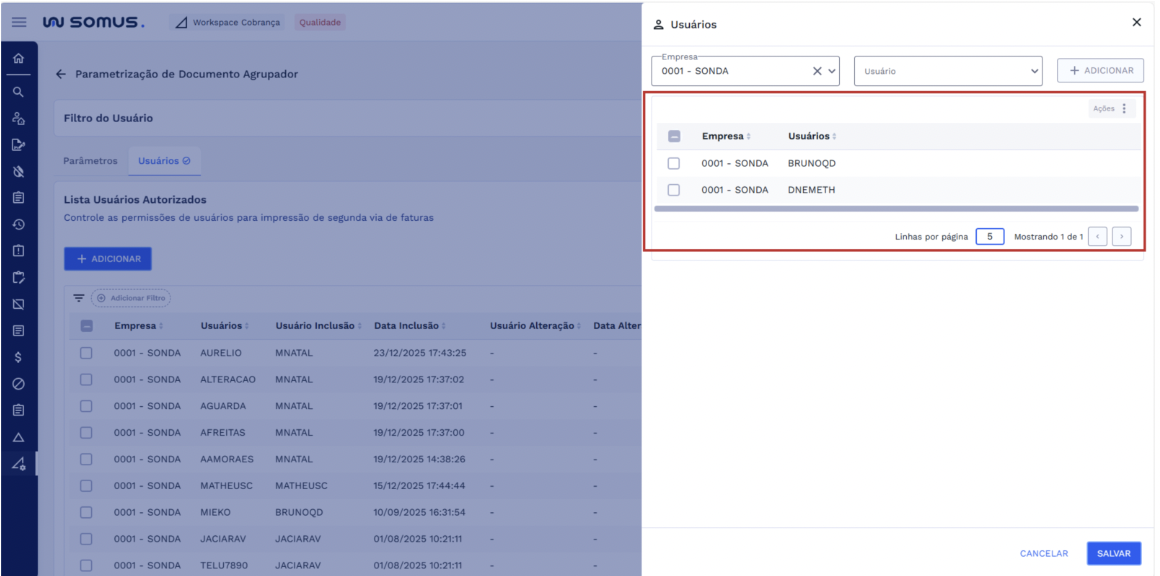
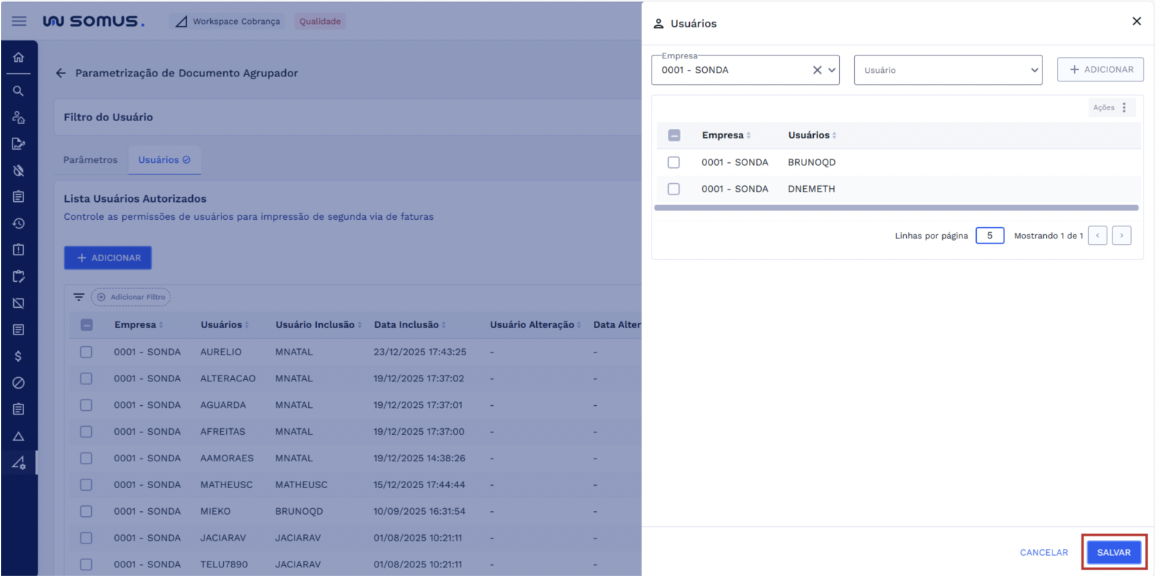
Após revisar e garantir que todos os usuários estejam corretamente listados, clique no botão SALVAR no canto inferior da janela.
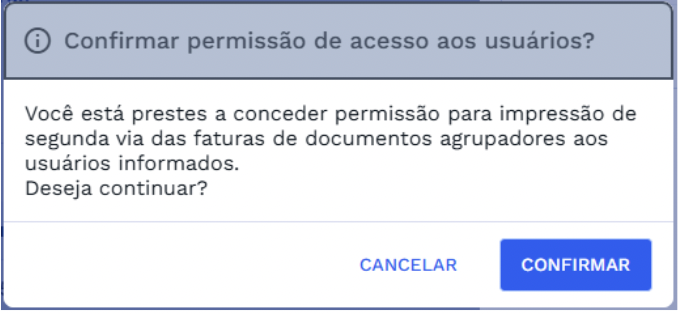
O sistema apresentará uma caixa de diálogo solicitando a confirmação do cadastro. Para continuar com a ação clique em CONFIRMAR caso prefira cancelar o processo, clique em CANCELAR.
Após a confirmação, será exibida a caixa de diálogo de sucesso.
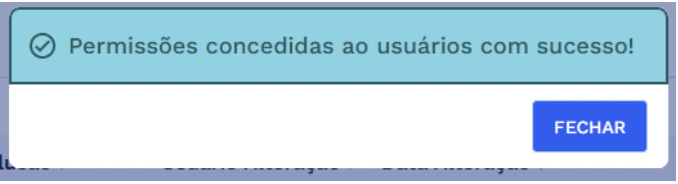
Clique em FECHAR para concluir.
Após o cadastro ser realizado com sucesso os dados serão apresentados na lista de usuários autorizados.
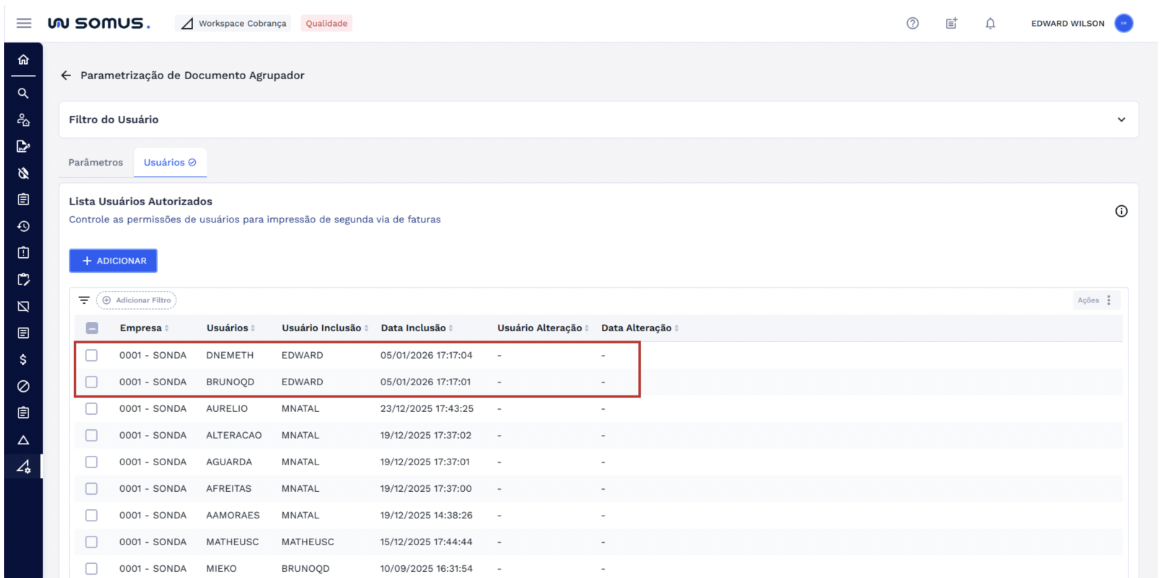
# Exclusão de usuários durante o cadastro
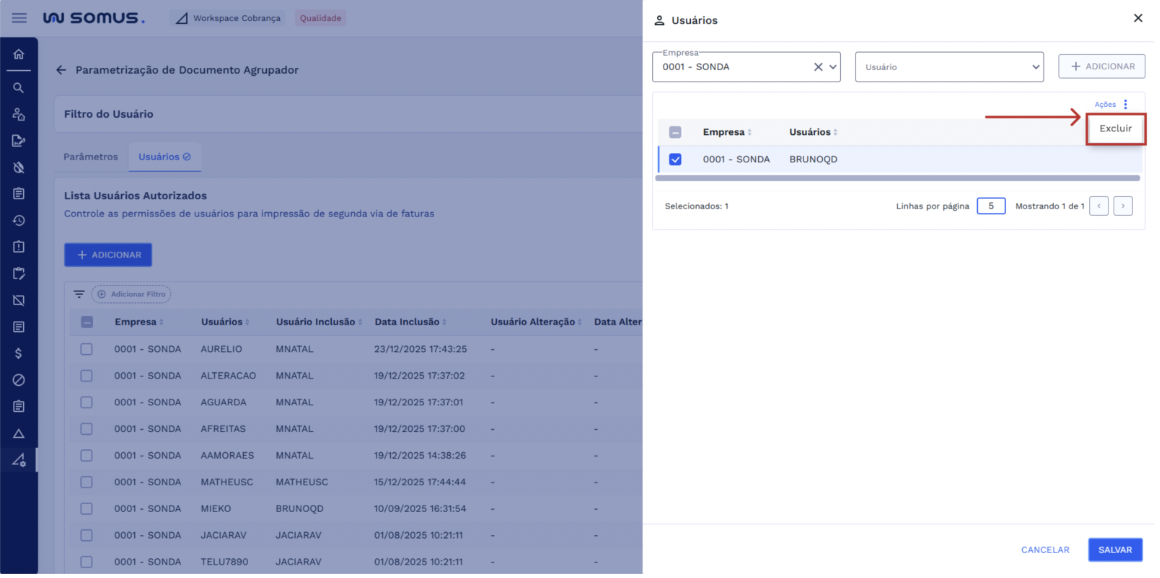
Durante o cadastro dos usuários, é possível remover usuários já adicionados a tabela antes mesmo de salvar. Para isso, marque a caixa de seleção ao lado do usuário que deseja remover. Em seguida, clique no botão de ações, localizado acima da lista. Selecione a opção EXCLUIR.
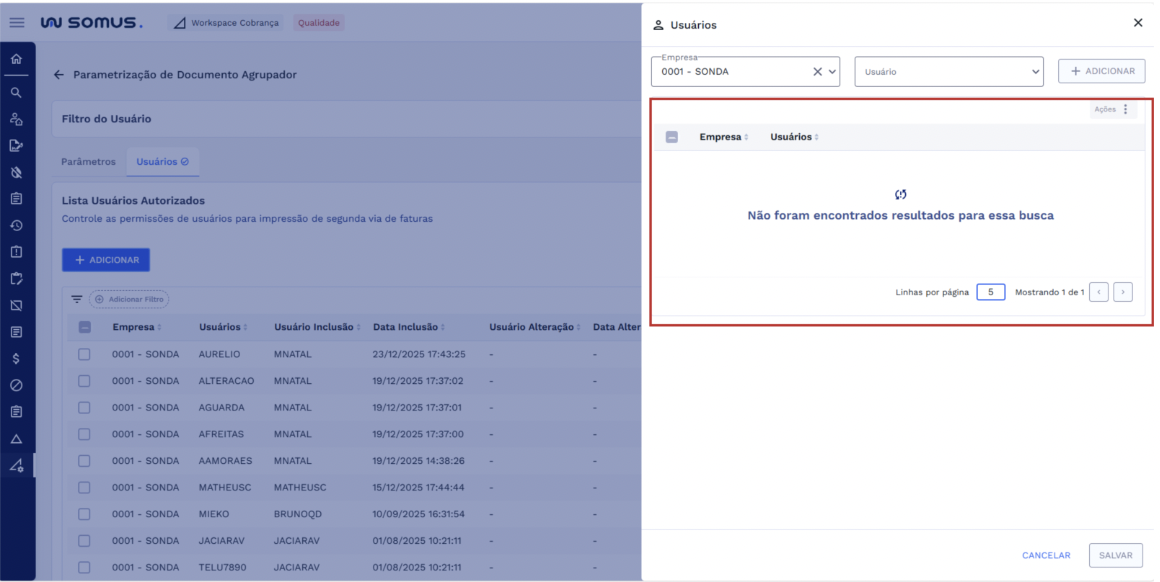
Após clicar, o usuário será removido imediatamente da lista de selecionados.
# Exclusão de usuários após o cadastro
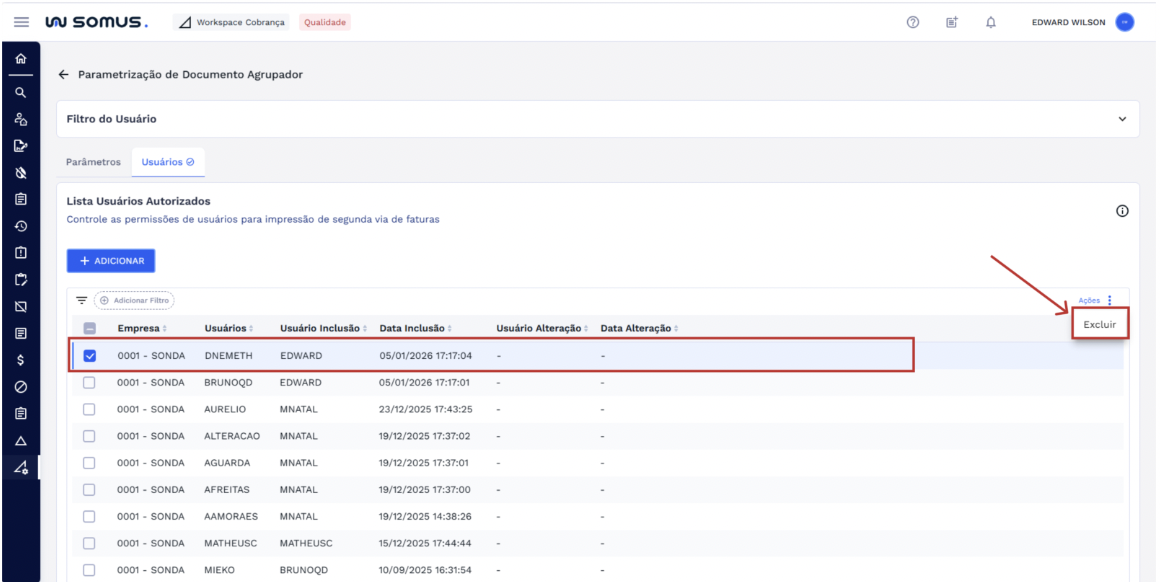
Será possível excluir usuários que já foram cadastrados. Para isso, localize o usuário na lista, selecione-o, clique no botão de ações localizado no lado direito e clique na opção EXCLUIR.
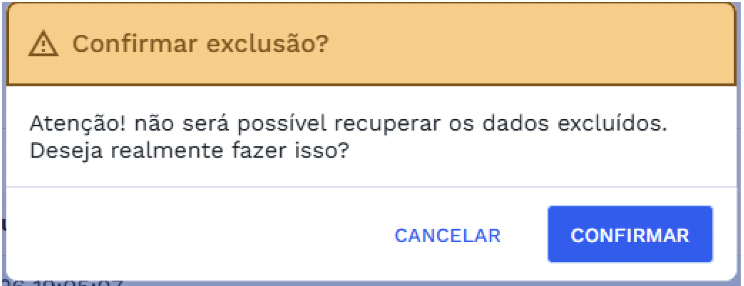
O sistema apresentará uma caixa de diálogo solicitando a confirmação da exclusão. Para continuar com a ação clique em CONFIRMAR caso prefira cancelar o processo, clique em CANCELAR.
Após a confirmação, será exibida a caixa de diálogo de sucesso.
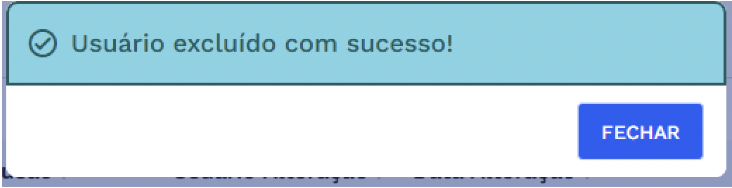
Clique em FECHAR para concluir.
# VALIDAÇÕES DO SISTEMA
# Parametrização já ativa
Não pode haver mais de uma vigência ativa para a mesma empresa. Para cadastrar uma nova configuração, é obrigatório encerrar a vigência atual. Logo, ao clicar no botão + NOVO na aba Parâmetros sem ter finalizado a vigência atual, será exibida a seguinte mensagem em tela:
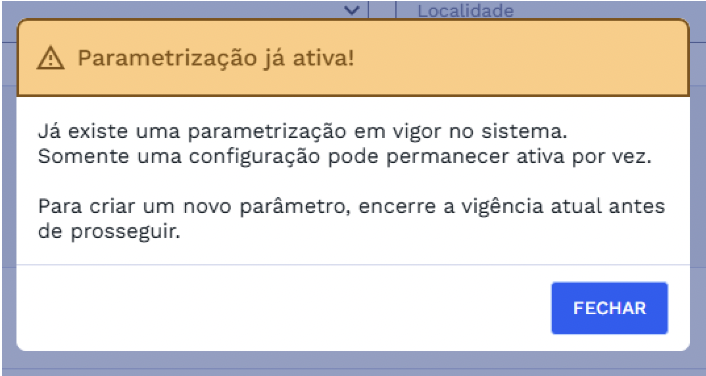
Clique em FECHAR para retornar.
# PROCEDIMENTOS BÁSICOS - SÍMBOLOS E CONVENÇÕES
Campos Obrigatórios: Campos identificados com um asterisco (*) são de preenchimento obrigatório. O sistema não permitirá o salvamento dos dados se esses campos estiverem vazios.
Info: Ícones de informação (representados por um “i” dentro de um círculo) exibem dicas ou instruções adicionais ao passar o cursor sobre eles.
Menu "Ações": Traz os comandos adicionais para os itens listados na tabela.
# REQUISITOS DE USUÁRIOS
Principais ações que os usuários poderão executar ao acessar a funcionalidade de Parametrização de Documento Agrupador.
| USUÁRIO | RESPONSABILIDADES |
|---|---|
| Cobrança | Consultar parâmetro vigente e os encerrados |
| Finalizar vigência do parâmetro atual | |
| Cadastrar novo parâmetro | |
| Cadastrar usuários autorizados para impressão | |
| Excluir usuários cadastrados |