
# Cadastro de Solicitação de Reaviso
# Versão 1
# FINALIDADE
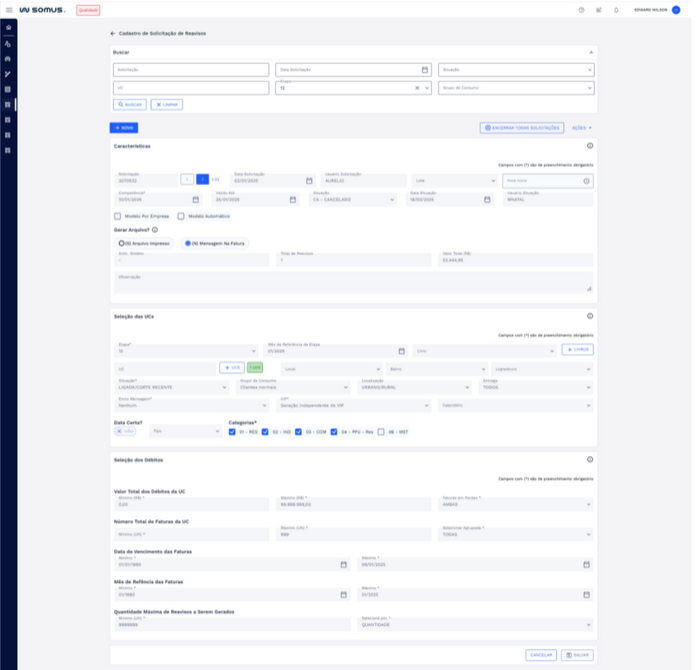
A aplicação Cadastro de Solicitação de Reaviso permite configurar critérios para selecionar unidades consumidoras com faturas vencidas. É possível definir filtros como situação da ligação, localidade, categoria, valor do débito, quantidade de faturas e datas de vencimento. A seleção pode ser feita por quantidade ou valor. A solicitação gerada será usada para emissão de reavisos conforme os parâmetros definidos. A ferramenta facilita o controle e a gestão de débitos em aberto.
# COMO ACESSAR
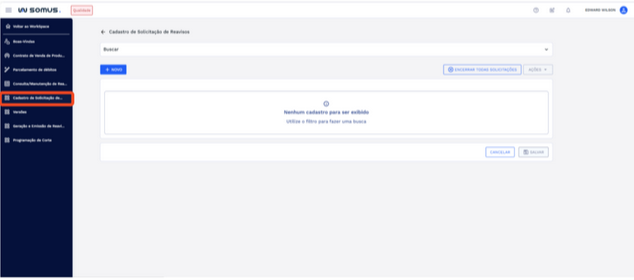
Login > Workspace Cobrança > Página Boas-Vindas> Cadastro de Solicitação de Reavisos.
# BUSCAR
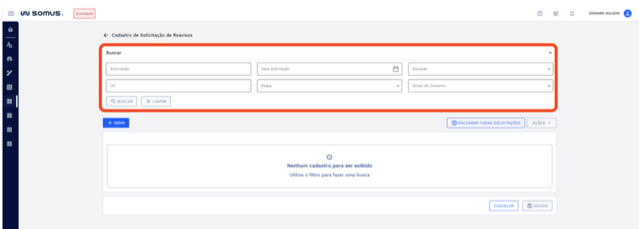
A seção de busca permite localizar solicitações de reaviso cadastradas no sistema, servindo como ponto de partida para consulta ou realização de ações relacionadas. Para acessar as ações disponíveis e navegar entre os resultados encontrados utilize os filtros disponíveis nesta seção.
# Funcionamento da busca
A busca pode ser feita de duas formas:
Busca por Solicitação: Ao preencher o campo "Solicitação", os outros campos são bloqueados, e a pesquisa é realizada com esse número.
Busca por Outros Campos: Os campos data solicitação, situação, UC, etapa e grupo de consumo podem ser preenchidos independentemente e utilizados para realizar a busca de forma combinada. Não há bloqueio desses campos, permitindo que o usuário preencha uma ou mais opções e clique em "Buscar".
# Execução da busca e Resultados
Informe os campos desejados para a busca, conforme as regras descritas na seção anterior e clique no botão "Buscar" para carregar os resultados.

Ao clicar em “Buscar”, caso existam registros compatíveis com os filtros informados, eles serão exibidos logo abaixo da área de busca, conforme ilustrado na imagem a seguir:
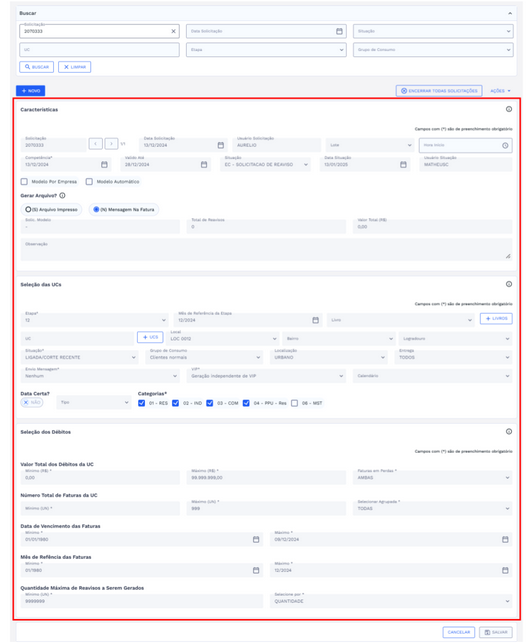
É possível navegar pelos contratos utilizando os botões de navegação no lado direito da tela:
 Caso nenhum dado seja encontrado, será exibida a mensagem "Nenhum cadastro para ser exibido", indicando que não há resultados para os filtros selecionados.
# ENCERRAR TODAS SOLICITAÇÕES
# Com Permissão de Acesso
Para encerrar todas as solicitações de reavisos de uma vez, clique no botão “Encerrar todas solicitações”, localizado no canto direito da tela.
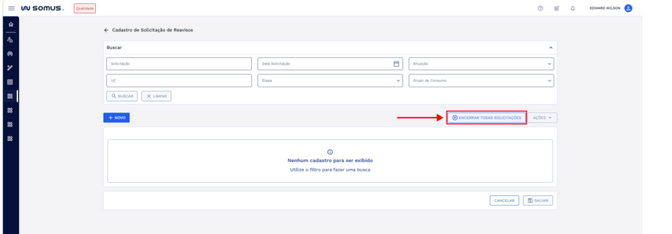 Ao acionar o botão, será exibida uma janela com os filtros de usuário. O Filtro do Usuário é alimentado pela aplicação Usuários, na qual são cadastrados os parâmetros para definir o que cada usuário pode filtrar na seção Filtro do Usuário. O filtro padrão é composto por cinco campos hierárquicos:
Empresa: preenchido automaticamente com os dados da empresa 0001 – Sonda e bloqueado para edição.
Regional: campo de seleção de regionais. Ao selecionar uma regional, o próximo campo (Distrital) é habilitado.
Distrital: habilitado após a seleção da regional; ao preencher, libera o campo Seccional.
Seccional: habilitado após a seleção do distrital; ao preencher, libera o campo Localidade.
Localidade: último campo da cadeia, habilitado apenas após o preenchimento da seccional.
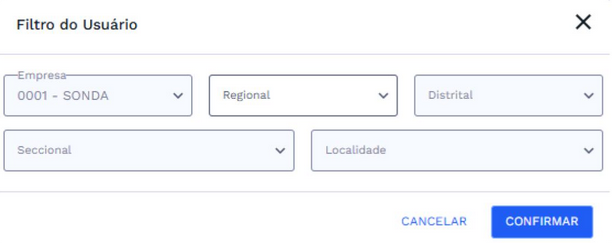
Após definir o filtro desejado, clique no botão “Confirmar”. Abaixo está a imagem ilustrando essa ação:

Ao clicar em “Confirmar”, o sistema exibirá uma caixa de diálogo de atenção solicitando a confirmação de encerramento, para avançar clique em “Confirmar” e caso deseje retornar clique em “CANCELAR”, confira na imagem abaixo:
Atenção! Esta ação irá encerrar todas as solicitações de reavisos de acordo com os filtros definidos, por tanto, tenha certeza antes de confirmar.
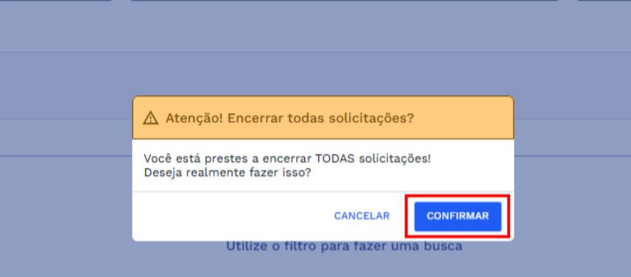
Ao confirmar será apresentado uma caixa de diálogo indicando que a solicitação foi encerrada com sucesso e ficarão com a situação EC - Encerrada.
# Sem Permissão de Acesso
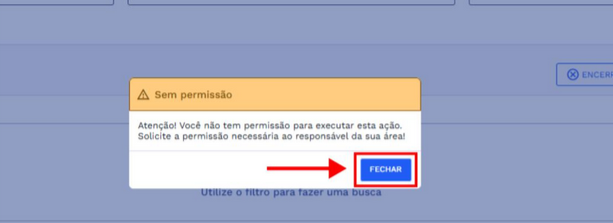
Ao clicar no botão Encerrar todas as solicitações, caso o usuário não tenha permissão para realizar essa ação, será exibida uma caixa de diálogo com a seguinte mensagem: Você não tem permissão de acesso a esta ação. Solicite a permissão necessária ao responsável da sua área.
Na caixa de diálogo, o botão “Fechar” permitirá que o usuário retorne à tela anterior, sem realizar o encerramento.
# CADASTRAR SOLICITAÇÃO
Para cadastrar um novo contrato, clique no botão “+ NOVO” do lado esquerdo da tela.
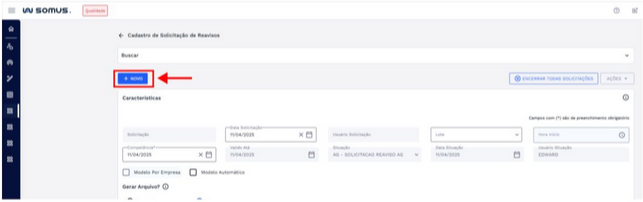 Ao clicar no botão "+ Novo", o formulário será habilitado para que você possa cadastrar uma nova solicitação.
Se você estiver em um cenário no qual realizou uma busca previamente, o formulário será automaticamente limpo para permitir a inclusão de novos dados, conforme a imagem abaixo:
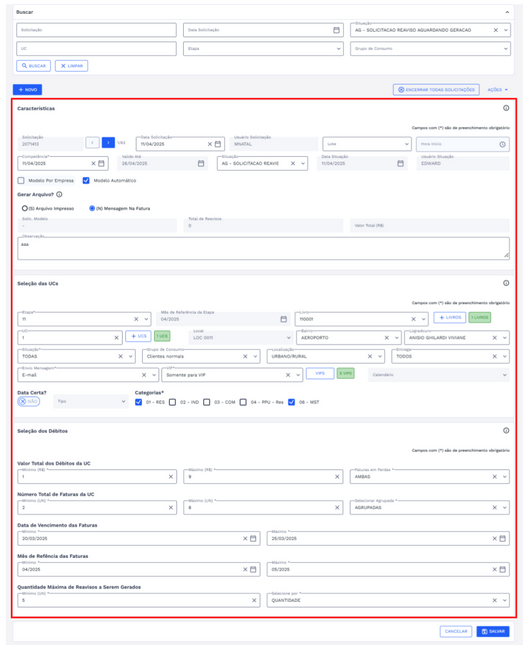
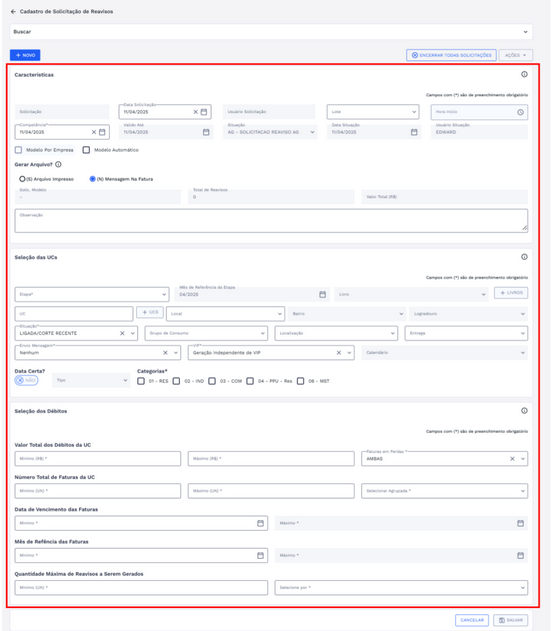 O formulário de cadastro é organizado em 4 seções de informações, sendo: Características, Seleção das UCs e Seleção dos Débitos. Abaixo segue o detalhamento dos cards citados:
# Características
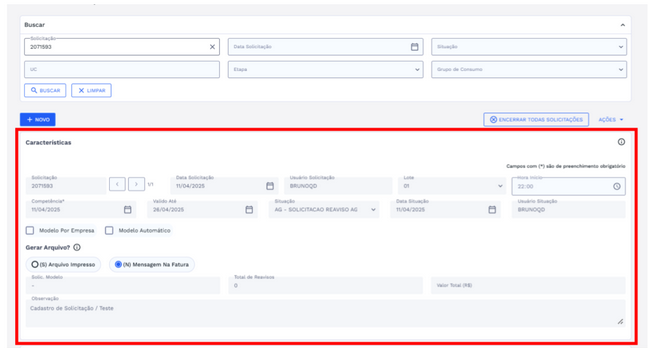
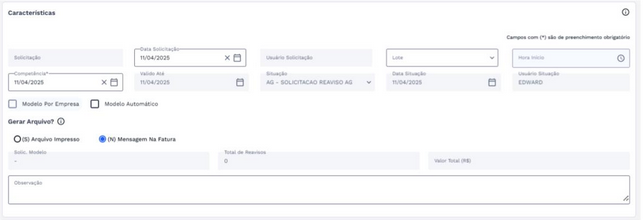 Neste primeiro bloco são definidas as principais informações da solicitação, como o mês de competência, o tipo de modelo a ser utilizado (automático ou por empresa), o modo de geração dos reavisos (impresso ou como mensagem na fatura), além do número do lote e a data da solicitação, que já vem preenchida automaticamente pelo sistema.
O usuário também pode incluir observações gerais relacionadas à solicitação e visualizar campos exclusivamente consultivos.
# Seleção das UCs
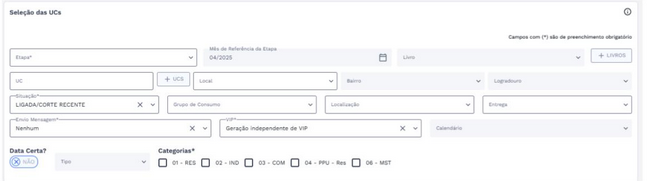 A seção de seleção das UCs permite que o você determine quais unidades consumidoras serão consideradas na geração dos reavisos. Isso pode ser feito de forma ampla por etapa, livro, bairro ou localidade ou informando diretamente as UCs. Também é possível aplicar filtros por situação da UC, grupo de consumo, categoria, subcategoria e outras variáveis operacionai e se a UC faz parte do programa de Data Certa.
# UCs
Você pode adicionar uma ou mais Unidades Consumidoras (UCs) ao cadastro. Siga as instruções abaixo para utilizar o botão “+ UCs” e incluir várias UCs de uma só vez.
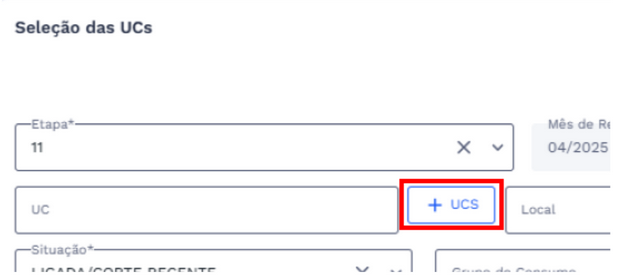 Clique no botão “+ UCs” que será habilitado conforme o preenchimento de outros campos como etapa, localizado ao lado do campo de UC que permite ao usuário informar diretamente uma única Unidade Consumidora para o cadastro. Ao fazer isso, o sistema abrirá uma janela modal com o título “Adicionar Múltiplas Unidades Consumidoras”, permitindo a seleção de diversas UCs com base no campo UC.
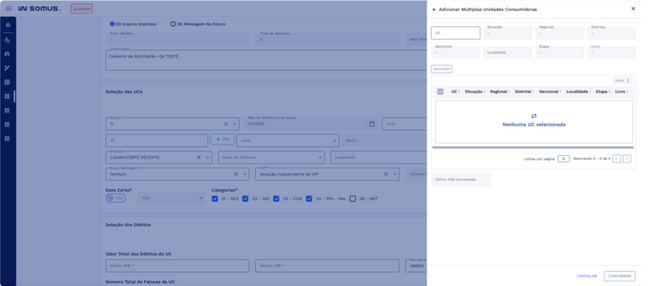 Na janela modal, digite o número da UC no campo indicado. Assim que for identificado um número válido — e que atenda aos critérios configurados os demais campos serão preenchidos automaticamente e o botão “Adicionar” será habilitado.
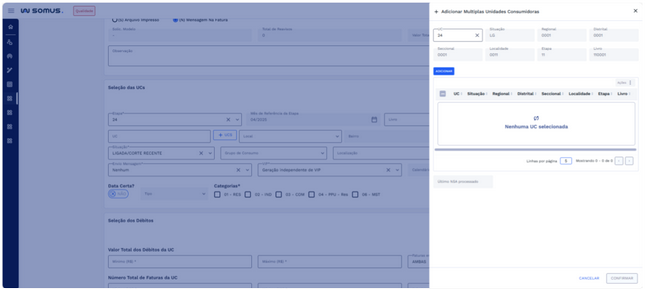 Após o preenchimento automático dos dados, clique no botão “Adicionar”.
A UC informada será movida para a seção “UCs selecionadas”, na parte inferior da janela.
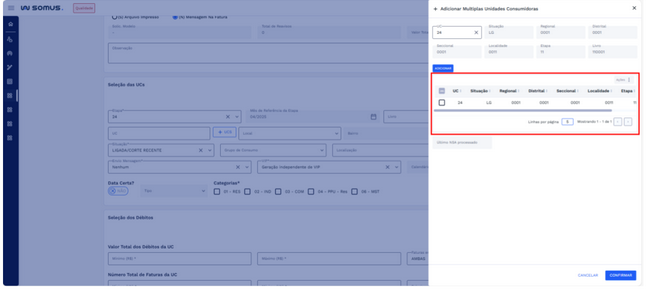 Você pode repetir o processo de digitar novos números de UC e ir adicionando uma a uma à lista.
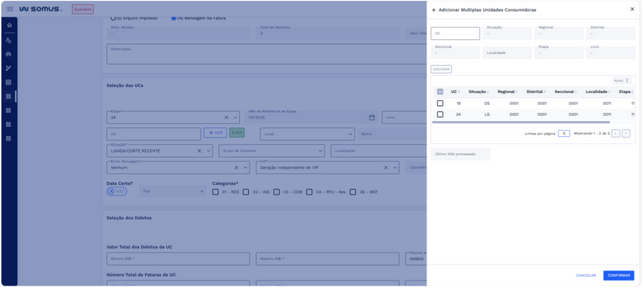 Se você adicionou alguma UC por engano ou deseja removê-la antes de confirmar, é possível excluir diretamente pela seção UCs selecionadas.
Marque a caixa de seleção ao lado da UC que deseja remover.
Em seguida, clique no botão “Ações”, localizado acima da lista.
Será exibida a opção “Excluir”.
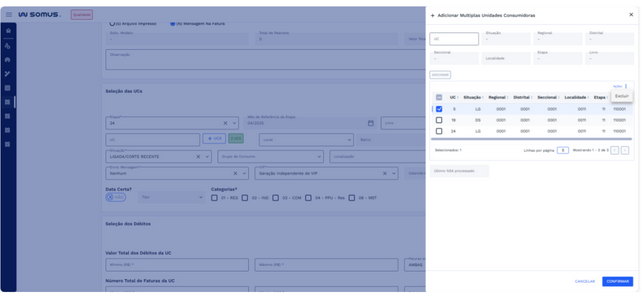 Ao clicar em Excluir, a UC será removida imediatamente da lista de selecionadas.
Essa ação pode ser repetida com quantas UCs desejar remover.
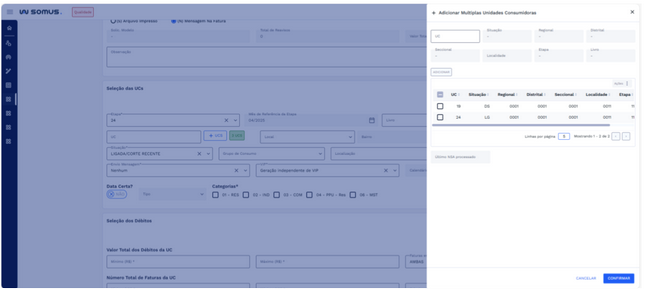 Cada vez que uma UC for adicionada, ela será exibida na seção de UCs selecionadas.
Após revisar e garantir que todas as UCs desejadas estejam corretamente listadas, clique no botão “Confirmar” no canto inferior da janela modal.
 O sistema retornará automaticamente para a tela principal de cadastro e exibirá ao lado do botão “+ UCs” um indicador visual com a quantidade de UCs adicionadas.
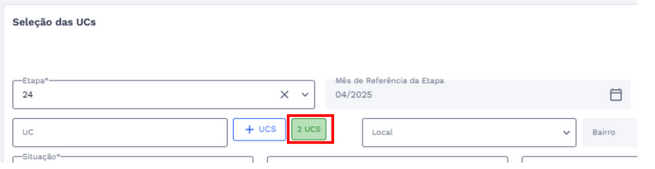 Caso o usuário clique novamente no botão, a janela “Adicionar Múltiplas Unidades Consumidoras” será reaberta com a lista previamente incluída visível, permitindo visualizar, adicionar novas UCs ou excluir as já cadastradas antes de salvar o cadastro.
# LIVROS
Você pode adicionar um ou livros ao cadastro. Siga as instruções abaixo para utilizar o botão “+ Livros” e incluir vários livros de uma só vez.
 Clique no botão “+ Livros” que será habilitado conforme o preenchimento de outros campos como etapa, localizado ao lado do campo de livro que permite ao usuário informar diretamente um único livro para o cadastro. Ao fazer isso, o sistema abrirá
uma janela modal com o título “Adicionar Múltiplos Livros”, permitindo a seleção de diversos livros com base no campo de seleção de livro.
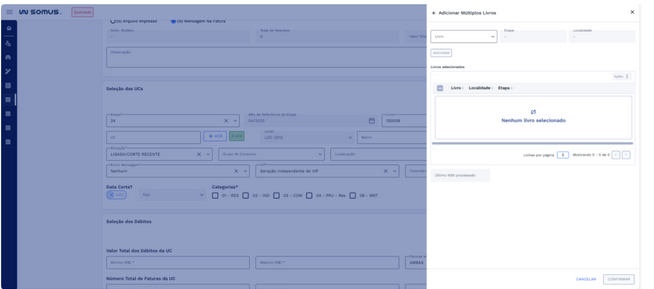 Na janela modal, selecione o livro no campo indicado. Assim que selecionar o livro desejado os campos de etapa e localidade serão preenchidos automaticamente e o botão “Adicionar” será habilitado.
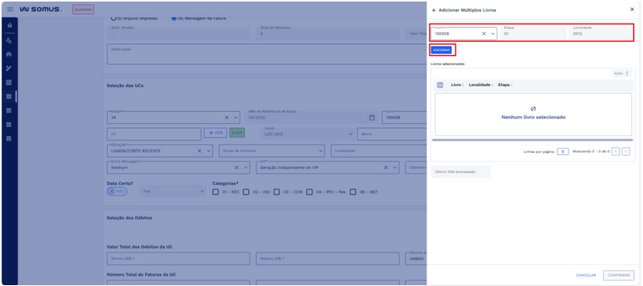 Após o preenchimento automático dos dados, clique no botão “Adicionar”.
O livro informado será movido para a seção “Livros selecionados”, na parte inferior da janela.
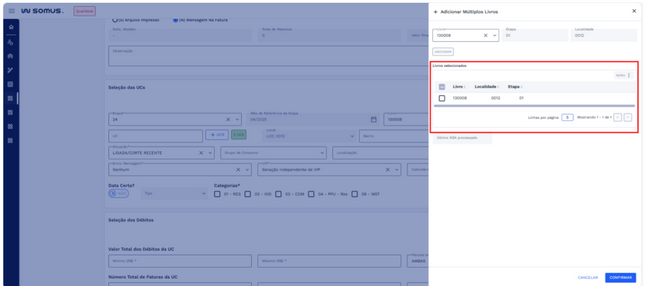 Você pode repetir o processo de selecionar novos livros e ir adicionando um a um à lista.
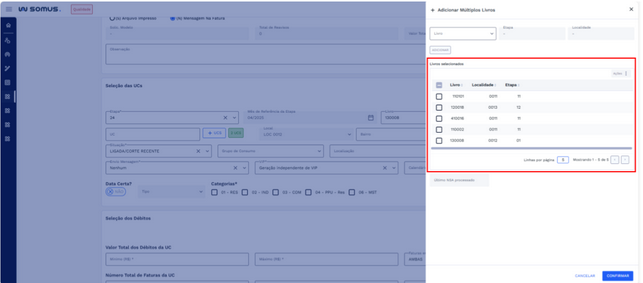 Se você adicionou algum livro por engano ou deseja removê-lo antes de confirmar, é possível excluir diretamente pela seção livros selecionados.
Marque a caixa de seleção ao lado do livro que deseja remover.
Em seguida, clique no botão “Ações”, localizado acima da lista.
Será exibida a opção “Excluir”.
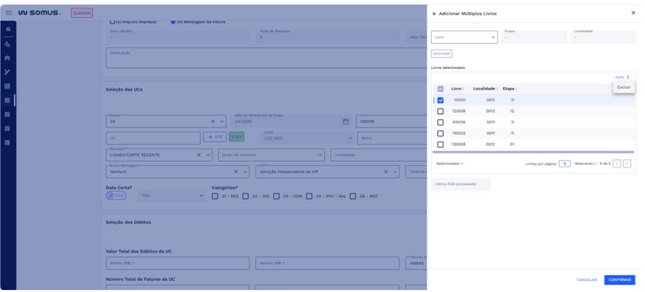 Ao clicar em Excluir, o livro será removido imediatamente da lista de selecionados.
Essa ação pode ser repetida com quantas livros desejar remover.
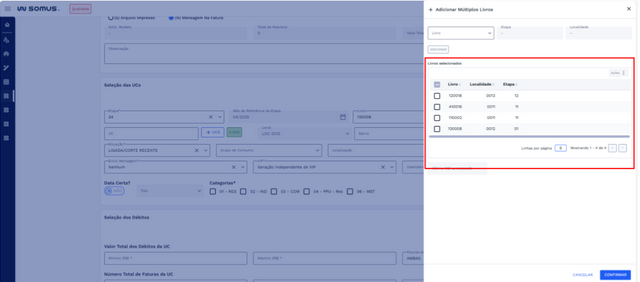 Cada vez que um livro for adicionado, ele será exibido na seção de livros selecionados.
Após revisar e garantir que todas os livros desejados estejam corretamente listados, clique no botão “Confirmar” no canto inferior da janela modal.
 O sistema retornará automaticamente para a tela principal de cadastro e exibirá ao lado do botão “+Livros” um indicador visual com a quantidade de livros adicionados.
 Caso o usuário clique novamente no botão “+Livros”, a janela “Adicionar Múltiplos Livros” será reaberta com a lista previamente incluída visível, permitindo visualizar, adicionar novos livros ou excluir os já cadastrados antes de salvar o cadastro.
# VIPS
Ao selecionar a opção “Não gerar VIP/Tipo de Vip” no campo correspondente, o botão “VIPs” será exibido ao lado, permitindo que você selecione os tipos específicos de clientes VIPs para o cadastro.
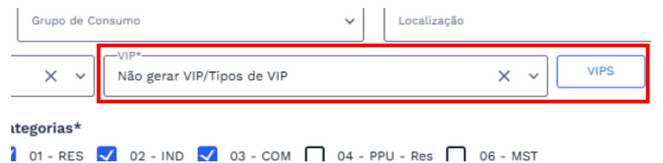 Clique no botão “VIPs” para abrir a janela modal “Tipos de clientes VIPs”.
A janela apresenta uma lista de tipos de clientes VIPs disponíveis.
Cada item da lista contém código, sigla e descrição, facilitando a identificação e seleção.
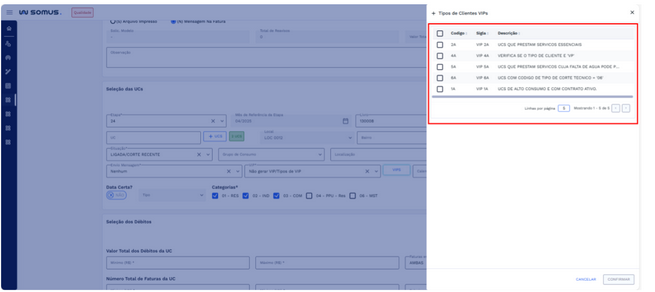 Marque os tipos de clientes VIPs que deseja incluir no cadastro é possível selecionar mais de um item da lista.
Após concluir a seleção, clique em “Confirmar” para salvar.
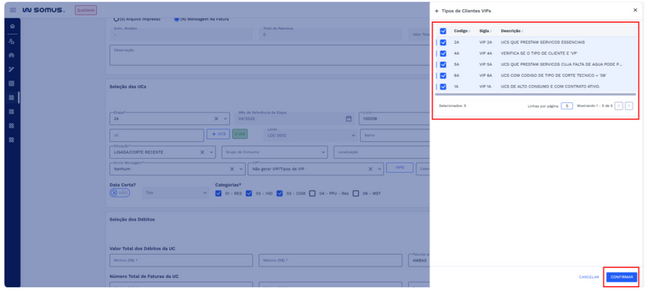 Caso não deseje adicionar nenhum tipo, clique em Cancelar para fechar a janela sem aplicar alterações.
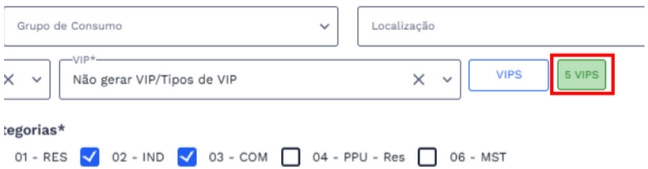
Ao clicar em Confirmar, o sistema retornará automaticamente para a tela de cadastro.
Um indicador visual será exibido ao lado do botão VIPs, mostrando a quantidade de tipos selecionados, permitindo o controle rápido sobre os perfis especiais incluídos.
# Seleção dos Débitos
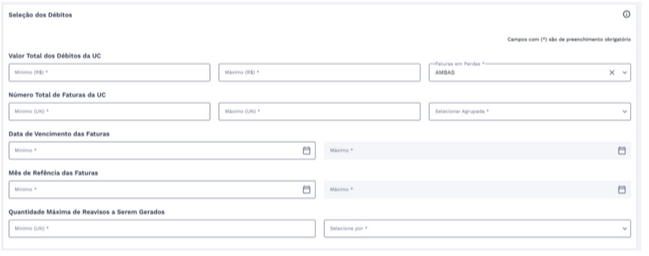 A última seção da tela permite configurar os critérios relacionados aos débitos das UCs que serão considerados para geração dos reavisos. É possível definir valores mínimos e máximos de débito, número total de faturas, intervalo de datas de vencimento das faturas e mês de referência. O sistema exige que as datas de vencimento estejam ao menos três dias antes da data de competência do reaviso, garantindo conformidade com as regras de cobrança.
Também é possível limitar a quantidade máxima de reavisos que podem ser gerados por UC.
Para concluir o cadastro da solicitação, é necessário preencher todos os campos obrigatórios, identificados com um asterisco (*). Caso algum desses campos não seja preenchido, o sistema indicará claramente qual informação está pendente.
Após preencher todos os campos obrigatórios o sistema habilitará o botão “SALVAR”.
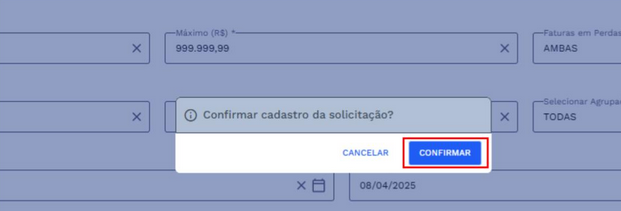
 Clique em “SALVAR”, na sequência o sistema apresentará uma caixa de diálogo de confirmação, para avançar clique em “Confirmar” e caso deseje retornar clique em “CANCELAR”, confira na imagem abaixo:
 Ao confirmar o sistema fará todas as validações necessárias, e estando tudo de acordo será apresentado uma caixa de diálogo indicando que o cadastro foi efetuado com sucesso, confira abaixo:
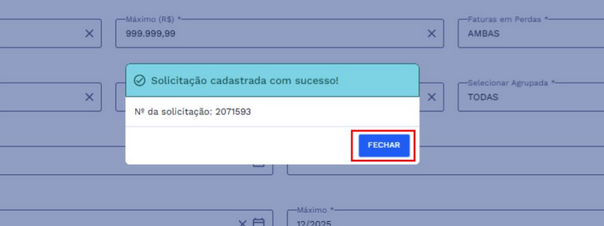 Clique em FECHAR para concluir.
Após o cadastro ser realizado com sucesso os dados serão apresentados em modo consulta, conforme imagem abaixo:
# EDITAR
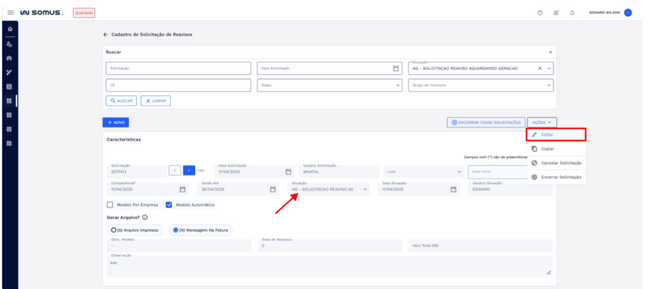
Para editar o cadastro de solicitação de reavisos, é necessário primeiro buscar a solicitação desejada, conforme descrito na seção de BUSCA. Após localizar o registro, clique no botão de ações localizado no lado direito e selecione a opção "Editar" na lista apresentada. Conforme a imagem abaixo:
O sistema irá habilitar o formulário para que você possa realizar as alterações necessárias.
Após editar os dados, clique em "SALVAR”.
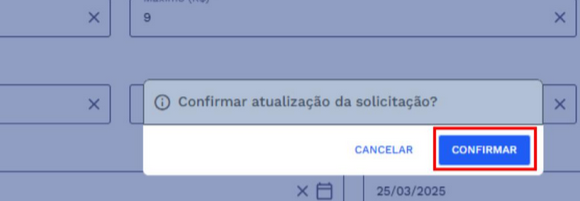
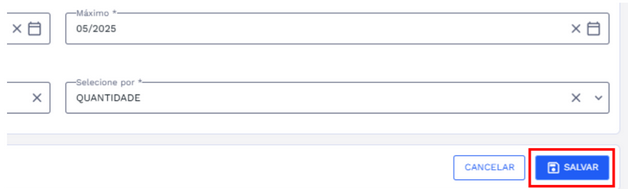 O sistema apresentará uma caixa de diálogo solicitando a confirmação de atualização da solicitação. Para continuar com a ação clique em “Confirmar” caso prefira cancelar o processo, clique em “CANCELAR”, confira na imagem abaixo:
 O sistema fará todas as validações necessárias, caso não exista nenhum impedimento para que a edição seja realizada, será exibida a caixa de diálogo de sucesso.
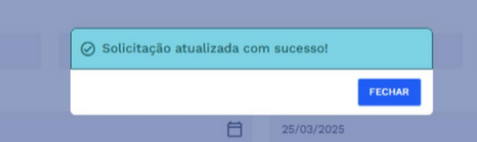 Clique em FECHAR para concluir.
Caso, ao tentar editar a solicitação, o sistema exiba uma caixa de diálogo informando que a ação não é permitida devido à situação atual da solicitação, consulte a seção VALIDAÇÕES DO SISTEMA para mais detalhes sobre as situações permitidas para edição.
# COPIAR
Para copiar uma solicitação de reaviso como modelo, é necessário primeiro buscar a solicitação desejada, conforme descrito na seção de BUSCA. Após localizar o registro, clique no botão de ações localizado no lado direito e selecione a opção "Copiar" na lista apresentada. Conforme a imagem abaixo:
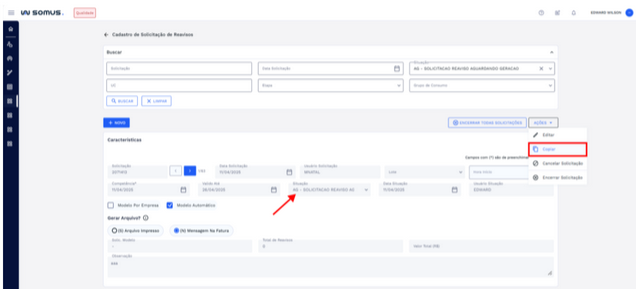 Ao clicar em “COPIAR” o sistema exibirá uma caixa de diálogo solicitando a confirmação da cópia da solicitação. Para continuar com a ação clique em “Confirmar” caso prefira cancelar o processo, clique em “CANCELAR”, confira na imagem abaixo:
Atenção! Ao copiar um cadastro de solicitação, o sistema criará um registro com os mesmos dados, mas com um número de solicitação diferente. O cadastro copiado se tornará um modelo e não poderá ser gerado novamente. No novo cadastro, o campo Solicitação Modelo exibirá o número do cadastro copiado, e a observação incluirá a data e hora da cópia. Certifique-se antes de confirmar, pois essa ação torna a solicitação como modelo.
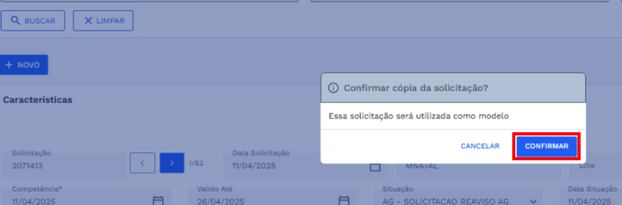 O sistema fará todas as validações necessárias, caso não exista nenhum impedimento para que a cópia seja gerada, será exibida uma caixa de diálogo de sucesso indicando que a cópia realizada com sucesso e o número de registros aplicados e gravados.
Clique em FECHAR para concluir.
Todo cadastro copiado se torna um cadastro modelo, não podendo ser gerado novamente. Ele será marcado com a situação MO – MODELO.
Caso o sistema verifique que não é possível copiar a solicitação como modelo devido à data de competência, será exibida uma caixa de diálogo de atenção. Para mais informações sobre o impedimento, consulte a seção VALIDAÇÕES DO SISTEMA.
# CANCELAR SOLICITAÇÃO
Para cancelar uma solicitação, é necessário primeiro buscar a solicitação desejada, conforme descrito na seção de BUSCA. Após localizar o registro, clique no botão de ações localizado no lado direito e selecione a opção "Cancelar Solicitação" na lista apresentada. Conforme a imagem abaixo:
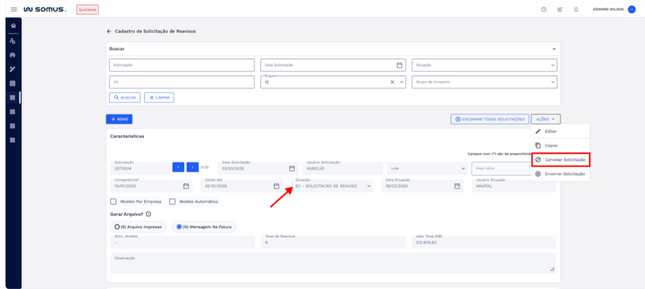 Ao clicar em “CANCELAR SOLICITAÇÃO” o sistema exibirá uma caixa de diálogo de atenção solicitando a confirmação do cancelamento. Para continuar com a ação clique em “Confirmar” caso prefira cancelar o processo, clique em “CANCELAR”, confira na imagem abaixo:
Atenção! Esta ação irá cancelar a solicitação de reaviso correspondente, por tanto, tenha certeza antes de confirmar.
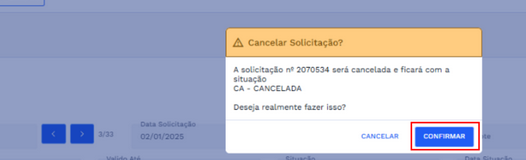 O sistema fará todas as validações necessárias, caso não exista nenhum impedimento para que o cancelamento seja realizado, será exibida uma caixa de diálogo de sucesso.
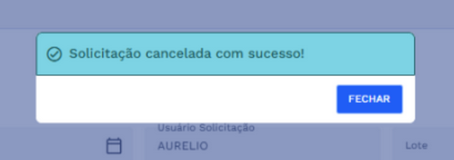 Clique em FECHAR para concluir.
Ao clicar no botão “FECHAR” o sistema retorna para a tela da solicitação de reaviso, que passa a ser exibida com a situação CA – Cancelado.
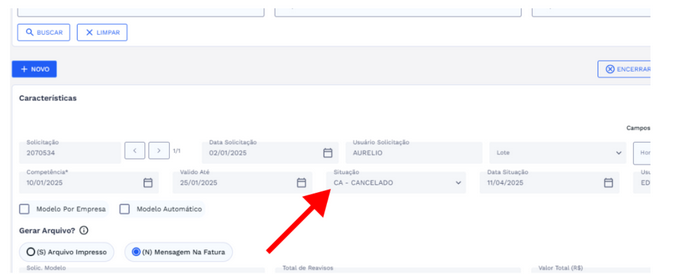 Caso, ao tentar cancelar a solicitação, o sistema exiba uma caixa de diálogo informando que a ação não é permitida devido à situação atual da solicitação, consulte a seção VALIDAÇÕES DO SISTEMA para mais detalhes sobre as situações permitidas para cancelamento.
# ENCERRAR SOLICITAÇÃO
Para encerrar uma solicitação, é necessário primeiro buscar a solicitação desejada, conforme descrito na seção de BUSCA. Após localizar o registro, clique no botão de ações localizado no lado direito e selecione a opção "Encerrar Solicitação" na lista apresentada. Conforme a imagem abaixo:
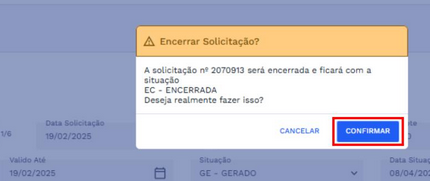
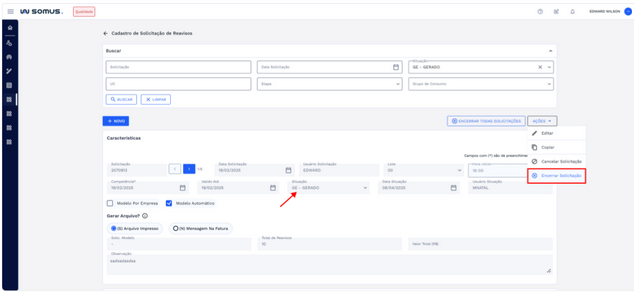 Ao clicar em “ENCERRAR SOLICITAÇÃO” o sistema exibirá uma caixa de diálogo de atenção solicitando a confirmação do encerramento. Para prosseguir com a ação, clique em “CONFIRMAR”. Se preferir cancelar o processo, clique em “CANCELAR”. Confira a imagem abaixo:
Atenção! Esta ação irá encerrar a solicitação de reaviso correspondente, por tanto, tenha certeza antes de confirmar.
 O sistema fará todas as validações necessárias, caso não exista nenhum impedimento para que o encerramento seja realizado, será exibida a caixa de diálogo de sucesso.
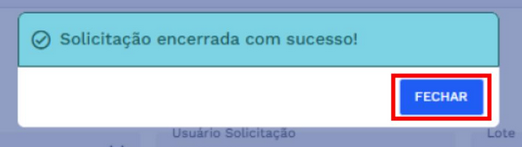 Clique em FECHAR para concluir.
Ao clicar no botão “FECHAR” o sistema retorna para a tela da solicitação de reaviso, que passa a ser exibida com a situação EC - ENCERRADA.
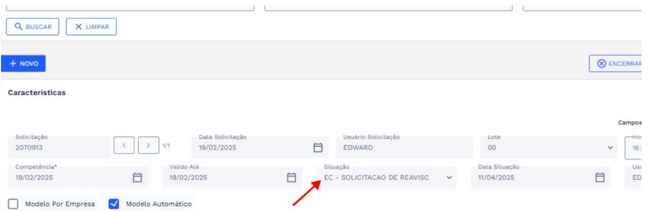 Caso, ao tentar encerrar a solicitação, o sistema exiba uma caixa de diálogo informando que a ação não é permitida devido à situação atual da solicitação, consulte a seção VALIDAÇÕES DO SISTEMA para mais detalhes sobre as situações permitidas para o encerramento.
# VALIDAÇÕES DO SISTEMA
# Editar
Para editar um cadastro de solicitação de reavisos clique em “AÇÕES” e na sequência clique em “EDITAR”.
Ao clicar no botão “Editar” o sistema realiza uma validação automática da situação atual da solicitação. A edição somente será permitida para solicitações que estiverem na situação:
- AG - AGUARDANDO
Caso a solicitação esteja em qualquer outra situação, como por exemplo EC – SOLICITAÇÃO DE REAVISO - ENCERRADA, será exibida uma mensagem de alerta impedindo a ação, conforme demonstrado abaixo:
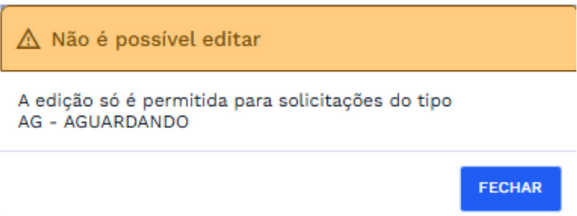 Clique em FECHAR para retornar à tela do cadastro de solicitação de reaviso.
# Copiar
Para copiar uma solicitação clique em “AÇÕES” e na sequência clique em “COPIAR”.
Ao clicar no botão “Copiar” o sistema realiza uma validação automática da situação atual da solicitação. A cópia somente será permitida para solicitações do tipo:
AG – AGUARDANDO
MO – MODELO
Caso a solicitação esteja em qualquer outra situação será exibida uma mensagem de alerta impedindo a ação, conforme demonstrado abaixo:
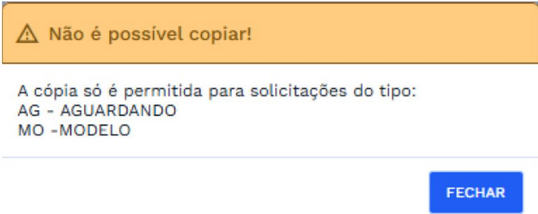 Clique em FECHAR para retornar à tela do cadastro de solicitação de reaviso.
# Validação de Data - Cópia
Ao tentar copiar uma solicitação, o sistema valida se:
- A Data de Competência é igual ou posterior à Data da Solicitação.
- Ambas são iguais ou posteriores à data atual.
Se essas condições não forem atendidas, a cópia é bloqueada e uma mensagem de alerta é exibida, bloqueando o processo.
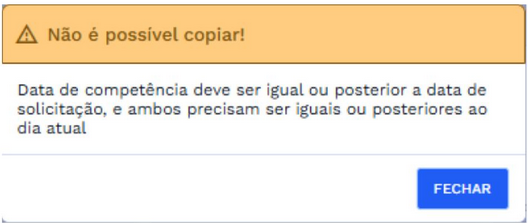 Clique em FECHAR para retornar à tela do cadastro de solicitação de reaviso.
# Cancelar Solicitação
Para cancelar uma solicitação clique em “AÇÕES” e na sequência clique em “CANCELAR SOLICITAÇÃO”.
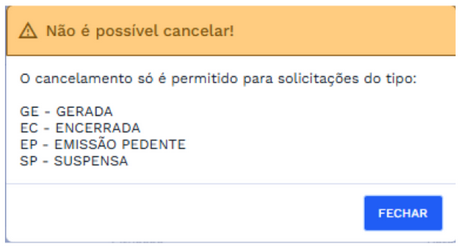
Ao clicar no botão “Cancelar Solicitação” o sistema realiza uma validação automática da situação atual da solicitação. O cancelamento somente será permitido para solicitações do tipo:
- GE – GERADA
- EC – ENCERRADA
- EP - EMISSÃO PEDENTE
- SP – SUSPENSA
Caso a solicitação esteja em qualquer outra situação será exibida uma mensagem de alerta impedindo a ação, conforme demonstrado abaixo:
 Clique em FECHAR para retornar à tela do cadastro de solicitação de reaviso.
# Encerrar Solicitação
Para encerrar um cadastro de solicitação de reavisos clique em “AÇÕES” e na sequência clique em “ENCERRAR SOLICITAÇÃO”.
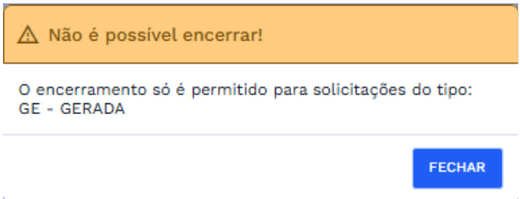
Ao clicar no botão “Encerrar Solicitação” o sistema realiza uma validação automática da situação atual da solicitação. O encerramento só será permitido para solicitações que estiverem na situação:
- GE - GERADA
Caso a solicitação esteja em qualquer outra situação será exibida uma mensagem de alerta impedindo a ação, conforme demonstrado abaixo:
 Clique em FECHAR para retornar à tela do cadastro de solicitação de reaviso.
# ESPECIFICIDADES/PARÂMETROS
Descreva os itens abaixo referente as validações.
| PARÂMETROS | STATUS/COMPORTAMENTO |
|---|---|
# PROCEDIMENTOS BÁSICOS - SÍMBOLOS E CONVENÇÕES
Campos Obrigatórios: Campos identificados com um asterisco (*) são de preenchimento obrigatório. O sistema não permitirá o salvamento dos dados se esses campos estiverem vazios.
Navegação dos Cadastros: As setas laterais permitem navegar entre diferentes solicitações cadastradas. Exemplo: você pode passar da solicitação 1/33 para a 2/33.
Expandir/Recolher: A seção de busca possui o recurso (▾) que permite expandir ou recolher o conteúdo, facilitando a visualização das informações relevantes no momento.
Info: Ícones de informação (representados por um “i” dentro de um círculo) exibem dicas ou instruções adicionais ao passar o cursor sobre eles. Buscar: Pesquisa as solicitações conforme os filtros selecionados.
Limpar: Remove os filtros aplicados e redefine os campos de busca.
Encerrar todas Solicitações: Ação em lote que permite encerrar todas as solicitações exibidas. Use com atenção. Esse recurso só pode ser acessado de acordo com o tipo de permissão concedido ao seu usuário.
Menu "Ações": Reúne comandos adicionais relacionados à solicitação selecionada, como edição, cópia, cancelamento e encerramento.
# REQUISITOS DE USUÁRIOS
Principais ações que os usuários poderão executar ao acessar a funcionalidade de Cadastro de Solicitação de Reavisos
| USUÁRIO | RESPONSABILIDADES |
|---|---|
| Cobrança | Cadastrar Solicitação de Reavisos |
| Buscar Solicitações Existentes | |
| Encerrar todas as solicitações (dependendo do seu tipo de permissão) | |
| Editar Cadastro de Solicitação de Reavisos do tipo: AG - AGUARDANDO | |
| Copiar Modelo de Solicitação do tipo: AG – AGUARDANDO E MO – MODELO. | |
| Cancelar Solicitação de Reavisos do tipo: GE – GERADA, EC- ENCERRADA, EP - EMISSÃO PENDENTE E SP – SUSPENSA. | |
| Encerrar Solicitação de Reavisos do tipo: GE - GERADA | |
| Navegar entre as solicitações cadastradas | |
| Adicionar Múltiplas UCs | |
| Adicionar Múltiplos Livros | |
| Adicionar Vips |
# RELATÓRIO DE INCIDÊNCIAS
Seção destinada a resolução de problemas e erros que podem ocorrer e como pode ser solucionado.
| PROBLEMA | CAUSA | SOLUÇÃO |
|---|---|---|