
# Manutenção de Espelho de Cobrança
# Versão 1
# FINALIDADE
A funcionalidade Manutenção de Espelho de Cobrança permite conferir as faturas de uma solicitação de cobrança terceirizada antes da geração do arquivo de remessa. Nela, é possível consultar as faturas selecionadas para a solicitação, retirar aquelas que não devem ser enviadas para cobrança e incluir faturas de parcelamento em aberto das UCs da solicitação. Somente as faturas que permanecerem na solicitação serão enviadas na remessa.
As solicitações exibidas aqui são cadastradas em Cadastro de Solicitação para Cobrança Terceirizada e processadas em Programação de Operações de Cobrança. Elas só passam por esta funcionalidade quando a geração de remessas está configurada como MANUAL. Após a conferência, a geração do arquivo de remessa é realizada em Programação de Operações de Cobrança.
As faturas de uma solicitação ficam disponíveis nesta funcionalidade por 30 dias. Após esse período, elas são removidas.
# COMO ACESSAR
Login > Workspace Cobrança > Página Boas-Vindas > Cobrança Terceirizada > Manutenção de Espelho de Cobrança
# CONSULTAR SOLICITAÇÕES
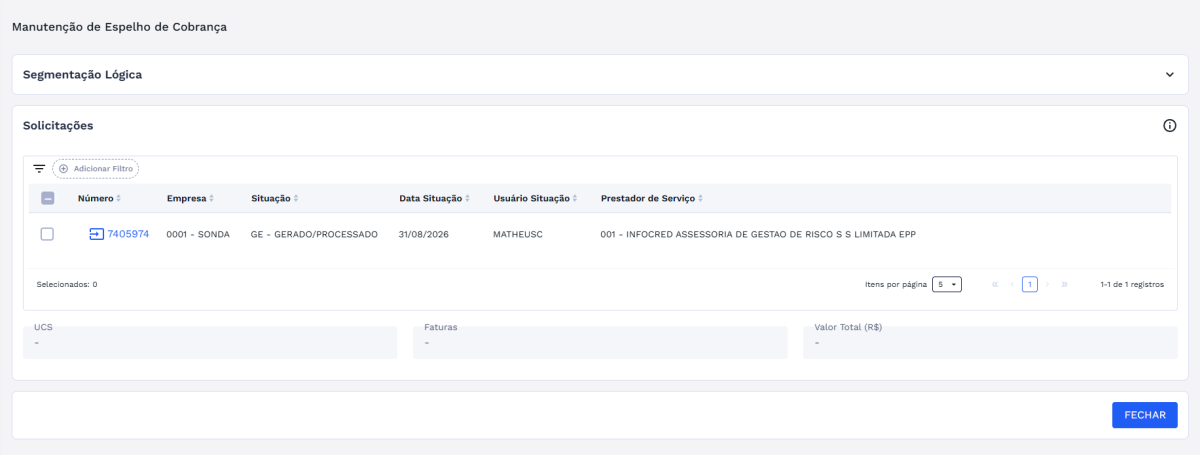
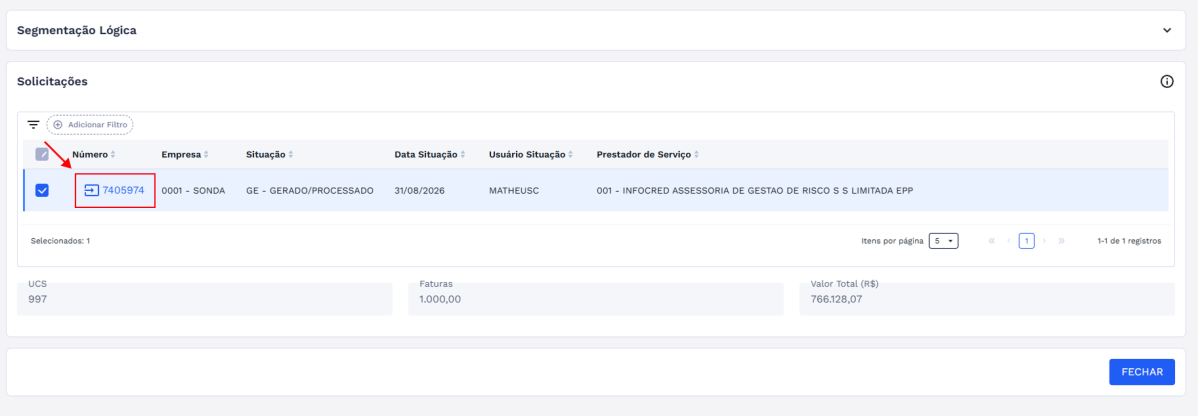
Ao acessar a funcionalidade, o card Solicitações lista as solicitações de cobrança disponíveis para conferência, com as colunas Número, Empresa, Situação, Data Situação, Usuário Situação e Prestador de Serviço.
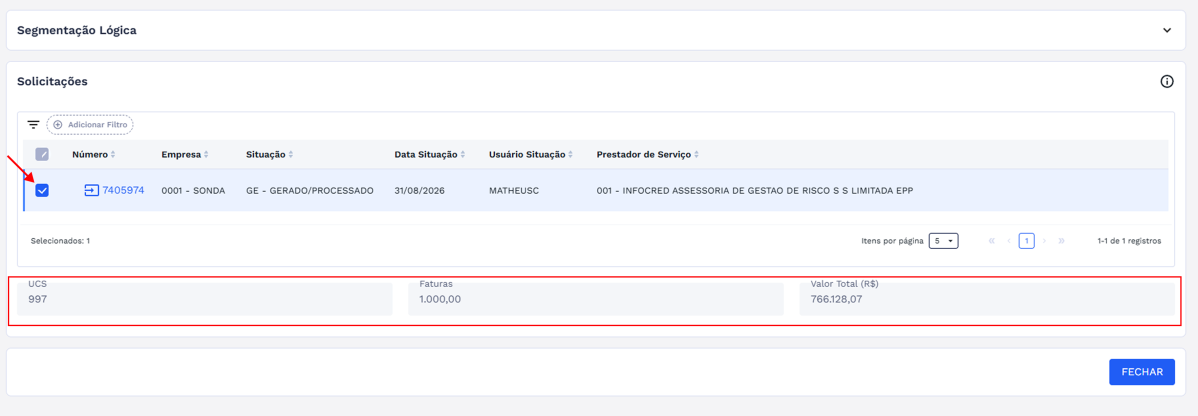
Ao selecionar uma solicitação na lista, os campos abaixo da tabela exibem seus dados complementares: UCS (quantidade de unidades consumidoras), Faturas (quantidade de faturas) e Valor Total (R$). Esses campos são apenas para consulta.
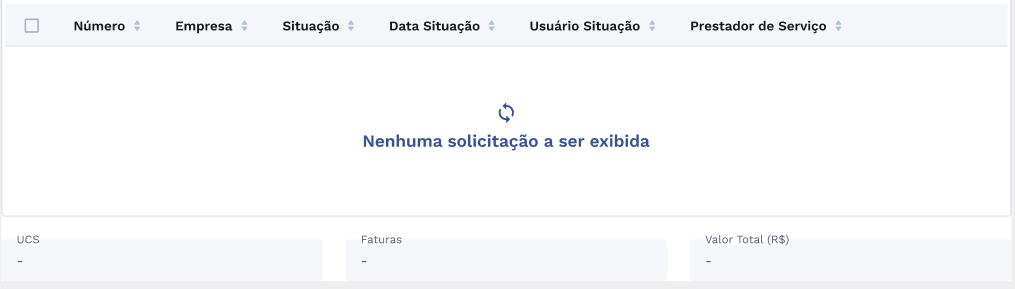
Quando não houver solicitações disponíveis, será exibida a mensagem "Nenhuma solicitação a ser exibida".
Para conferir as faturas de uma solicitação, clique no Número da solicitação desejada. O sistema abrirá a tela de faturas da solicitação, descrita nas seções BUSCAR FATURAS DA SOLICITAÇÃO, ADICIONAR FATURAS DE PARCELAMENTO e EXCLUIR FATURAS DA SOLICITAÇÃO.
# BUSCAR FATURAS DA SOLICITAÇÃO
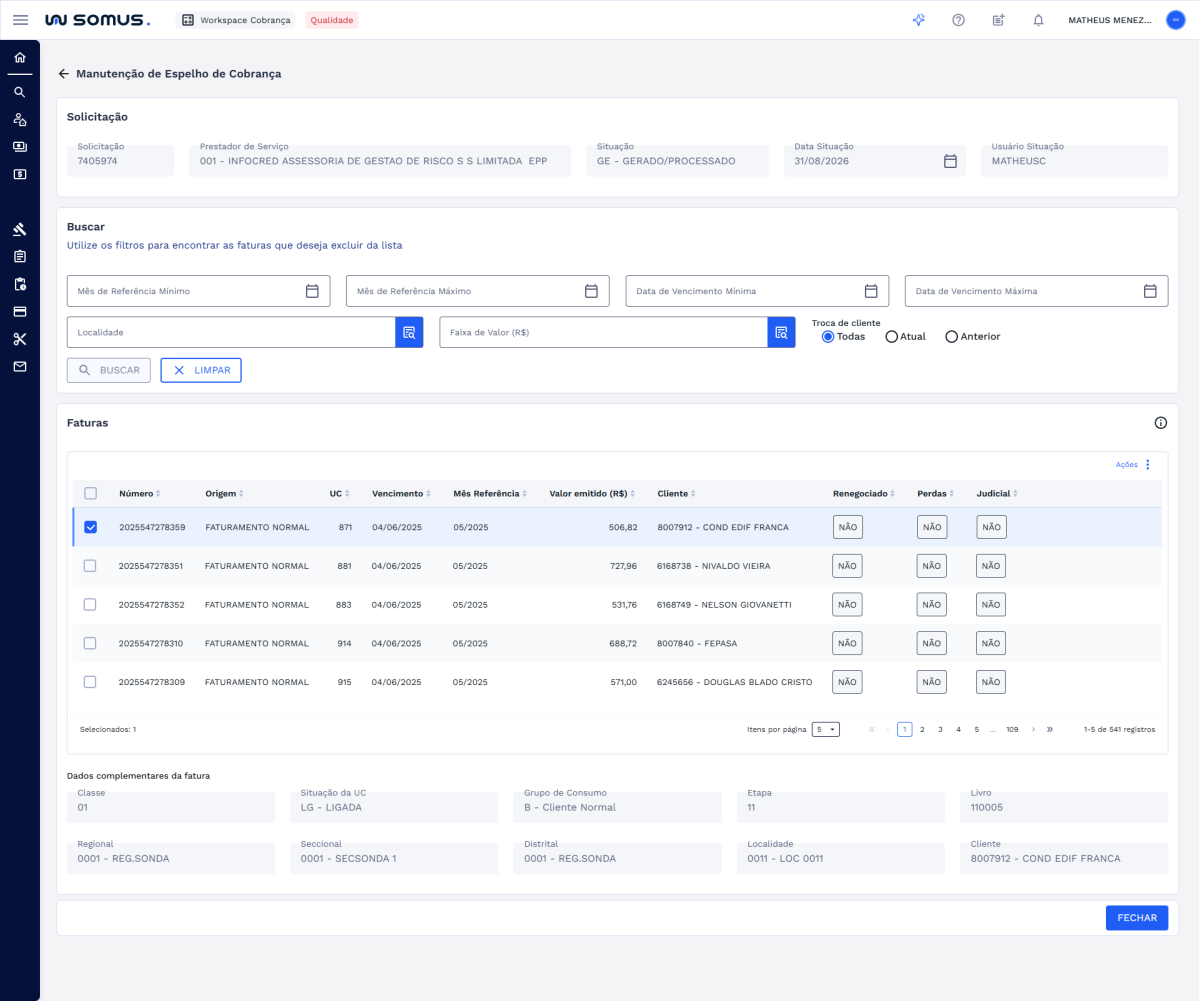
A tela de faturas da solicitação é composta por três cards: Solicitação, Buscar e Faturas.
# Dados da solicitação
O card Solicitação exibe os dados da solicitação aberta: Solicitação, Prestador de Serviço, Situação, Data Situação e Usuário Situação. Todos os campos são apenas para consulta.

# Funcionamento da busca
O card Buscar permite localizar faturas dentro da própria solicitação, para facilitar a identificação das faturas que serão retiradas. A busca filtra apenas a lista de faturas da solicitação aberta e não consulta a base geral de faturas.

Os filtros disponíveis são:
- Mês de Referência Mínimo / Mês de Referência Máximo: intervalo de meses de referência das faturas.
- Data de Vencimento Mínima / Data de Vencimento Máxima: intervalo de datas de vencimento das faturas.
- Localidade: localidade das faturas, selecionada por meio de uma lista (ver seção Seleção de Localidade e Faixa de Valor).
- Faixa de Valor (R$): faixa de valor das faturas, selecionada por meio de uma lista (ver seção Seleção de Localidade e Faixa de Valor).
- Troca de cliente: considera as faturas de todos os clientes (Todas), apenas do cliente atual (Atual) ou apenas do cliente anterior (Anterior).
Clique em BUSCAR para exibir no card Faturas apenas as faturas que atendem aos filtros informados, ou em LIMPAR para remover os filtros aplicados e redefinir os campos de busca.
# Seleção de Localidade e Faixa de Valor
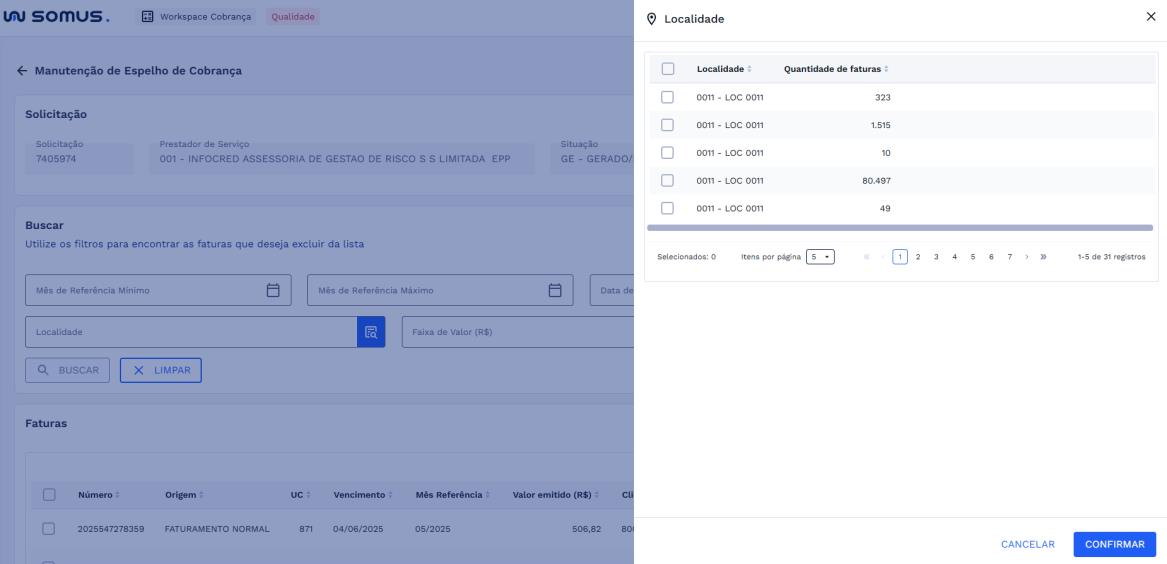
Para preencher os filtros Localidade e Faixa de Valor (R$), clique no botão ao lado do campo. O sistema abrirá um painel lateral com as opções disponíveis para a solicitação.
No painel Localidade, são exibidas as colunas Localidade e Quantidade de faturas.
No painel Faixa de valor (R$), são exibidas as colunas Faixa, Limite Inferior, Valor Superior (R$), Quantidade UCs e Valor Total (R$).
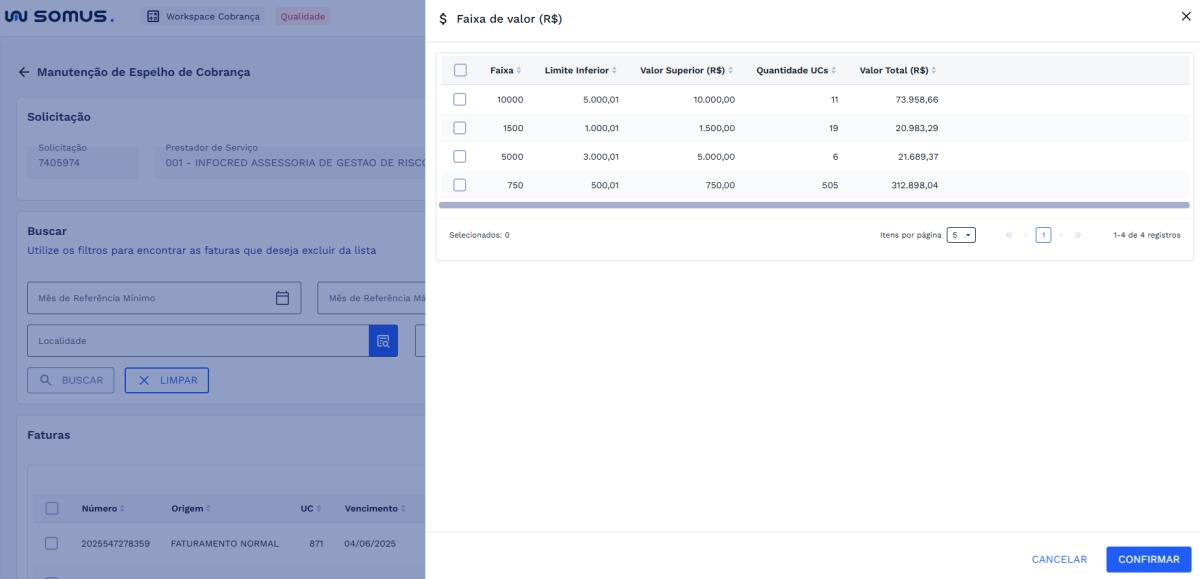
Em ambos os painéis, é possível selecionar apenas um item. Selecione a opção desejada e clique em CONFIRMAR para preencher o filtro, ou em CANCELAR para fechar o painel sem alterações.
# Lista de faturas
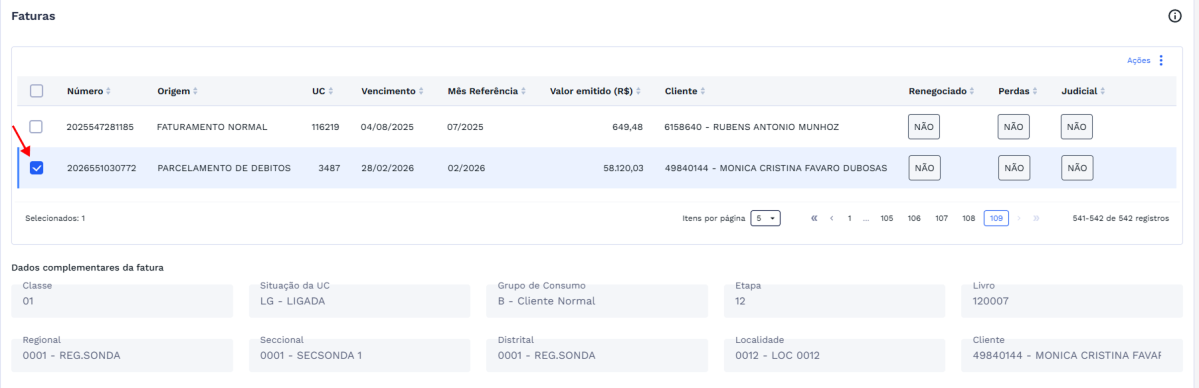
O card Faturas lista as faturas da solicitação, com as colunas Número, Origem, UC, Vencimento, Mês Referência, Valor emitido (R$), Cliente, Renegociado, Perdas e Judicial.
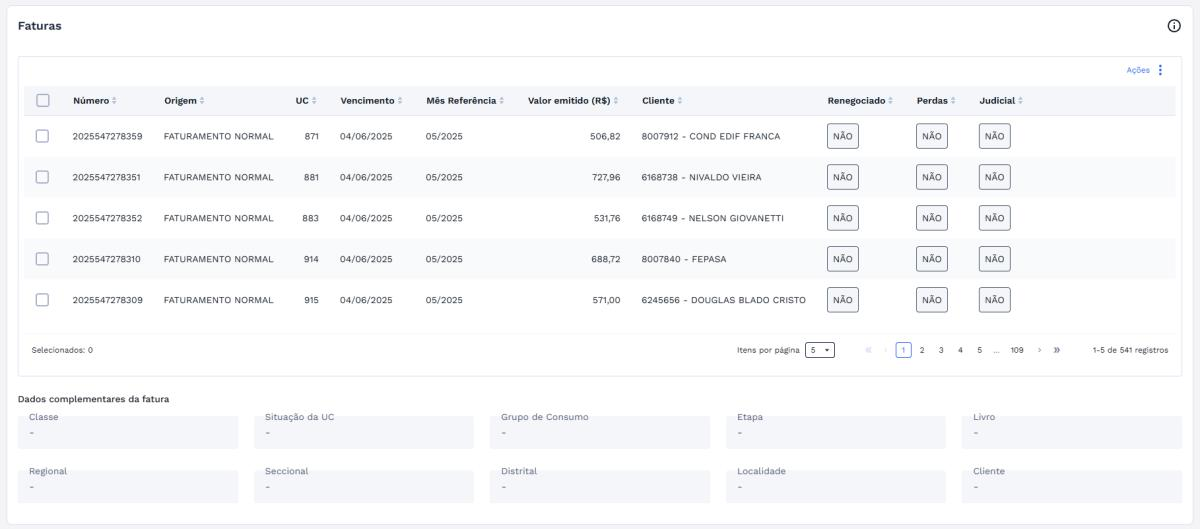
Ao selecionar uma fatura, o bloco Dados complementares da fatura exibe as informações da unidade consumidora correspondente: Classe, Situação da UC, Grupo de Consumo, Etapa, Livro, Regional, Seccional, Distrital, Localidade e Cliente. Esses campos são apenas para consulta.
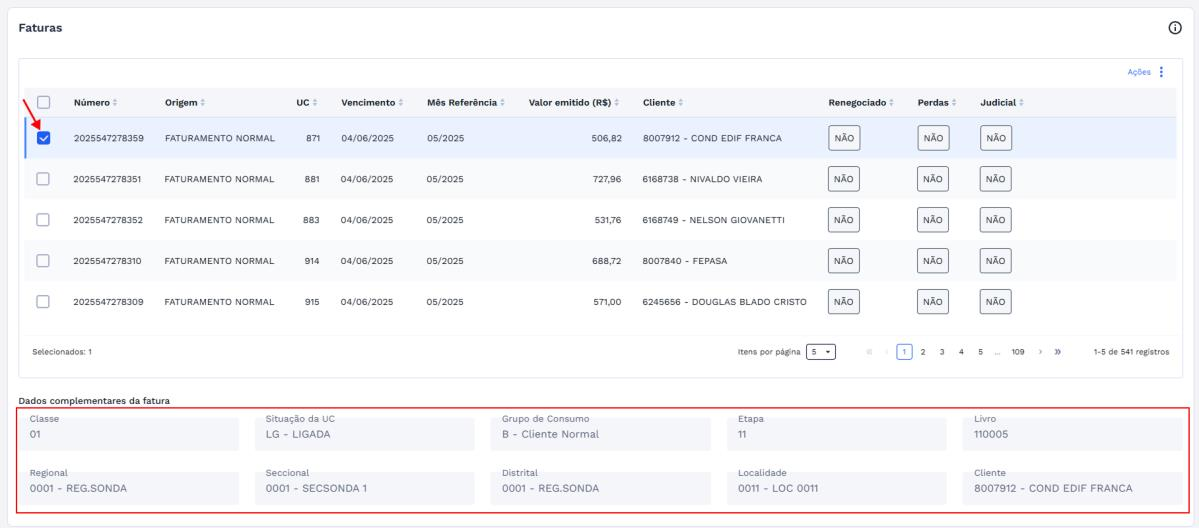
As ações disponíveis para as faturas ficam no menu Ações, localizado no canto superior direito do card Faturas.
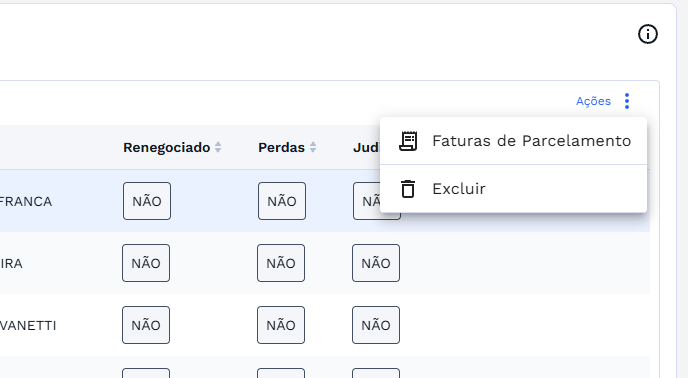
# ADICIONAR FATURAS DE PARCELAMENTO
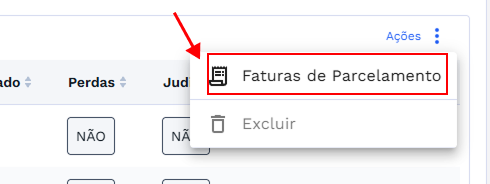
É possível incluir na solicitação faturas de parcelamento em aberto das UCs da solicitação. Para isso, no card Faturas, acesse o menu Ações e selecione Faturas de Parcelamento.
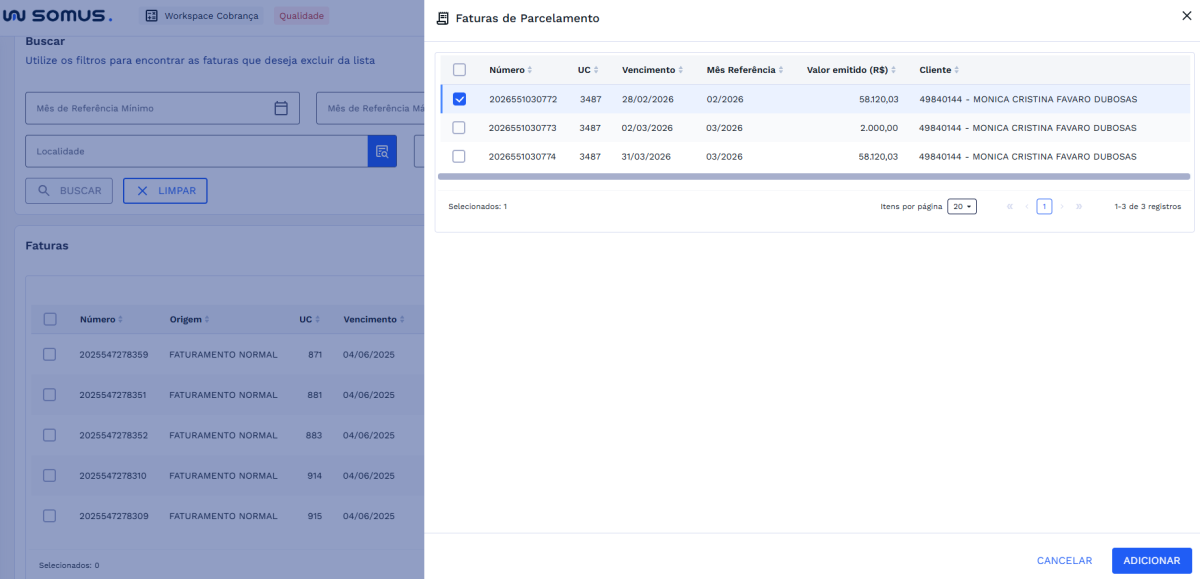
O sistema abrirá o painel lateral Faturas de Parcelamento, com as colunas Número, UC, Vencimento, Mês Referência, Valor Emitido (R$) e Cliente. Selecione as faturas que deseja incluir e clique em ADICIONAR, ou em CANCELAR para fechar o painel sem alterações.
O sistema apresentará uma caixa de diálogo solicitando a confirmação. Para continuar com a ação clique em CONFIRMAR, caso prefira cancelar o processo, clique em CANCELAR.

Após a confirmação, o sistema exibirá a mensagem "Fatura de parcelamento adicionada com sucesso!". Clique em FECHAR para retornar à tela de faturas da solicitação.

A fatura adicionada passa a integrar a lista do card Faturas e deixa de ser exibida no painel Faturas de Parcelamento, que passa a mostrar apenas as faturas de parcelamento restantes.
# EXCLUIR FATURAS DA SOLICITAÇÃO
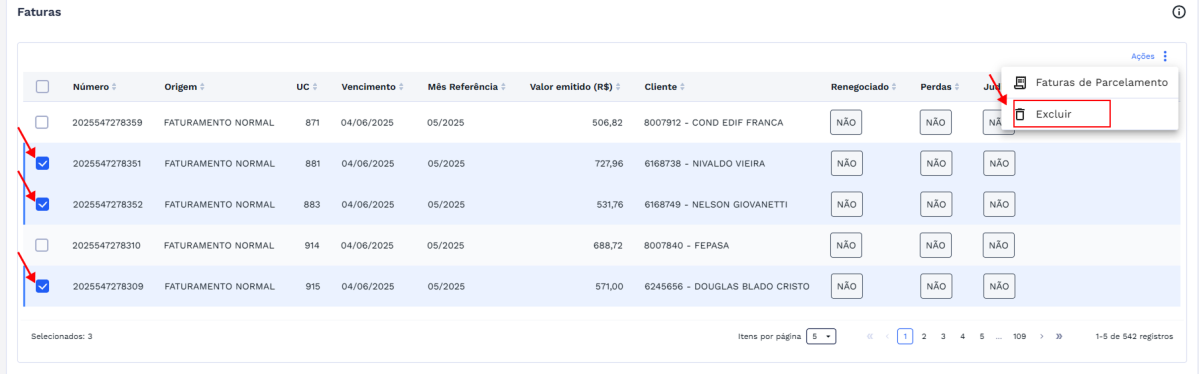
Para retirar faturas da solicitação, marque no card Faturas as faturas que não devem ser enviadas para cobrança. É possível marcar uma ou mais faturas. Para marcar todas as faturas exibidas, utilize a caixa de seleção do cabeçalho da tabela. Se necessário, utilize antes os filtros do card Buscar para localizar as faturas desejadas (ver seção BUSCAR FATURAS DA SOLICITAÇÃO).
Em seguida, acesse o menu Ações e selecione Excluir.
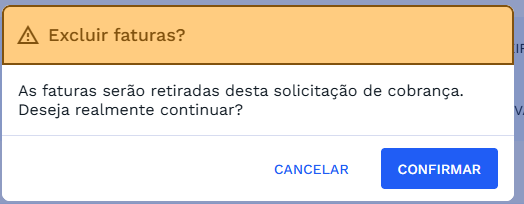
O sistema apresentará a caixa de diálogo "Excluir faturas?", informando que as faturas serão retiradas desta solicitação de cobrança. Para continuar com a ação clique em CONFIRMAR, caso prefira cancelar o processo, clique em CANCELAR.
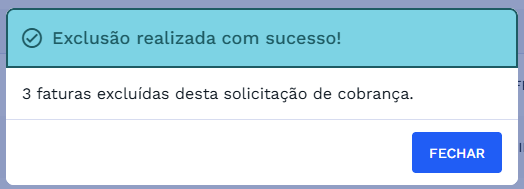
Após a confirmação, o sistema exibirá a mensagem "Exclusão realizada com sucesso!", informando a quantidade de faturas excluídas desta solicitação de cobrança. Clique em FECHAR para retornar à tela de faturas da solicitação.
As faturas excluídas deixam de fazer parte da solicitação e não serão enviadas na geração do arquivo de remessa.
# VALIDAÇÕES DO SISTEMA
Exclusão sem fatura selecionada
Enquanto nenhuma fatura estiver marcada no card Faturas, a opção Excluir do menu Ações fica desabilitada. Para habilitá-la, marque ao menos uma fatura na lista.

# ESPECIFICIDADES
| FUNÇÃO | PARÂMETROS | STATUS/COMPORTAMENTO |
|---|---|---|
| Busca | Filtros do card Busca | Filtra somente as faturas da solicitação aberta. Não consulta a base geral de faturas. |
| Localidade / Faixa de Valor (R$) | Seleção no painel lateral | Permite selecionar apenas um item. |
| Faturas de Parcelamento | Fatura adicionada à solicitação | A fatura passa a integrar o card Faturas e deixa de ser exibida no painel Faturas de Parcelamento. |
| Excluir | Nenhuma fatura marcada | Opção desabilitada no menu Ações (ver seção VALIDAÇÕES DO SISTEMA). |
| Faturas da solicitação | Prazo de disponibilidade | As faturas ficam disponíveis por 30 dias. Após esse período, são removidas. |
# PROCEDIMENTOS BÁSICOS - SÍMBOLOS E CONVENÇÕES
Info: ícones de informação (representados por um "i" dentro de um círculo) exibem dicas ou instruções adicionais ao passar o cursor sobre eles.
Buscar: pesquisa as faturas da solicitação conforme os filtros selecionados.
Limpar: remove os filtros aplicados e redefine os campos de busca.
Menu "Ações": traz os comandos disponíveis para as faturas (Faturas de Parcelamento e Excluir).
# REQUISITOS DE USUÁRIOS
| USUÁRIO | RESPONSABILIDADES |
|---|---|
| Cobrança | Consultar solicitações de cobrança terceirizada e suas faturas |
| Cobrança | Adicionar faturas de parcelamento à solicitação |
| Cobrança | Excluir faturas da solicitação |
# RELATÓRIOS DE INCIDÊNCIAS
| PROBLEMA | CAUSA | SOLUÇÃO |
|---|---|---|
# DOCUMENTOS RELACIONADOS
| TÍTULO | LINK |
|---|---|
| Cadastro de Solicitação para Cobrança Terceirizada | - |
| Programação de Operações de Cobrança | Programação de Operações de Cobrança |