
# Históricos de Corte
# Versão 1
# FINALIDADE
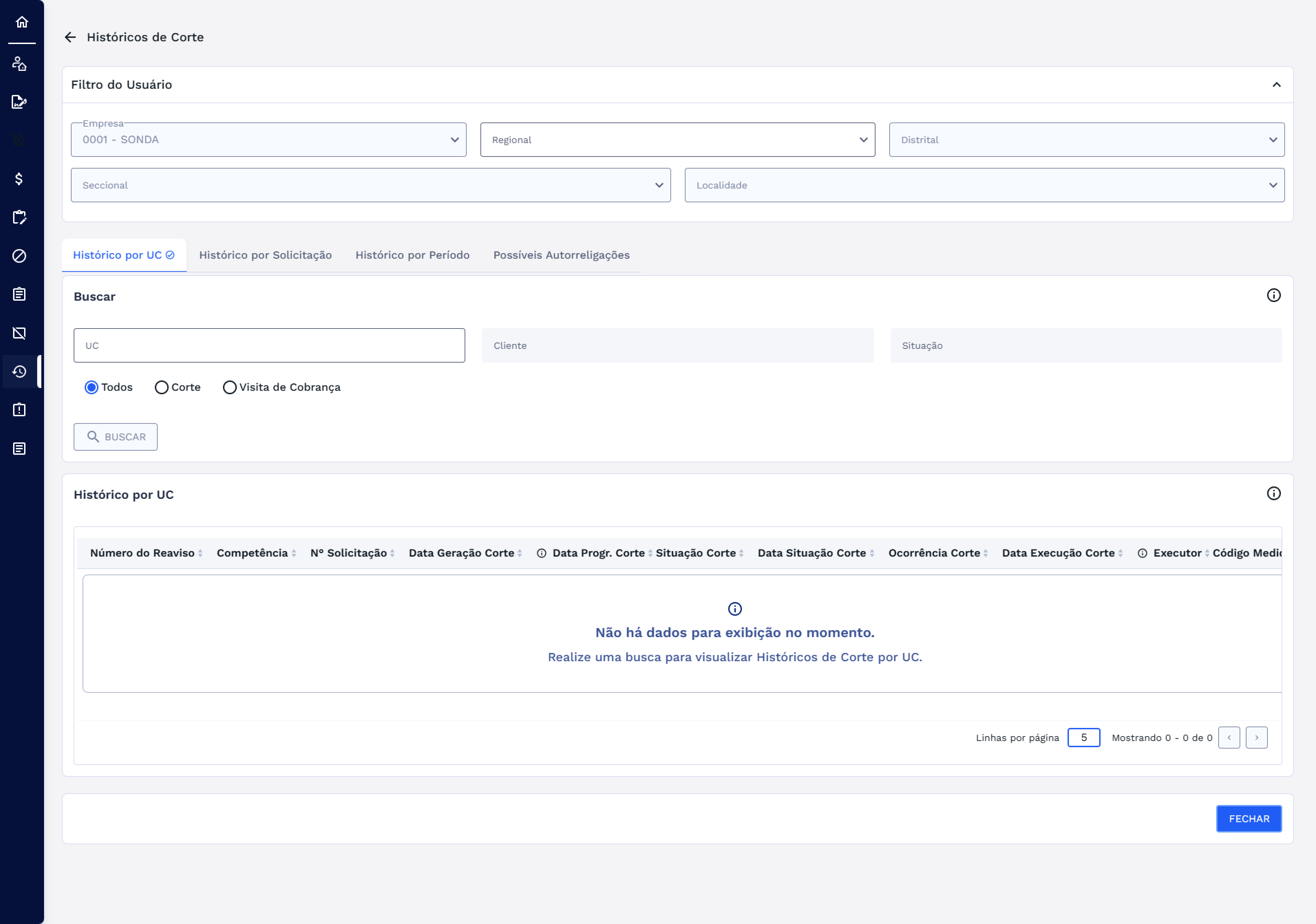
A aplicação registra e apresenta todo o histórico de cortes, desde a abertura até a baixa, com consultas organizadas em abas por Unidade Consumidora, Solicitação, Período, incluindo os casos de autorreligação. Além disso, é possível confirmar autorreligação diretamente pela aplicação, permitindo o lançamento das taxas de cobrança na fatura.
# COMO ACESSAR
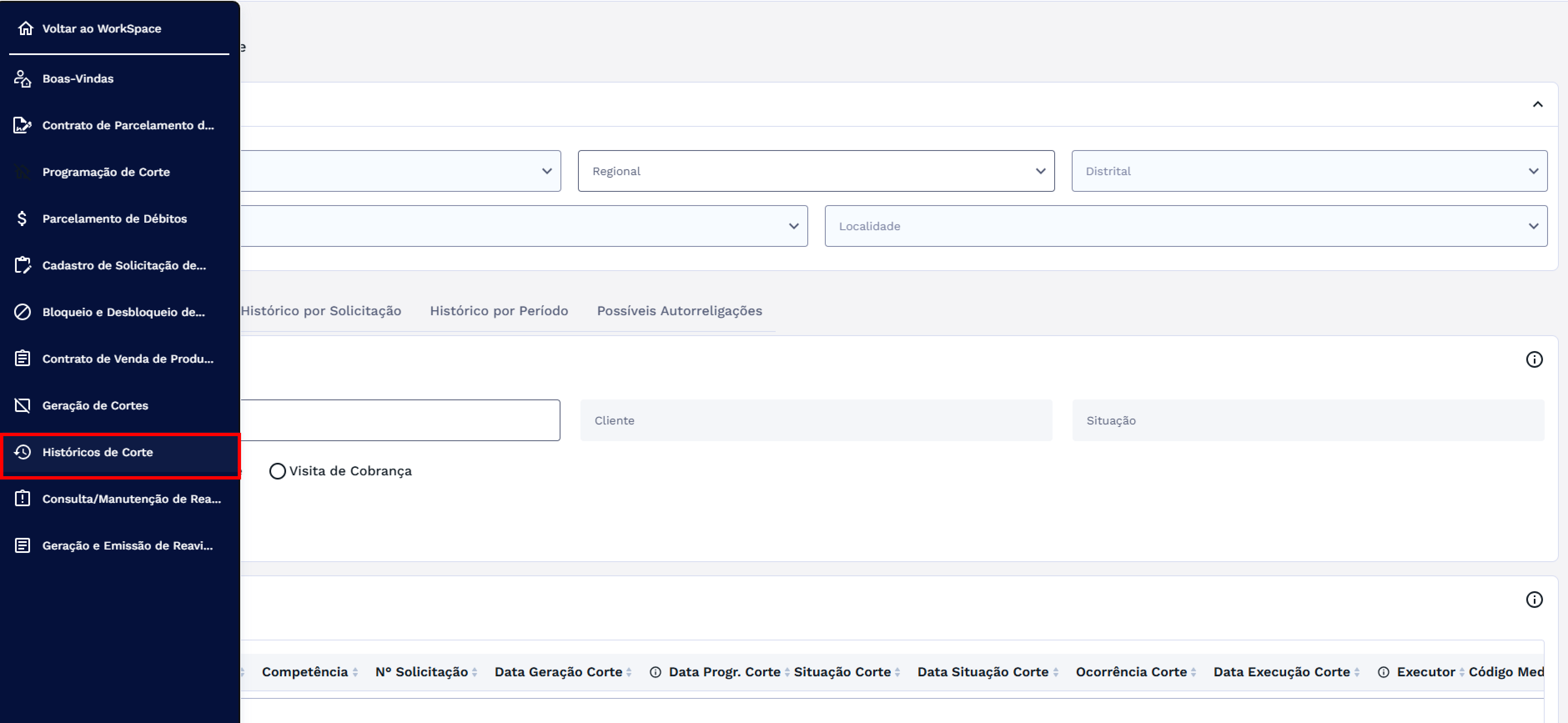
Login > Workspace Cobrança > Página Boas-Vindas > Históricos de Cortes
# FILTRO DE USUÁRIO
Ao clicar no item de menu, a tela de Históricos de Corte é exibida e a primeira seção apresentada é o Filtro do Usuário que é alimentado pela aplicação Usuários, na qual são cadastrados os parâmetros para definir o que cada usuário pode filtrar na seção Filtro do Usuário. O filtro padrão de usuário possui cinco campos, sendo eles: empresa, regional, distrital, seccional e localidade.
- Empresa: campo parametrizado com os dados da empresa 0001 – Sonda.
- Regional: Este campo permite filtrar as informações de acordo com a regional. Digite o nome da regional ou selecione uma opção na lista suspensa para facilitar a escolha.
- Distrital: Este campo permite especificar a distrital desejada para o filtro. Você pode digitar o nome da distrital ou escolher diretamente na lista exibida.
- Seccional: Utilize este campo para escolher a seccional. Basta digitar o nome da seccional para visualizar sugestões automáticas ou selecionar uma opção na lista.
- Localidade: Este campo permite filtrar as informações por localidade específica. Digite o nome da localidade no campo de busca para ver as sugestões ou selecione diretamente da lista.

# HISTÓRICO POR UC
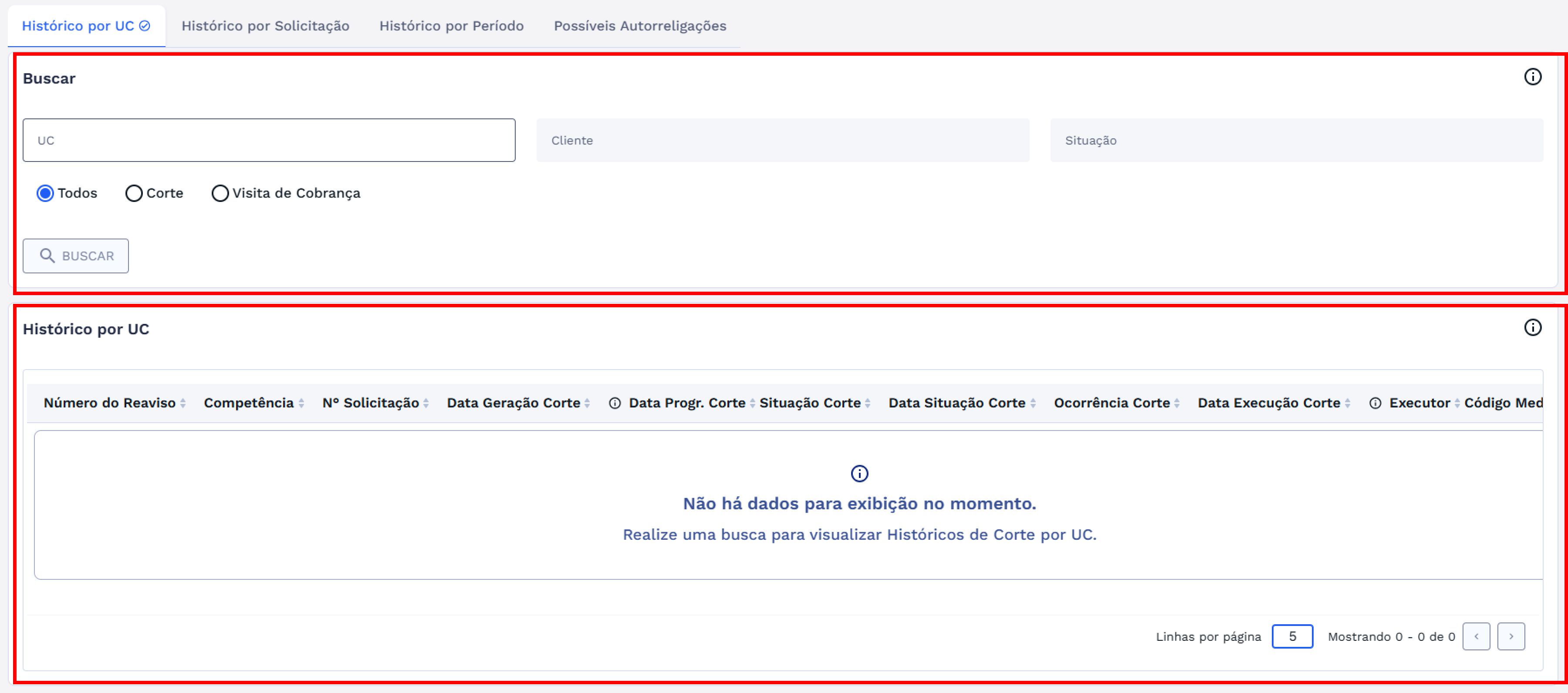
Para visualizar o histórico por UC, é necessário realizar uma busca. A visualização está dividida em duas seções: a área de busca e a tabela com o histórico de cortes
# Funcionamento da busca
A busca é realizada por meio do preenchimento do campo de UC com o respectivo código. Após inserir o código, os demais campos serão preenchidos automaticamente. Também é possível aplicar filtros utilizando os botões de opção (radio buttons), para exibir todas as UCs ou apenas aquelas com corte ou visita de cobrança programados.

# Execução da busca e exibição do histórico
Informe os campos desejados para a busca, conforme as regras descritas anteriormente e clique no botão BUSCAR para carregar os resultados.

Ao clicar em BUSCAR, caso existam registros compatíveis com os filtros informados, eles serão exibidos logo abaixo da área de busca, conforme ilustrado na imagem a seguir. Além dos dados apresentados nas colunas da tabela, a coluna “Número do Reaviso” exibe o número da UC acompanhado de um ícone, conforme mostrado abaixo.
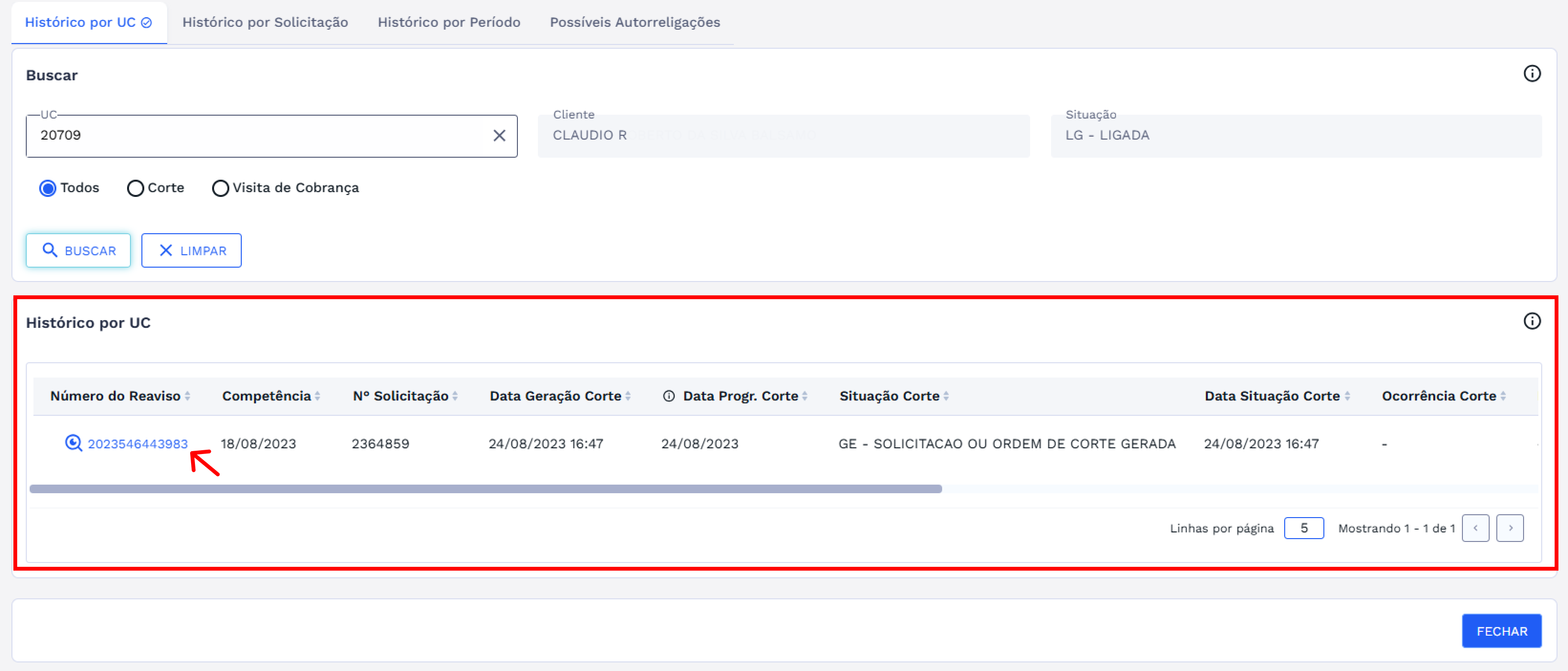
Ao clicar nesse ícone, será exibida uma janela com os detalhes do reaviso, contendo a data prevista para o corte e os dados das faturas relacionadas.
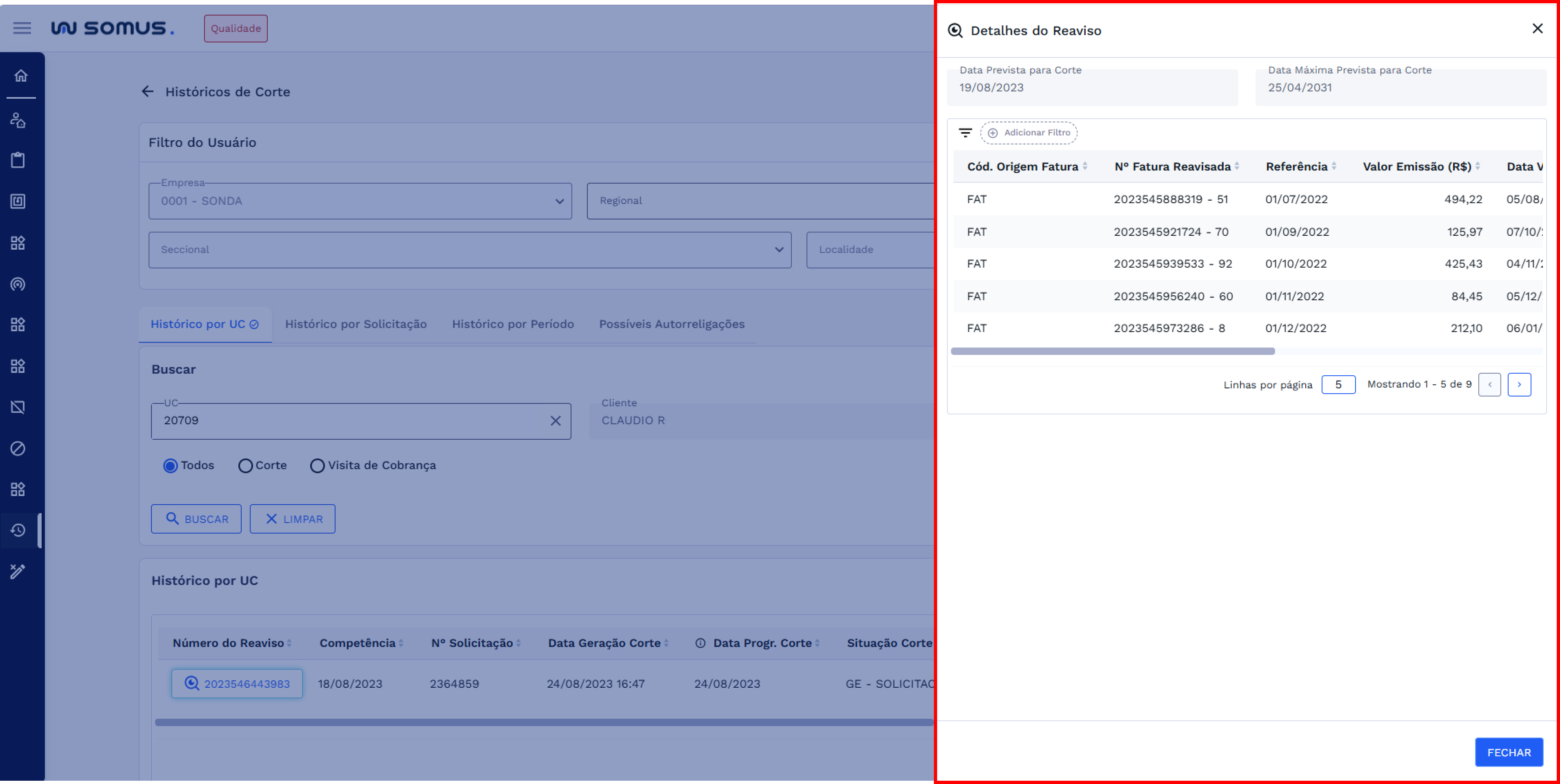
Para voltar a tela anterior com os dados do histórico, clique em FECHAR.
Caso nenhum dado seja encontrado, será exibida a mensagem "Não há dados para exibição no momento. Realize uma busca para visualizar históricos de corte por UC.", indicando que não há resultados para os filtros selecionados.
# HISTÓRICO POR SOLICITAÇÃO
Para visualizar o histórico por solicitação, é necessário realizar uma busca. A visualização está dividida em duas seções: a área de busca e a tabela com o histórico de cortes
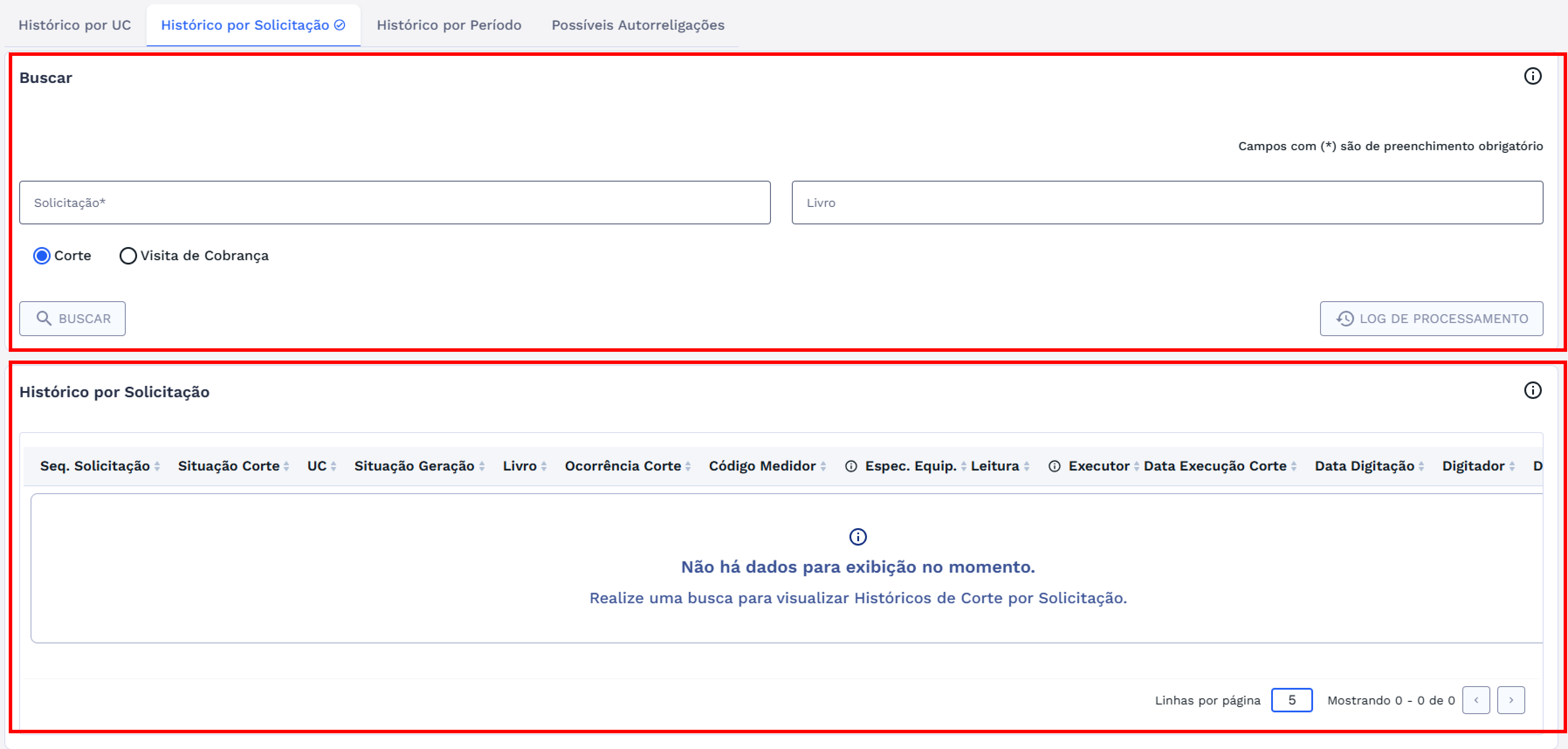
# Funcionamento da busca
A busca é realizada por meio do preenchimento do campo Solicitação e, opcionalmente, do campo Livro. Também é possível aplicar filtros utilizando os botões de opção (radio buttons) para exibir apenas solicitações de corte ou de visita de cobrança.

# Execução da busca e exibição do histórico
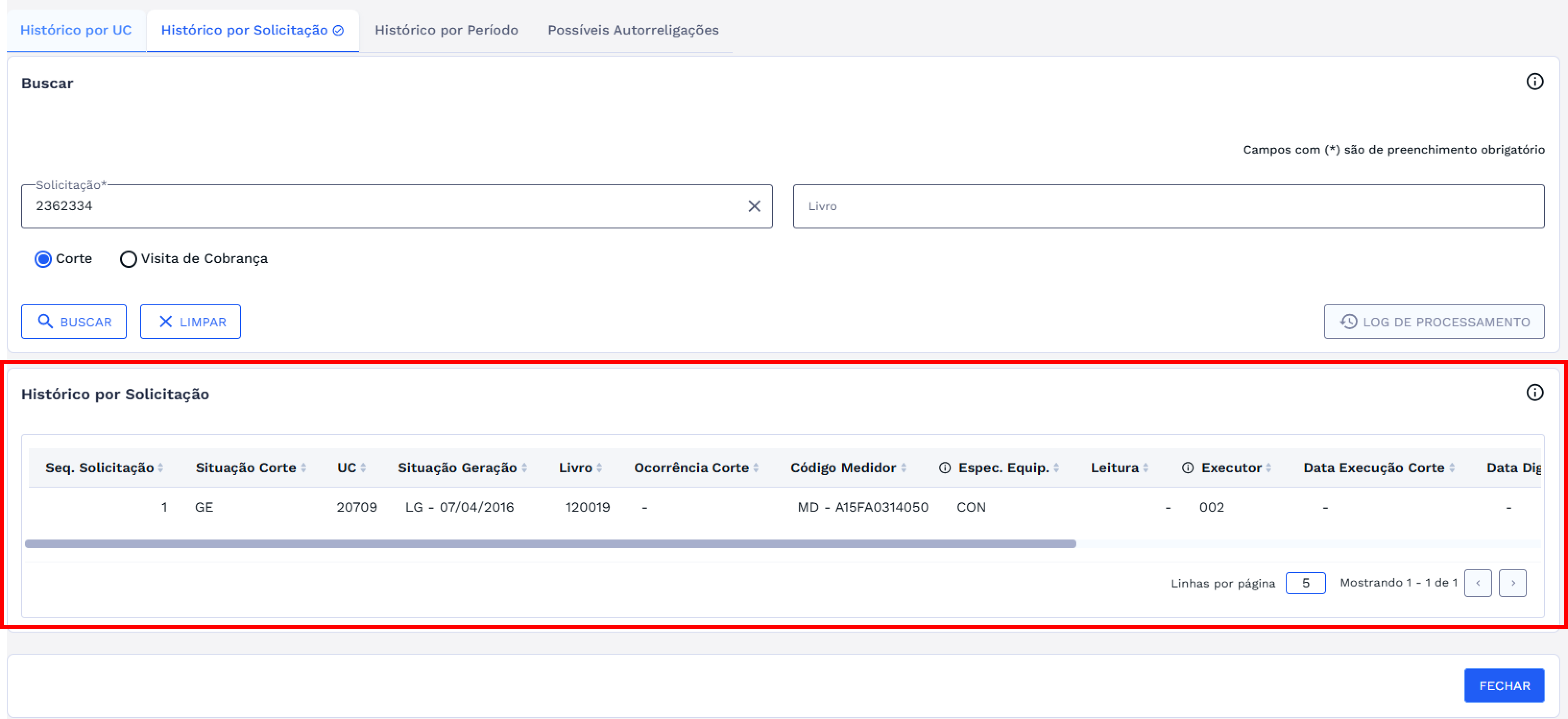
Informe os campos desejados para a busca, conforme as regras descritas anteriormente e clique no botão BUSCAR para carregar os resultados.

Ao clicar em BUSCAR, caso existam registros compatíveis com os filtros informados, eles serão exibidos logo abaixo da área de busca, conforme ilustrado na imagem a seguir. Caso nenhum dado seja encontrado, será exibida a mensagem "Não há dados para exibição no momento. Realize uma busca para visualizar históricos de corte por solicitação.", indicando que não há resultados para os filtros selecionados.
# a. Log de Processamento
Além dos dados apresentados, o card de busca contém um botão chamado Log de Processamento. Esse log exibe as ocorrências registradas durante o processo de corte, caso existam.
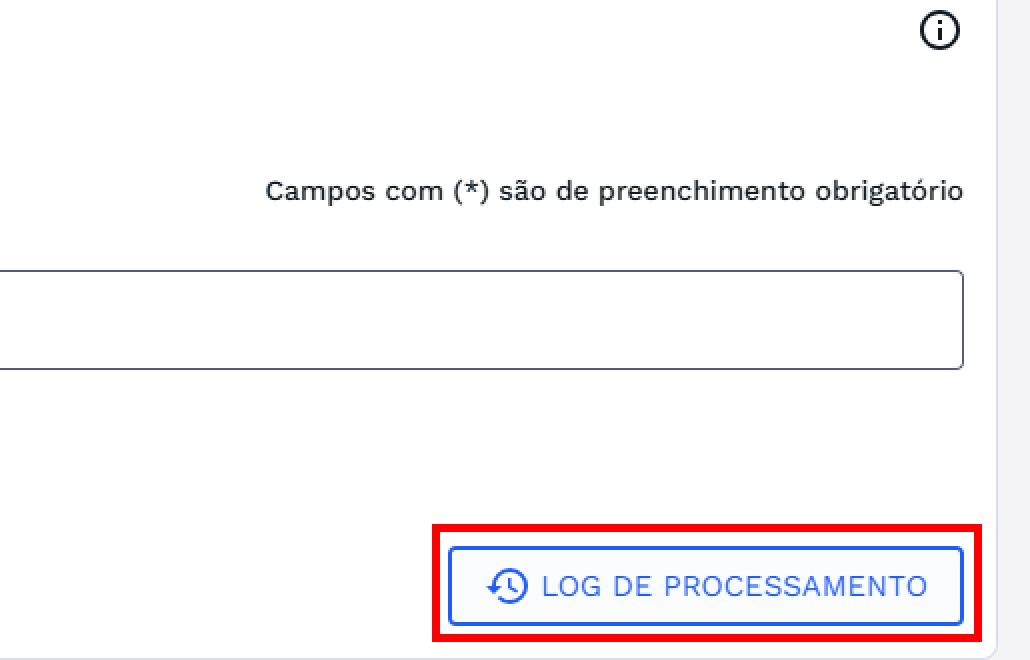
Após digitar o número da solicitação e realizar a busca, o botão será habilitado somente se houver ocorrências na solicitação. Caso isso aconteça, os dados serão exibidos em um drawer.
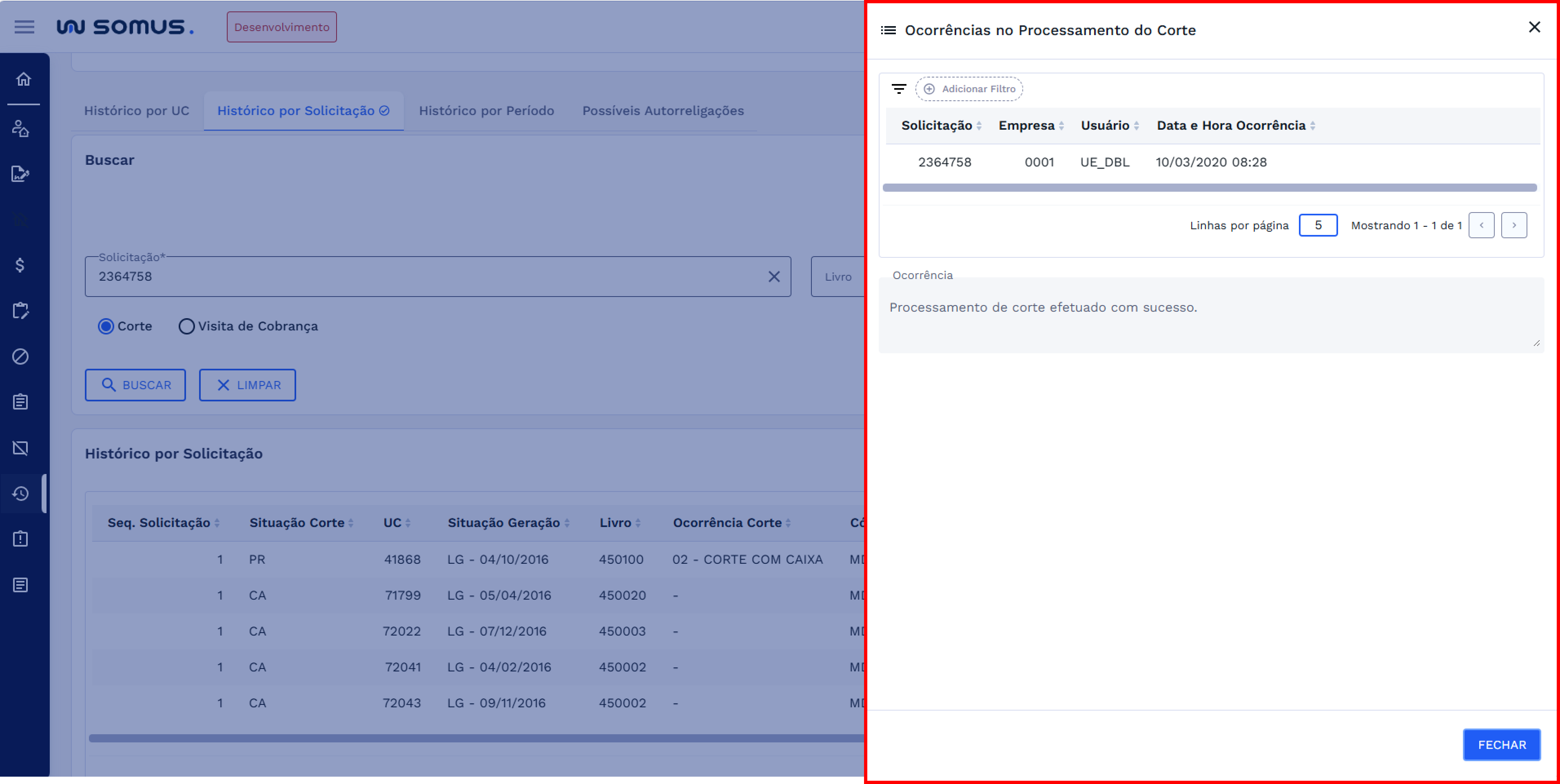
Para voltar a tela anterior com os dados do histórico, clique em FECHAR.
# HISTÓRICO POR PERÍODO
Para visualizar o histórico por período, é necessário realizar uma busca. A visualização está dividida em duas seções: a área de busca e a tabela com o histórico de cortes

# Funcionamento da busca
A busca é realizada por meio do preenchimento dos campos de período e agência, sendo obrigatório apenas o período inicial. Também é possível aplicar filtros adicionais utilizando os botões de opção (radio buttons), para exibir todas as UCs ou somente aquelas com corte ou visita de cobrança programados. Para preencher o campo agência, basta clicar no botão que abrirá uma janela com a lista de agências para serem selecionadas.

# Execução da busca e exibição do histórico
Informe os campos desejados para a busca, conforme as regras descritas na seção anterior. Para preencher o campo agência, basta clicar no botão que abrirá uma janela com a lista de agências para serem selecionadas.

Uma janela será aberta com a lista de agências. Selecione a agência desejada e, em seguida, clique em CONFIRMAR.
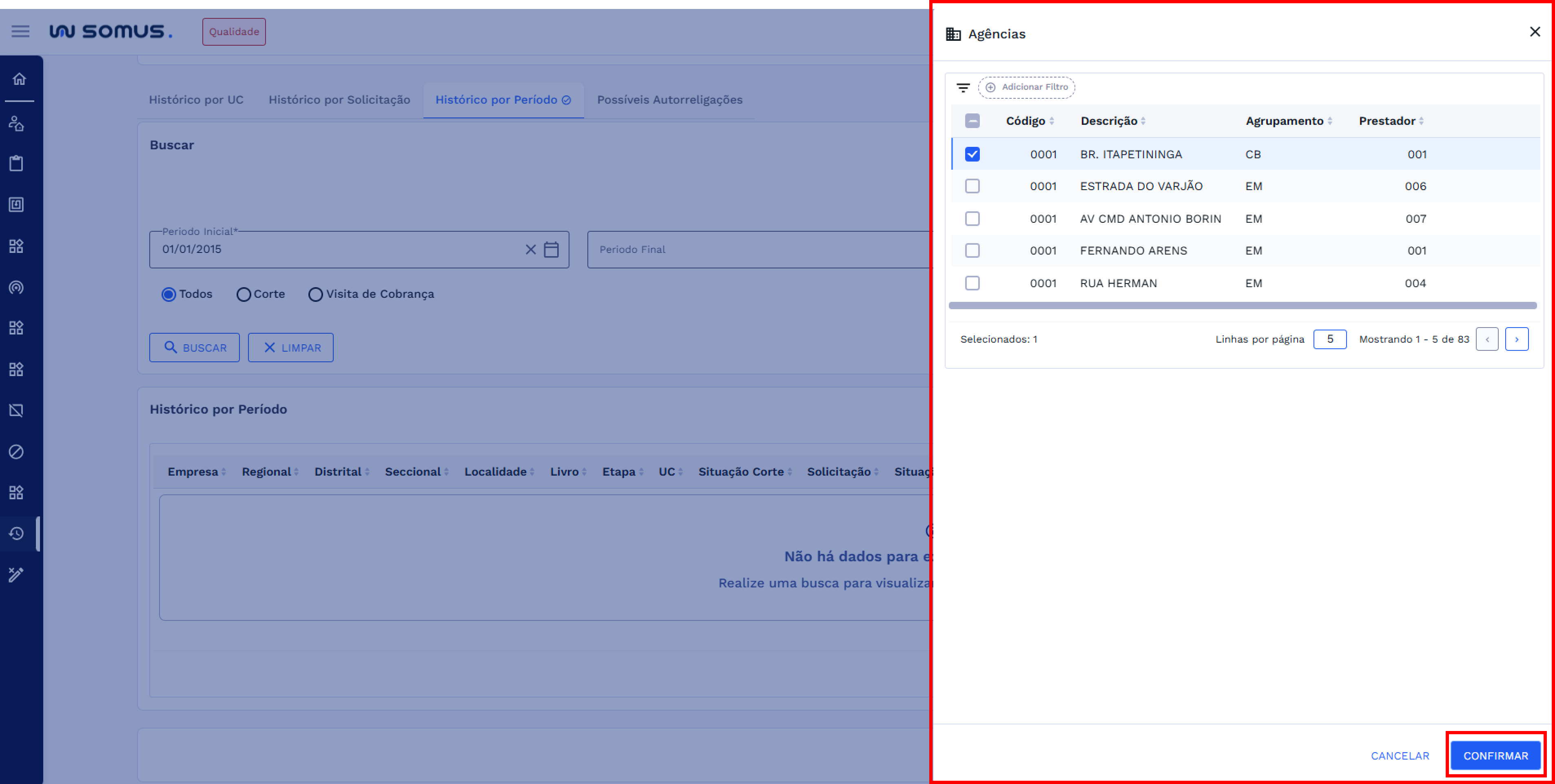
Após clicar em CONFIRMAR, o campo Agência será preenchido automaticamente. Em seguida, clique no botão BUSCAR para carregar os resultados.

Ao clicar em BUSCAR, caso existam registros compatíveis com os filtros informados, eles serão exibidos logo abaixo da área de busca, conforme ilustrado na imagem a seguir.

Caso nenhum dado seja encontrado, será exibida a mensagem "Não há dados para exibição no momento. Realize uma busca para visualizar históricos de corte por período.", indicando que não há resultados para os filtros selecionados.
# POSSÍVEIS AUTORRELIGAÇÕES
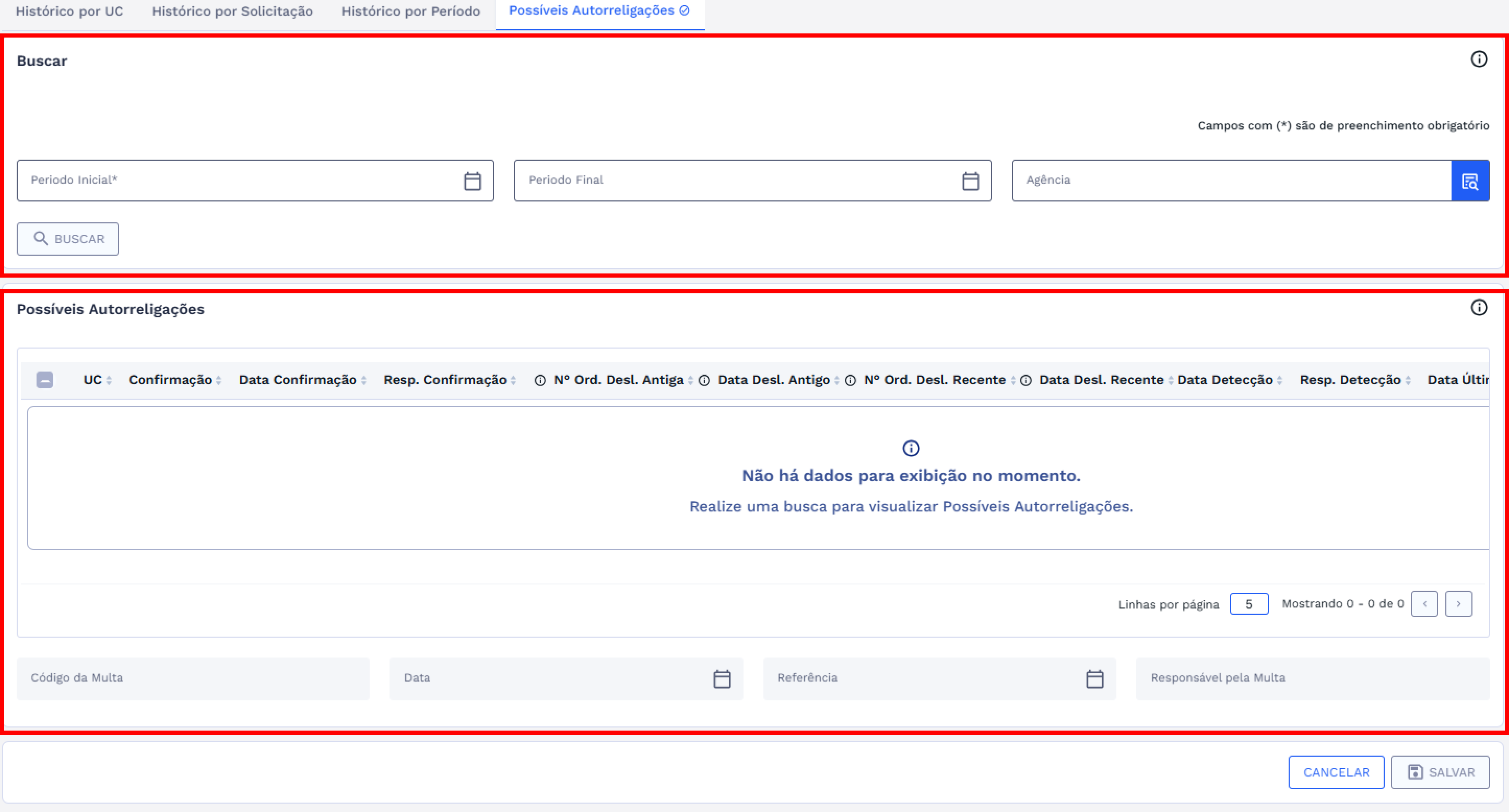
Por meio desta aba, é possível localizar UCs que tenham sido possivelmente religadas e gerar o lançamento de multas na fatura. Para isso, é necessário, primeiramente, realizar uma busca. A visualização está dividida em duas seções: a área de busca e a tabela com as possíveis autorreligações.
# Funcionamento da busca
A busca é realizada por meio do preenchimento dos campos de período e agência, sendo obrigatório apenas o período inicial. Para preencher o campo agência, basta clicar no botão que abrirá uma janela com a lista de agências para serem selecionadas.

# Execução da busca e exibição do histórico
Informe os campos desejados para a busca, conforme as regras descritas na seção anteriormente. Em seguida, clique no botão BUSCAR para carregar os resultados.

Ao clicar em BUSCAR, caso existam registros compatíveis com os filtros informados, eles serão exibidos logo abaixo da área de busca, conforme ilustrado na imagem a seguir. Caso nenhum dado seja encontrado, será exibida a mensagem "Não há dados para exibição no momento. Realize uma busca para visualizar possíveis autorreligações.", indicando que não há resultados para os filtros selecionados.
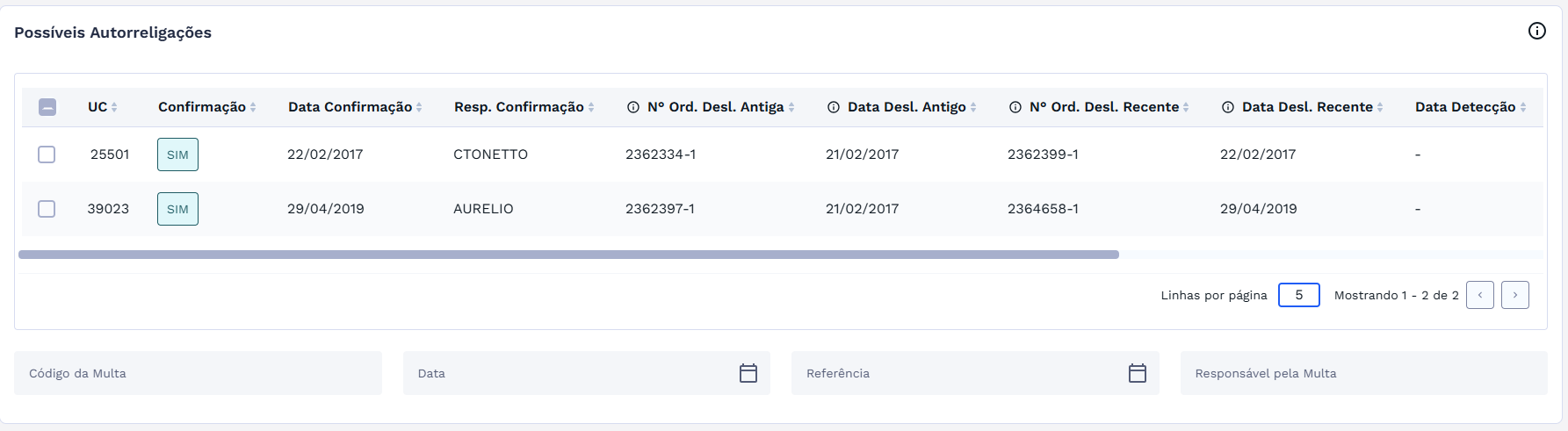
Após a busca pelas possíveis autorreligações, o botão SALVAR permanecerá desabilitado até que uma linha da tabela com o status SIM seja selecionada. Somente após essa seleção o botão será habilitado, permitindo confirmar a autorreligação e lançar as taxas de cobrança na fatura. Vale destacar que, ao selecionar uma linha, os dados correspondentes serão exibidos nos campos abaixo da tabela.
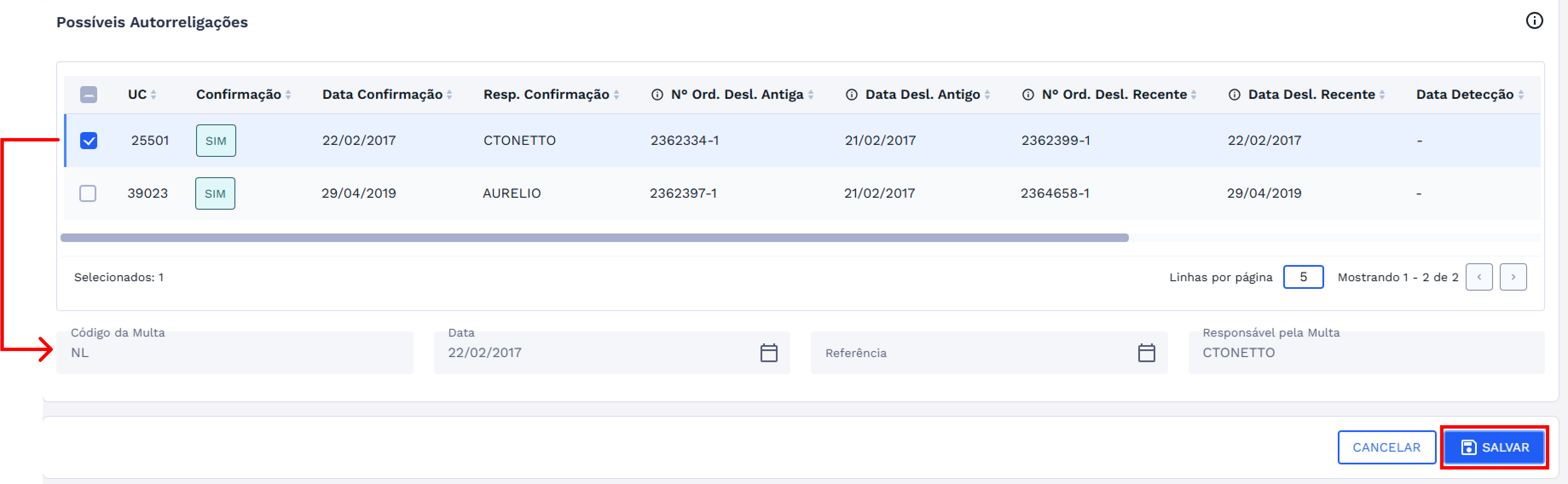
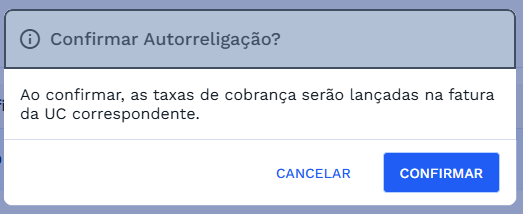
Clique em SALVAR para confirmar. O sistema apresentará uma caixa de diálogo solicitando a confirmação da autorreligação. Para continuar com a ação clique em CONFIRMAR caso prefira cancelar o processo, clique em CANCELAR.
O sistema fará todas as validações necessárias, caso não exista nenhum impedimento, será exibida a caixa de diálogo de sucesso.

Clique em FECHAR para concluir.
# ESPECIFICIDADES
Descreva os itens abaixo referente as validações.
| FUNÇÃO | PARÂMETROS | STATUS/COMPORTAMENTO |
|---|---|---|
# PROCEDIMENTOS BÁSICOS - SÍMBOLOS E CONVENÇÕES
Campos Obrigatórios: Campos identificados com um asterisco (*) são de preenchimento obrigatório. O sistema não permitirá o salvamento dos dados se esses campos estiverem vazios.
Info: Ícones de informação (representados por um “i” dentro de um círculo) exibem dicas ou instruções adicionais ao passar o cursor sobre eles.
Buscar: Pesquisa os históricos conforme os filtros selecionados.
Limpar: Remove os filtros aplicados e redefine os campos de busca.
# REQUISITOS DE USUÁRIOS
Principais ações que os usuários poderão executar ao acessar a funcionalidade de Históricos de Corte.
| USUÁRIO | RESPONSABILIDADES |
|---|---|
| Cobrança | Consultar históricos de corte por UC |
| Ver detalhes do reaviso | |
| Consultar histórico de corte por solicitação | |
| Consultar log de ocorrências no processo de corte | |
| Consultar histórico de corte por período | |
| Buscar por possíveis autorreligações | |
| Lançar taxas de cobrança nas faturas de UCs autorreligadas |
# RELATÓRIO DE INCIDÊNCIAS
Seção destinada a resolução de problemas e erros que podem ocorrer e como pode ser solucionado.
| PROBLEMA | CAUSA | SOLUÇÃO |
|---|---|---|
# DOCUMENTOS RELACIONADOS
| TÍTULO | LINK |
|---|---|
| - | - |