
# GERAÇÃO MASSIVA DE BLOQUEIO E DESBLOQUEIO
# Versão 1
# FINALIDADE
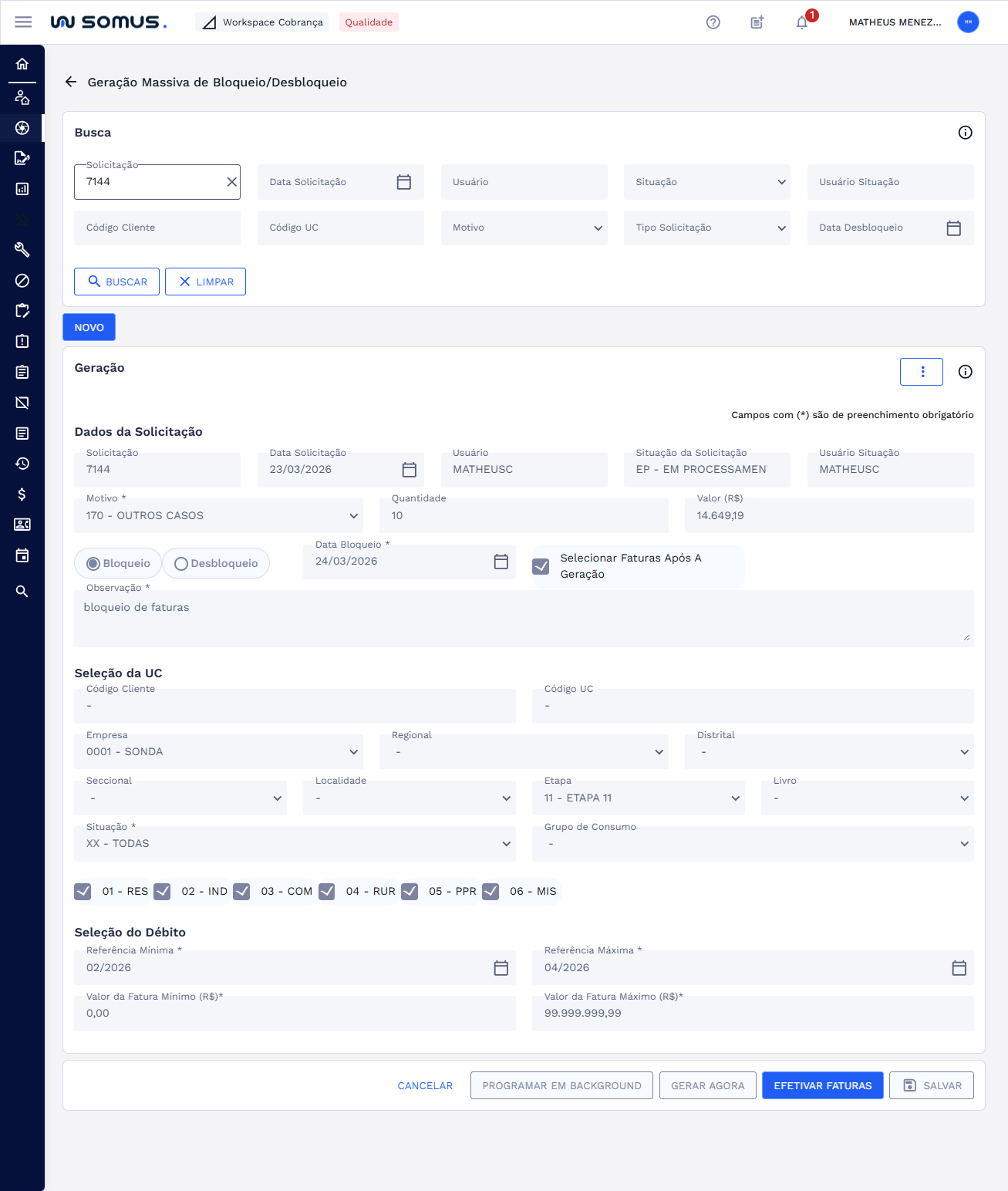
Criar solicitações de bloqueio e desbloqueio de faturas de forma massiva.
# COMO ACESSAR
Para acessar a aplicação de Geração Massiva de Bloqueio e Desbloqueio, acesse o Workspace de Cobrança, no menu lateral esquerdo clique em Geração Massiva de Bloqueio/Desbloqueio.
# BUSCAR SOLICITAÇÃO DE BLOQUEIO/DESBLOQUEIO
Utilize o card de BUSCA para encontrar as solicitações que deseja. Basta entrar com algumas das informações dos campos e clicar em “BUSCAR”.
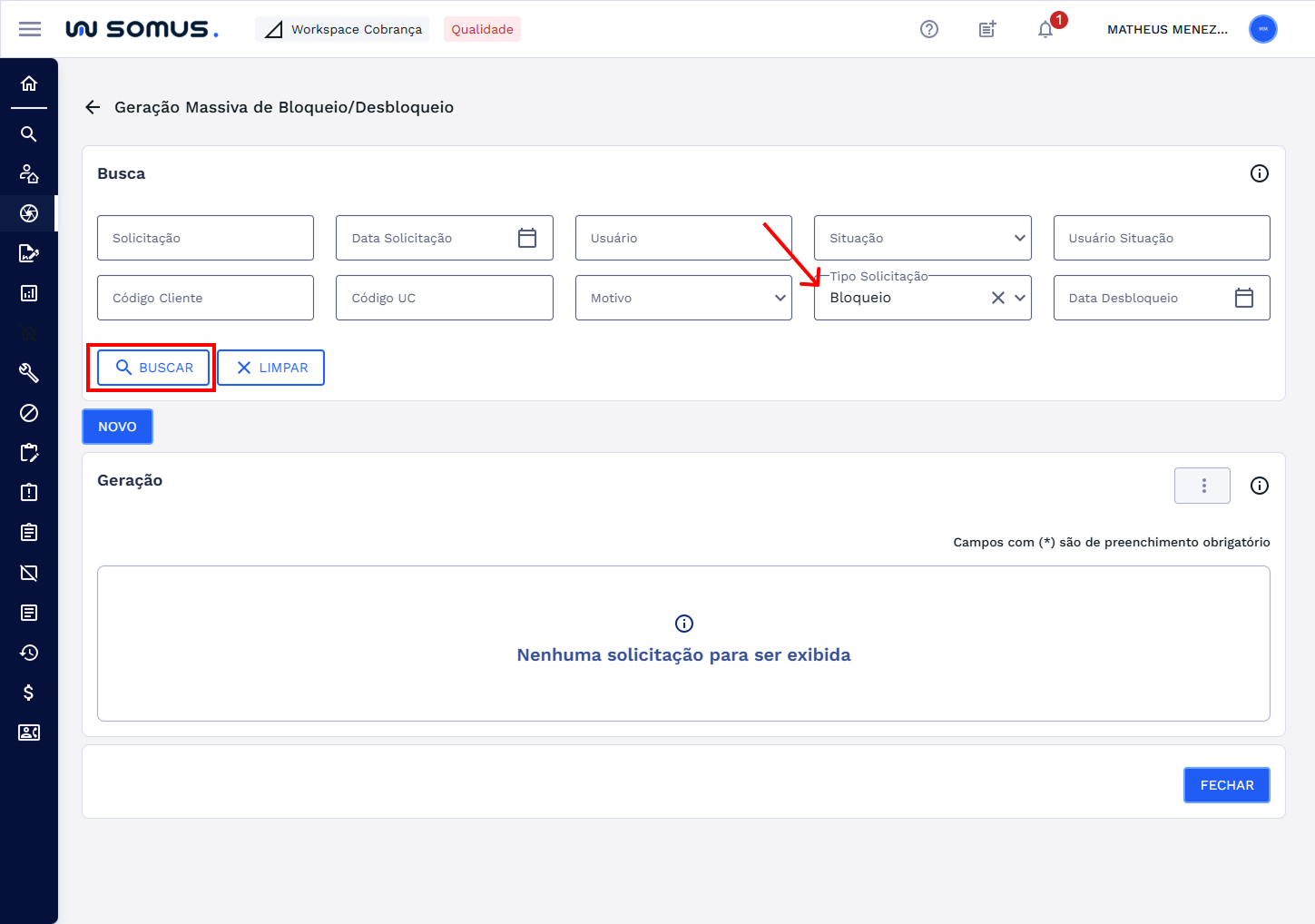
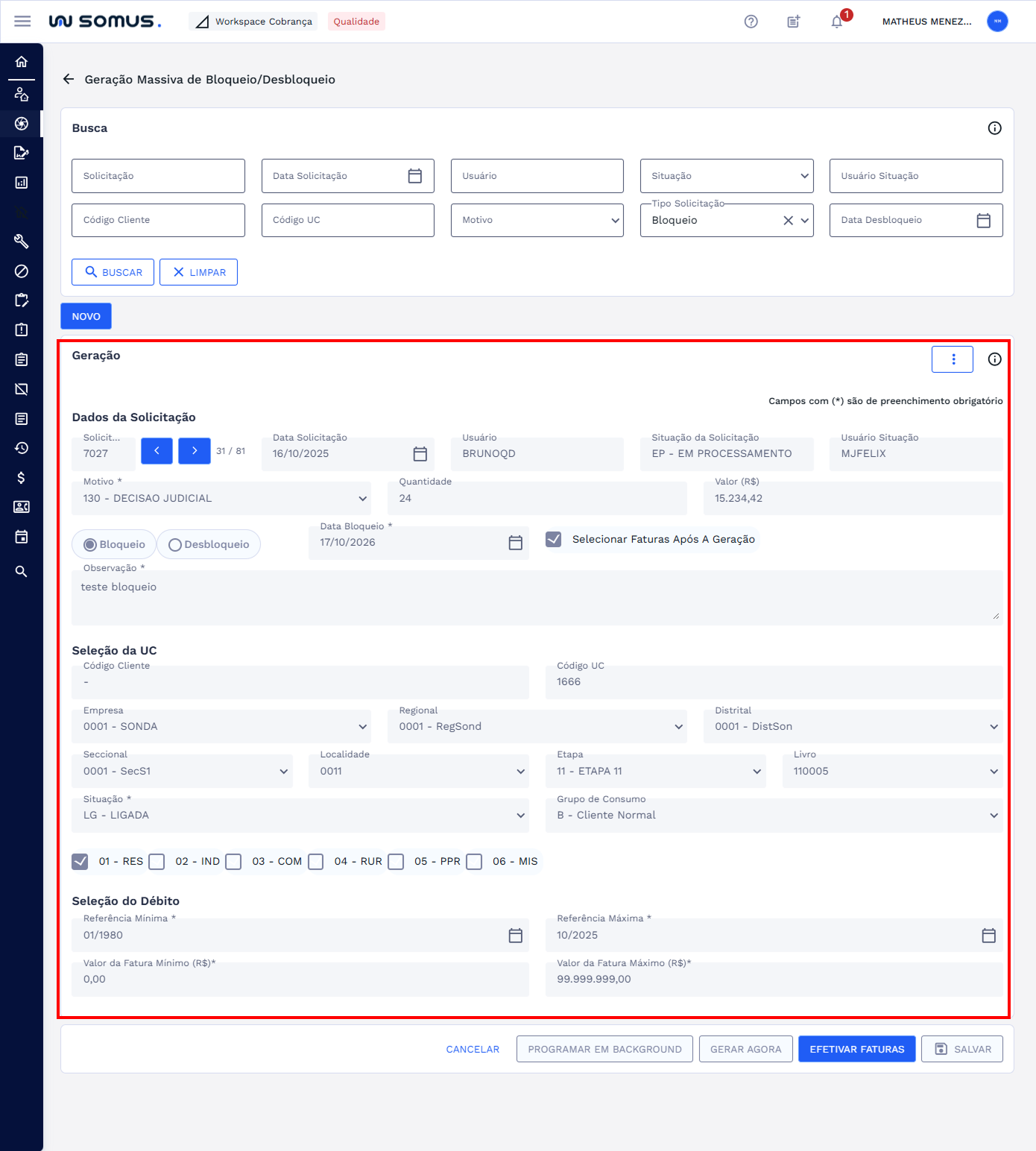
O sistema carregará as solicitações de Bloqueio/Desbloqueio de acordo com sua pesquisa.
# CRIAR SOLICITAÇÃO COM SELEÇÃO DE FATURAS
Para criar uma nova solicitação, clique no botão “NOVO”.
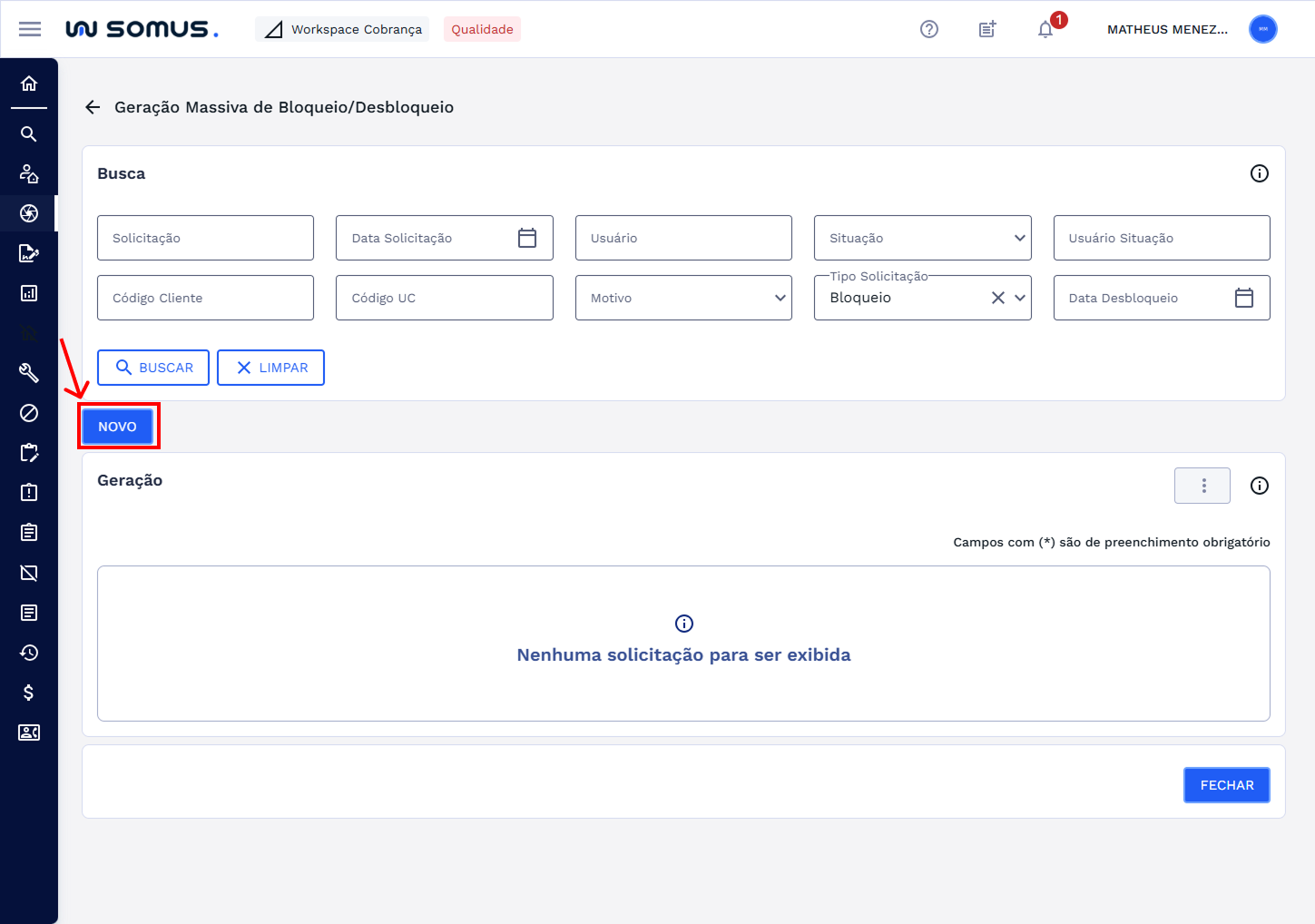
O sistema irá carregar o formulário de cadastro de solicitação, preencha todos os dados necessários, sendo que alguns são de preenchimento obrigatório. Importante selecionar a caixinha de seleção de: “Selecionar Faturas Após a Geração” isso permitirá que após o sistema encontrar as faturas, você possa selecionar as que deseja efetivar.
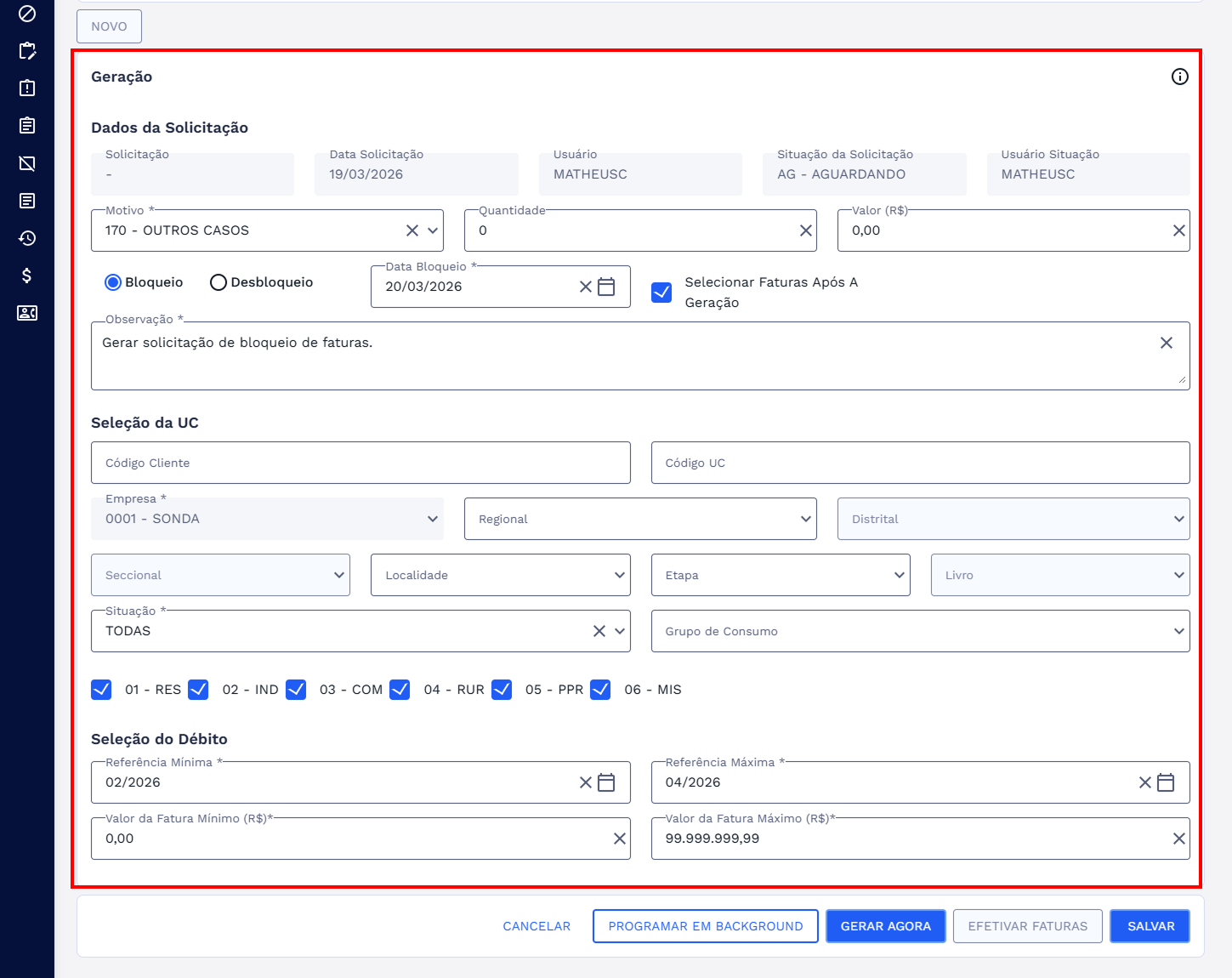
Os botões de ação disponíveis no momento do cadastro da solicitação são:
SALVAR: Permite salvar a solicitação e guardar.
GERAR AGORA: Realizar o processamento.
PROGRAMAR EM BACKGROUND: Realizar a programação para que o processamento seja feito em background no período agendado.
EFETIVAR AGORA: Esse botão só fica disponível em solicitações que já estão geradas.
Com todos os dados preenchidos, clique e “GERAR AGORA”,

O sistema irá fazer as validações necessárias, e exibirá uma janela de confirmação, clique em “CONFIRMAR”.
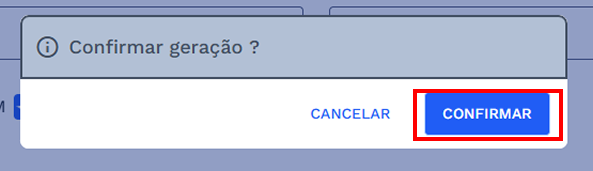
O sistema carregará e exibirá uma mensagem de sucesso, avisando que a geração foi realizada com sucesso. Clique em “FECHAR”

Sua solicitação foi gerada, e agora tem um número de solicitação e está com a situação “EP - EM PROCESSAMENTO”. Note que agora o botão “EFETIVAR FATURAS” está disponível para você continuar o processo de bloqueio/desbloqueio. Clique em “EFETIVAR FATURAS”
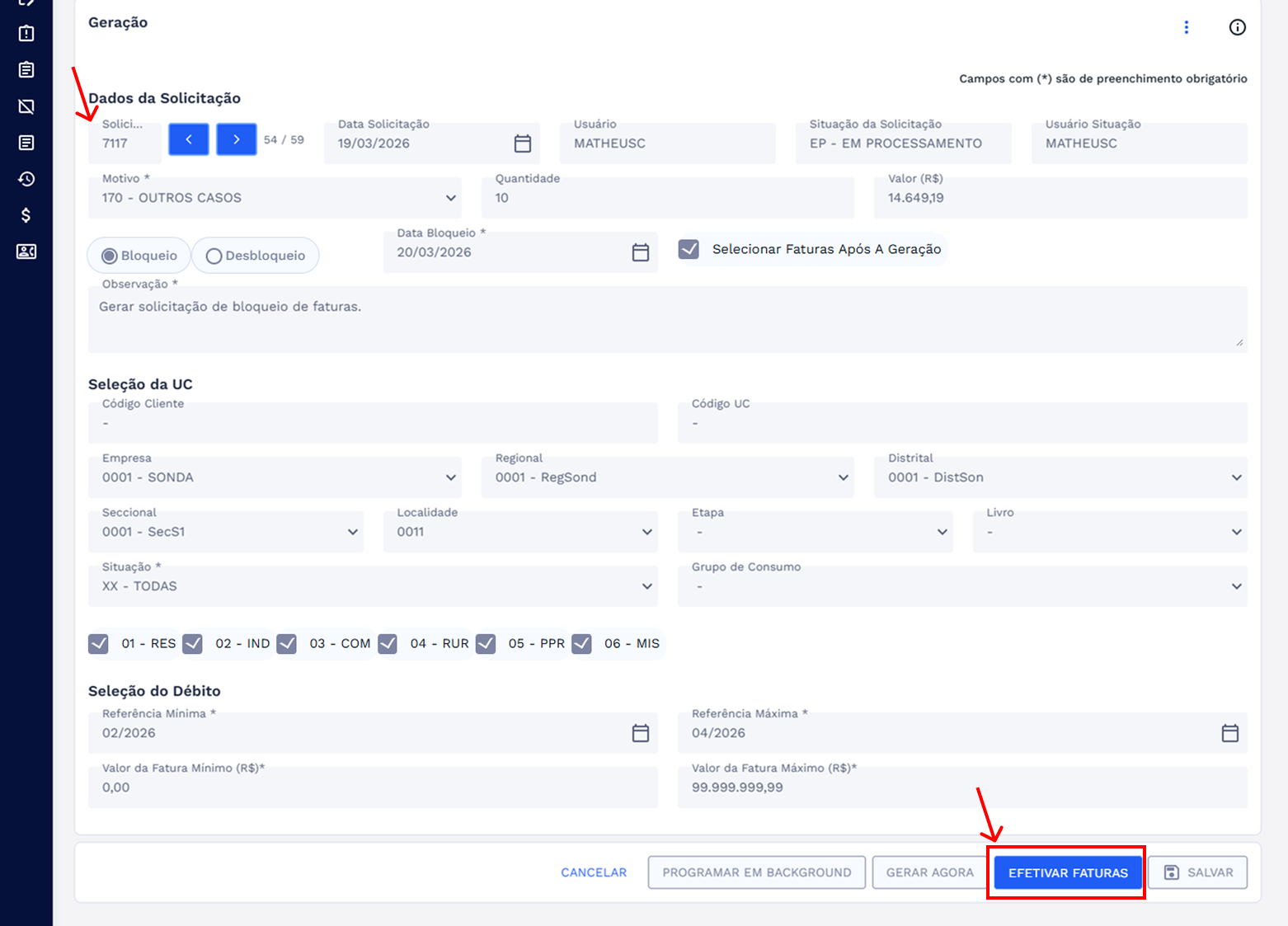
Nessa tela você pode fazer a seleção das faturas que deseja efetivar.
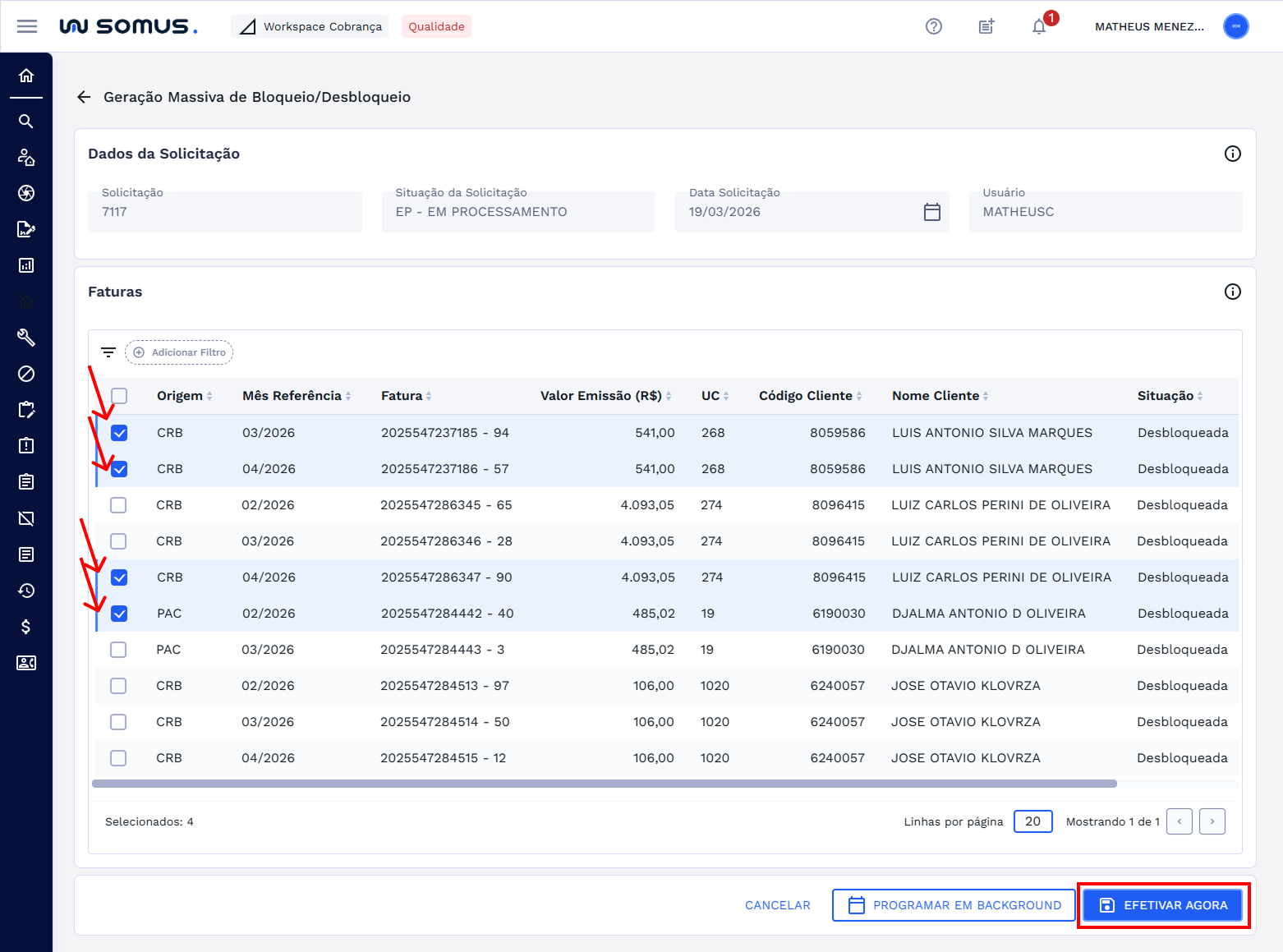
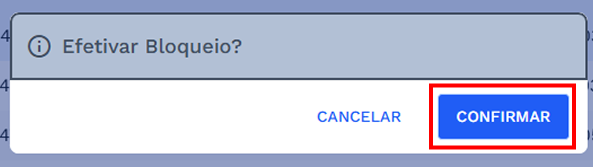
Após selecionar as faturas, clique em “EFETIVAR AGORA”. Será exibido uma janela de confirmação, clique em “CONFIRMAR”.
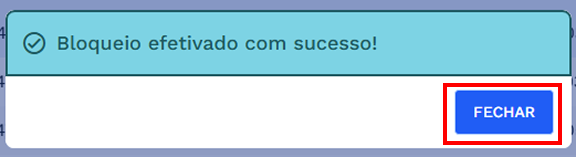
O sistema fará todas as validações necessárias e exibirá uma mensagem de sucesso da efetivação. Clique em “FECHAR”.
# VISUALIZAR FATURA BLOQUEADA/DESBLOQUEADA
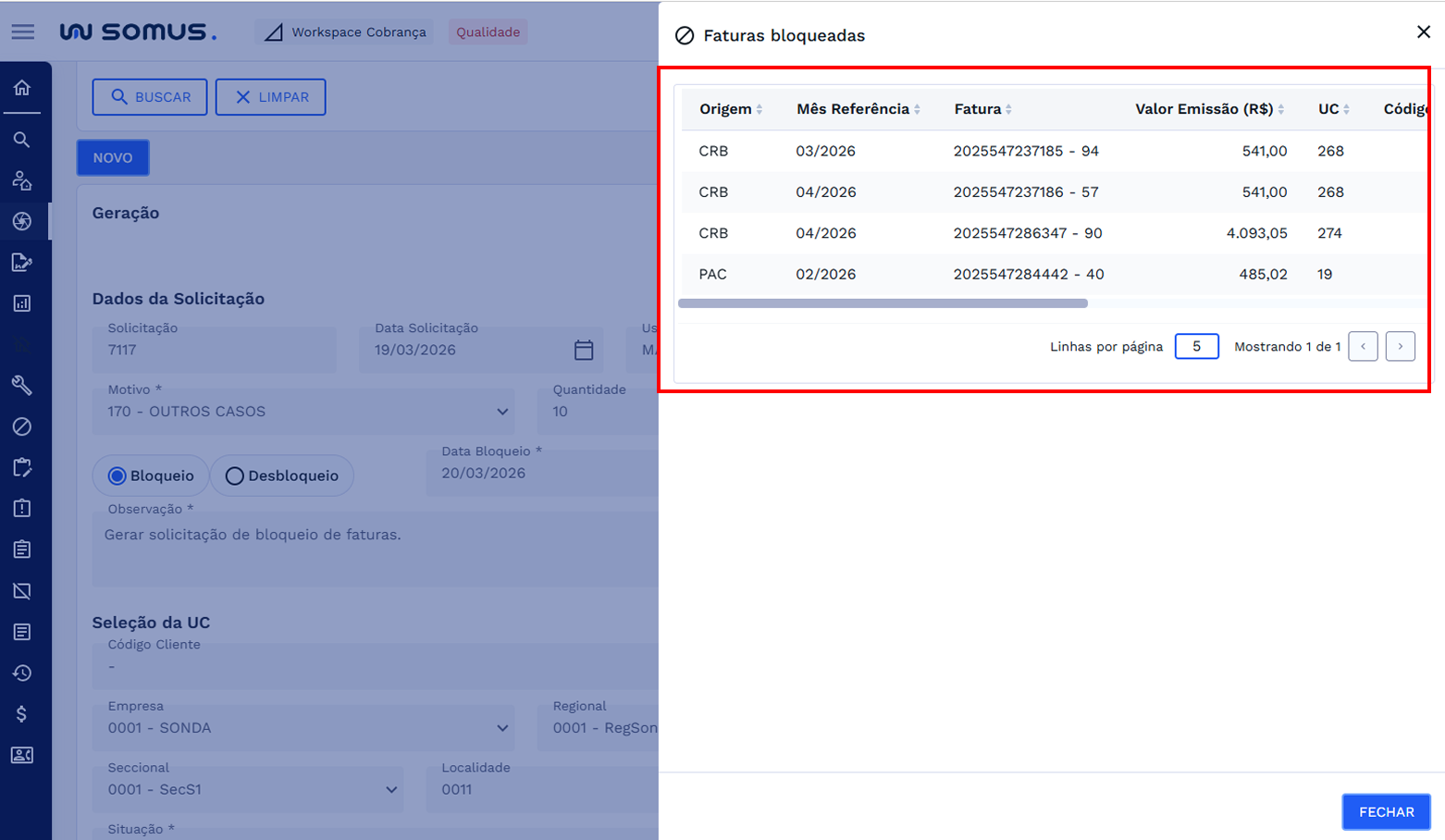
Para visualizar as faturas Bloqueadas/Desbloqueadas, vá no botão de ações do lado direito do formulário e clique em “FATURAS BLOQUEADAS”.

Uma janela com as faturas boqueadas/desbloqueadas será aberta, assim você tem acesso as todas as faturas que efetivou o bloqueio ou desbloqueio nessa solicitação.
O botão de “EFETIVAR FATURAS” permanece habilitado enquanto houver faturas geradas que ainda não foram efetivadas com bloqueio ou desbloqueio.

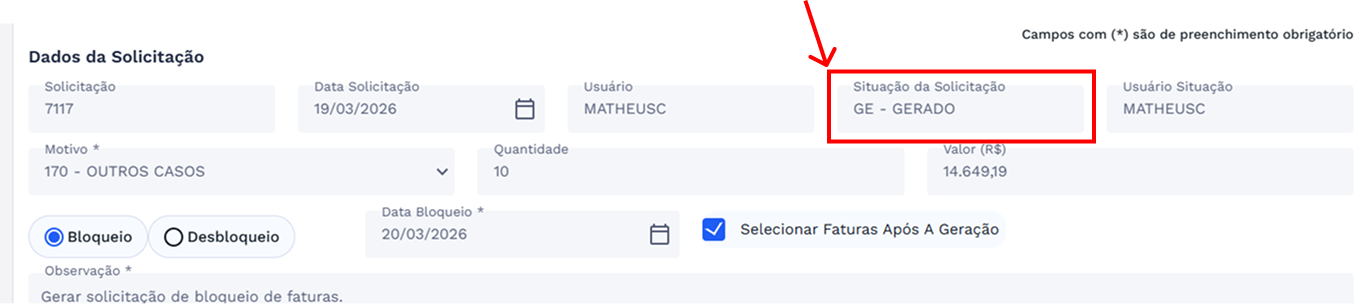
Repita o processo até que todas as faturas sejam efetivadas. Após isso a solicitação sairá da situação de EP – EM PROCESSAMENTO e ficará com a situação GE – GERADA
# CRIAR SOLICITAÇÃO SEM SELEÇÃO DE FATURAS
A geração SEM SELEÇÃO DE FATURAS funciona da mesma maneira do processo anterior.
Mas nesse caso, você deixará a caixa de seleção: SELECIONAR FATURAS APÓS A GERAÇÃO, em branco.
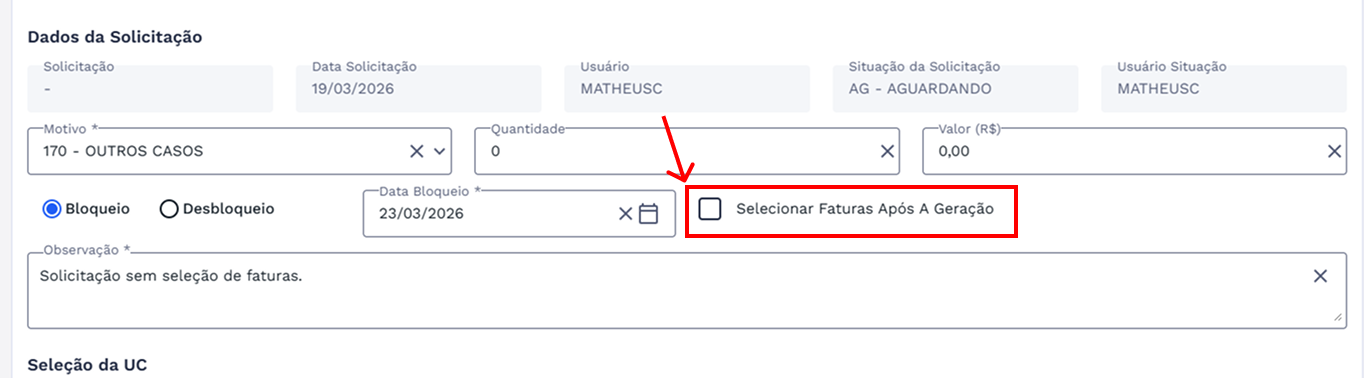
Ao clicar em “GERAR AGORA” o sistema irá realizar o processamento e a efetivação instantaneamente, você não poderá selecionar nenhuma fatura.

Confirme a geração:
Após a geração você receberá uma mensagem de sucesso. Clique em fechar.

# SALVAR SOLICITAÇÃO
É possível criar uma solicitação e salva-la para continuar depois.
Para isso clique em “NOVO” preencha o formulário e clique em “SALVAR”.
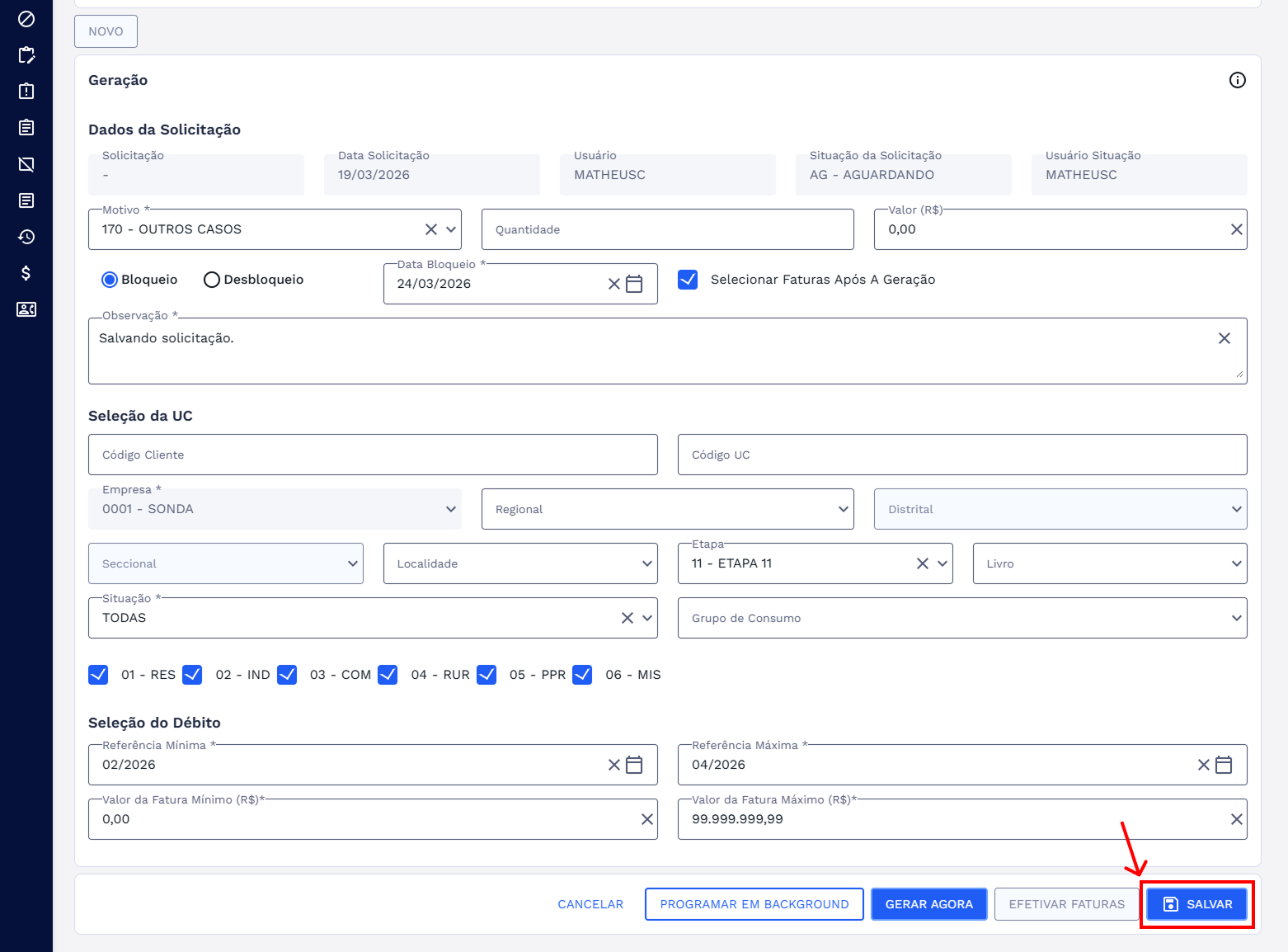
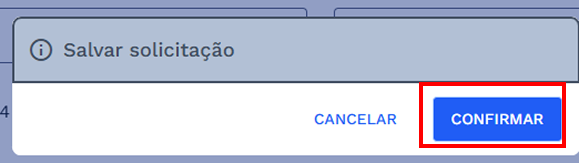
Será exibida uma janela de confirmação, clique em “CONFIRMAR”.
Na sequência será exibida uma mensagem de sucesso! Clique em “Fechar”.

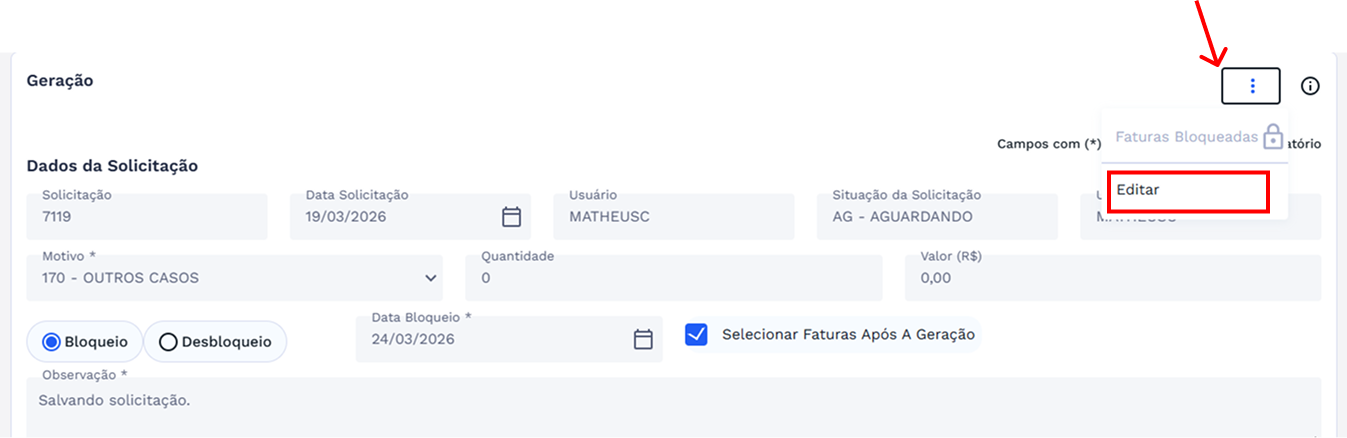
As solicitações salvas, ficam na situação AG – AGUARDANDO e podem receber edição caso deseje. Basta ir em ações e clicar em “EDITAR”.
# EDITAR SOLICITAÇÃO
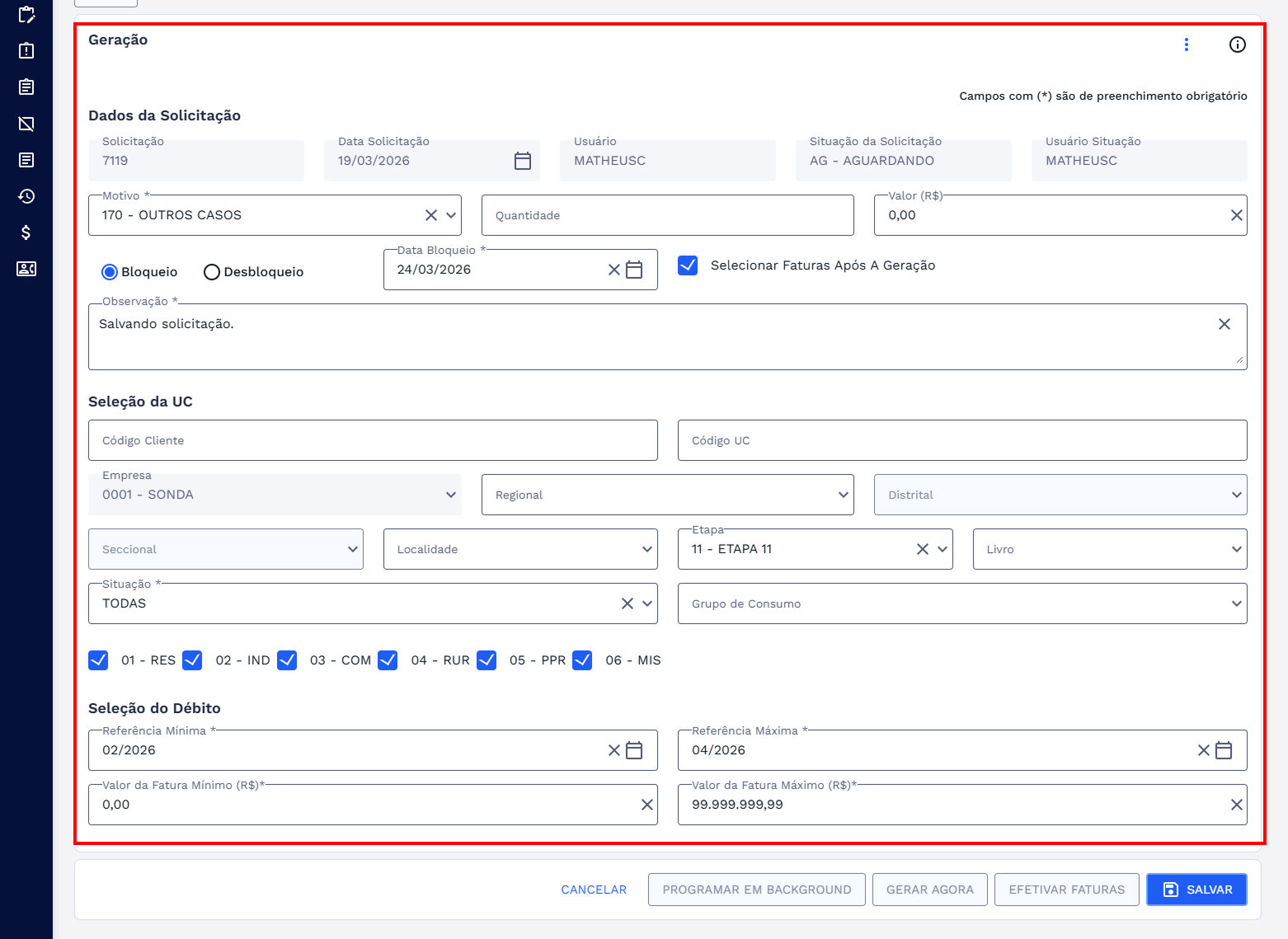
As solicitações na situação AG – AGUARDANDO, podem ser editadas. Basta ir em ações e clicar em “EDITAR”.
O formulário será habilitado novamente para edição:
# GERAR SOLICITAÇÃO EM BACKGROUND
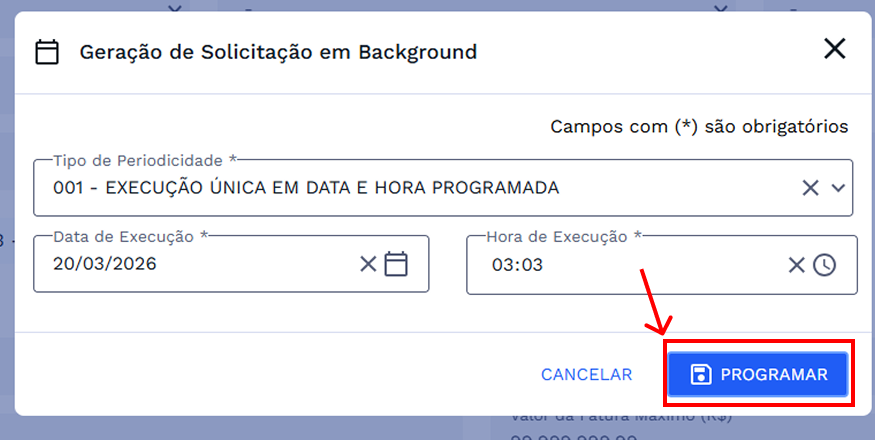
É possível gerar a solicitação em background, para isso clique em “PROGRAMAR EM BACKGROUND” assim a geração acontecerá no período programado.

Será aberta uma janela para entrada dos dados de programação da geração.
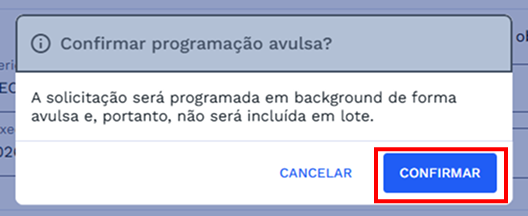
Será exibida uma janela de confirmação, clique em “CONFIRMAR”:
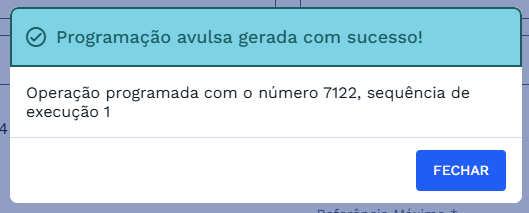
O sistema carregará e exibirá uma mensagem de sucesso!
# EFETIVAR SOLICITAÇÃO EM BACKGROUND
É possível EFETIVAR a solicitação em background, para isso, na tela de faturas da solicitação, clique em “PROGRAMAR EM BACKGROUND” assim a geração acontecerá no período programado.
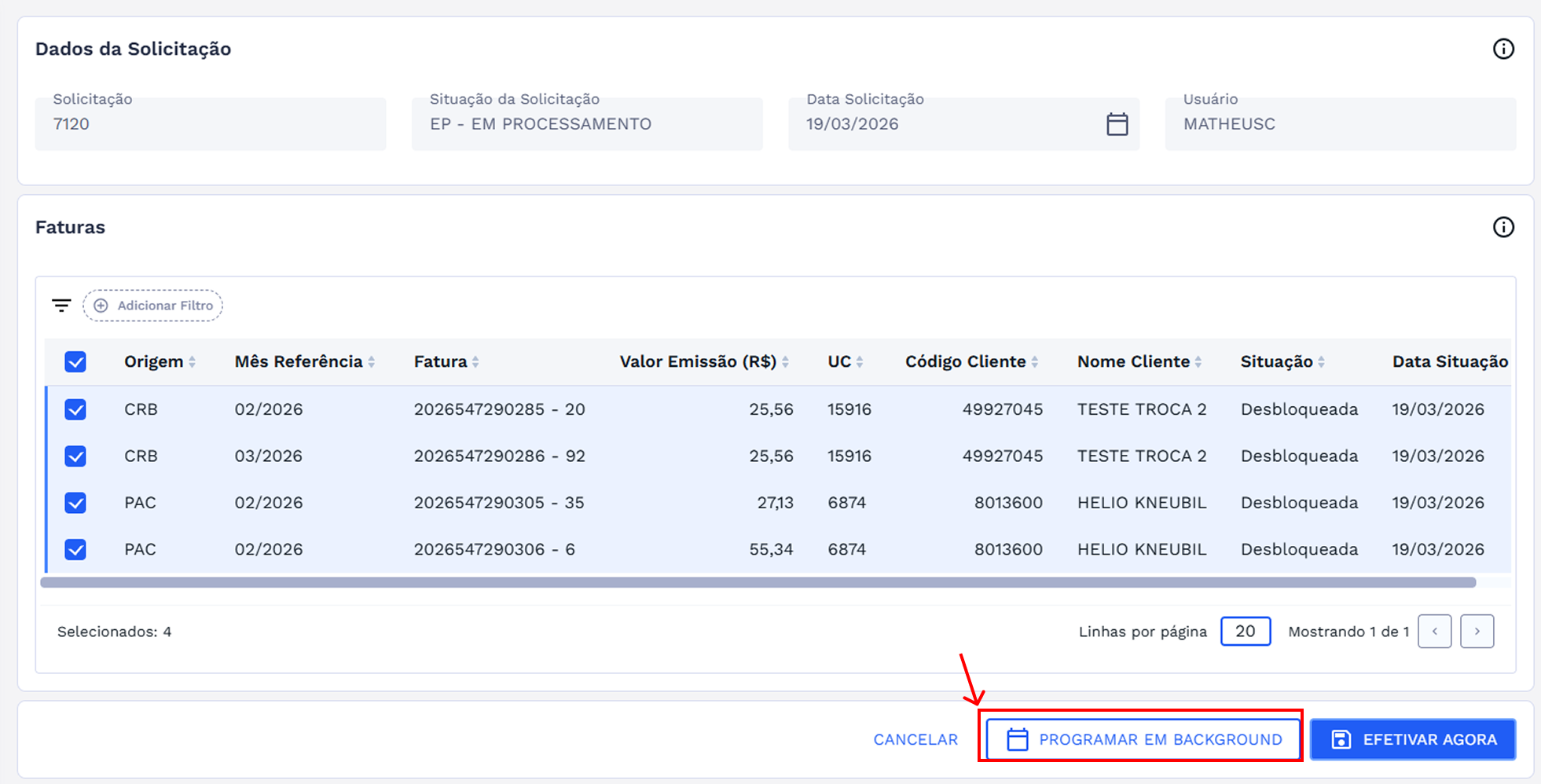
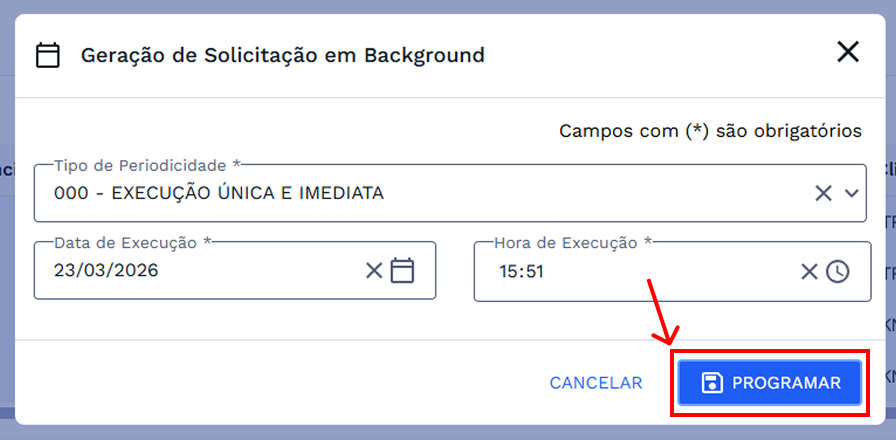
Será aberta uma janela para entrada dos dados de programação da efetivação.
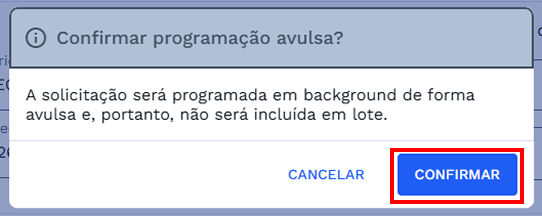
Será exibida uma janela de confirmação, clique em “CONFIRMAR”
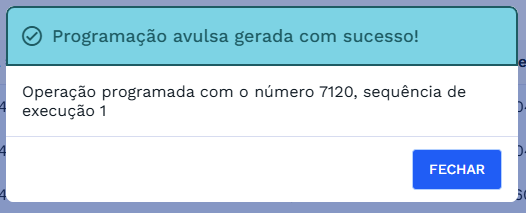
O sistema carregará e exibirá uma mensagem de sucesso!
# REQUISITOS DE USUÁRIOS
Principais ações que os usuários poderão executar ao acessar a funcionalidade de Resumo Espelho.
| USUÁRIO | RESPONSABILIDADES |
|---|---|
| Cobrança | Buscar Solicitações |
| BUSCAR SOLICITAÇÃO DE BLOQUEIO/DESBLOQUEIO | |
| CRIAR SOLICITAÇÃO SEM SELEÇÃO DE FATURAS | |
| VISUALIZAR FATURAS BLOQUEADAS/DESBLOQUEADAS | |
| CRIAR SOLICITAÇÃO SEM SELEÇÃO DE FATURAS | |
| SALVAR SOLICITAÇÃO | |
| EDITAR SOLICITAÇÃO | |
| GERAR SOLICITAÇÃO EM BACKGROUND | |
| EFETIVAR SOLICITAÇÃO EM BACKGROUND |