
# Geração e Emissão de Reaviso e Protocolo
# Versão 1
# FINALIDADE
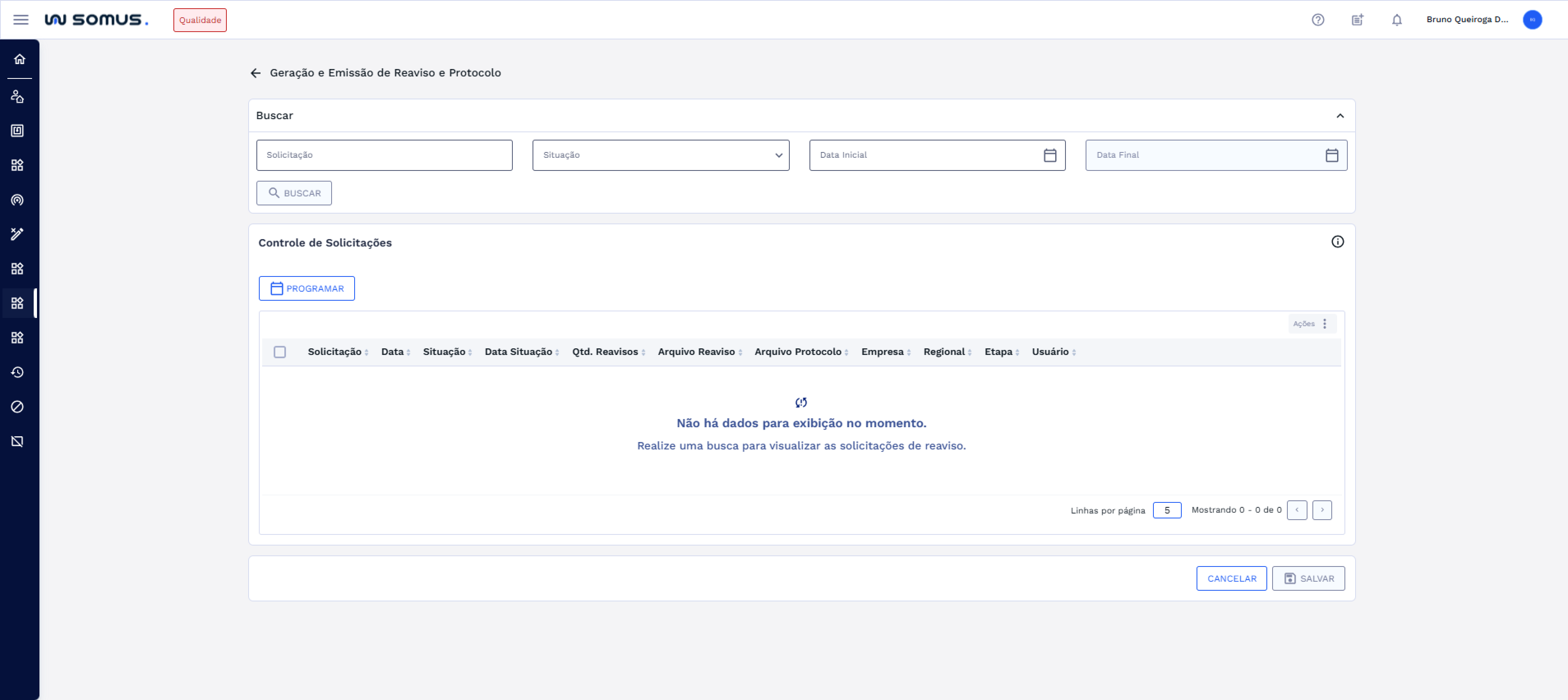
A aplicação tem como objetivo permitir que o usuário visualize, selecione, programe, gere e emita reavisos de corte, além de emitir seus respectivos protocolos de entrega.
# COMO ACESSAR
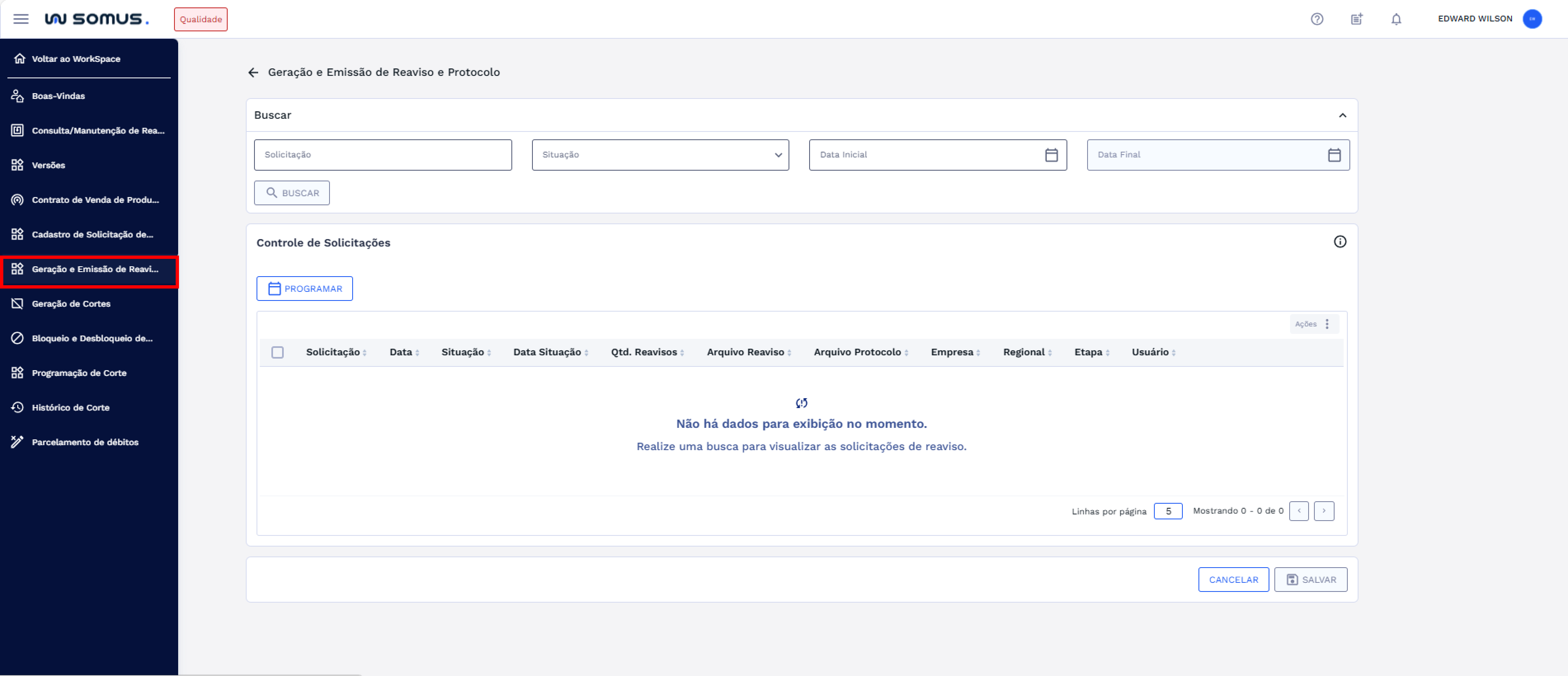
Acesse o Workspace de Cobrança e localize, no menu lateral, a opção “Geração e Emissão de Reaviso e Protocolo”. Clique sobre essa opção para abrir a aplicação, conforme ilustrado na imagem abaixo:
# BUSCAR
A busca de solicitações pode ser realizada de três formas: pelo Número da Solicitação, pela Situação e pelo intervalo de Data Inicial e Final. Os campos se comportam de forma dinâmica conforme o preenchimento. Veja os detalhes de cada cenário abaixo:
# Busca por Número da Solicitação
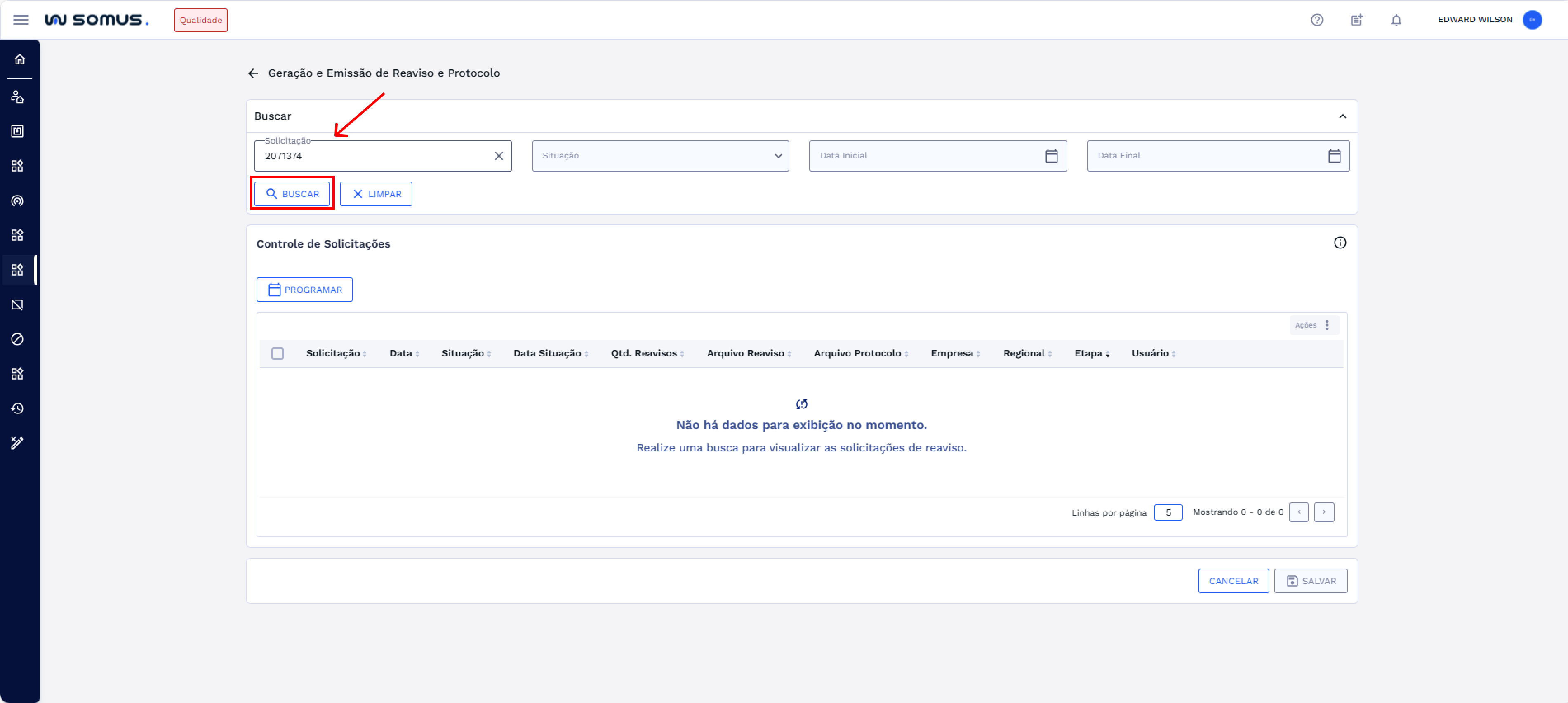
Ao preencher o campo Número da Solicitação, todos os demais campos (Situação, Data Inicial e Data Final) são automaticamente bloqueados. Isso garante que a pesquisa seja feita exclusivamente pelo número informado.
- Digite o número da solicitação.
- Clique no botão “BUSCAR” para exibir os resultados.
Importante: Ao utilizar o campo de Número da Solicitação, não é possível combinar com outros filtros.
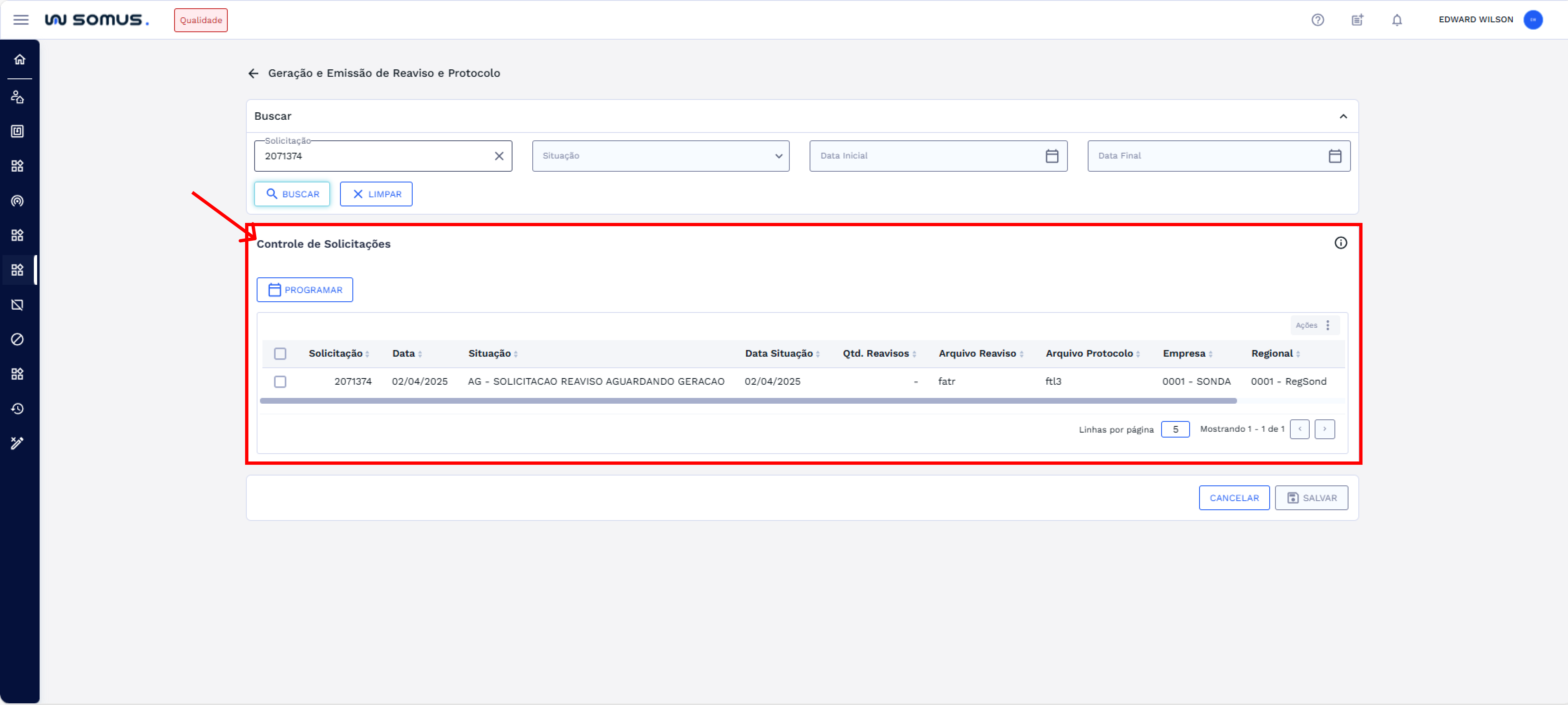
O sistema realizará a busca com base no número de solicitação informado. Caso exista uma correspondência, será exibido somente o registro correspondente no card de Controle de Solicitações.
# Busca por Situação
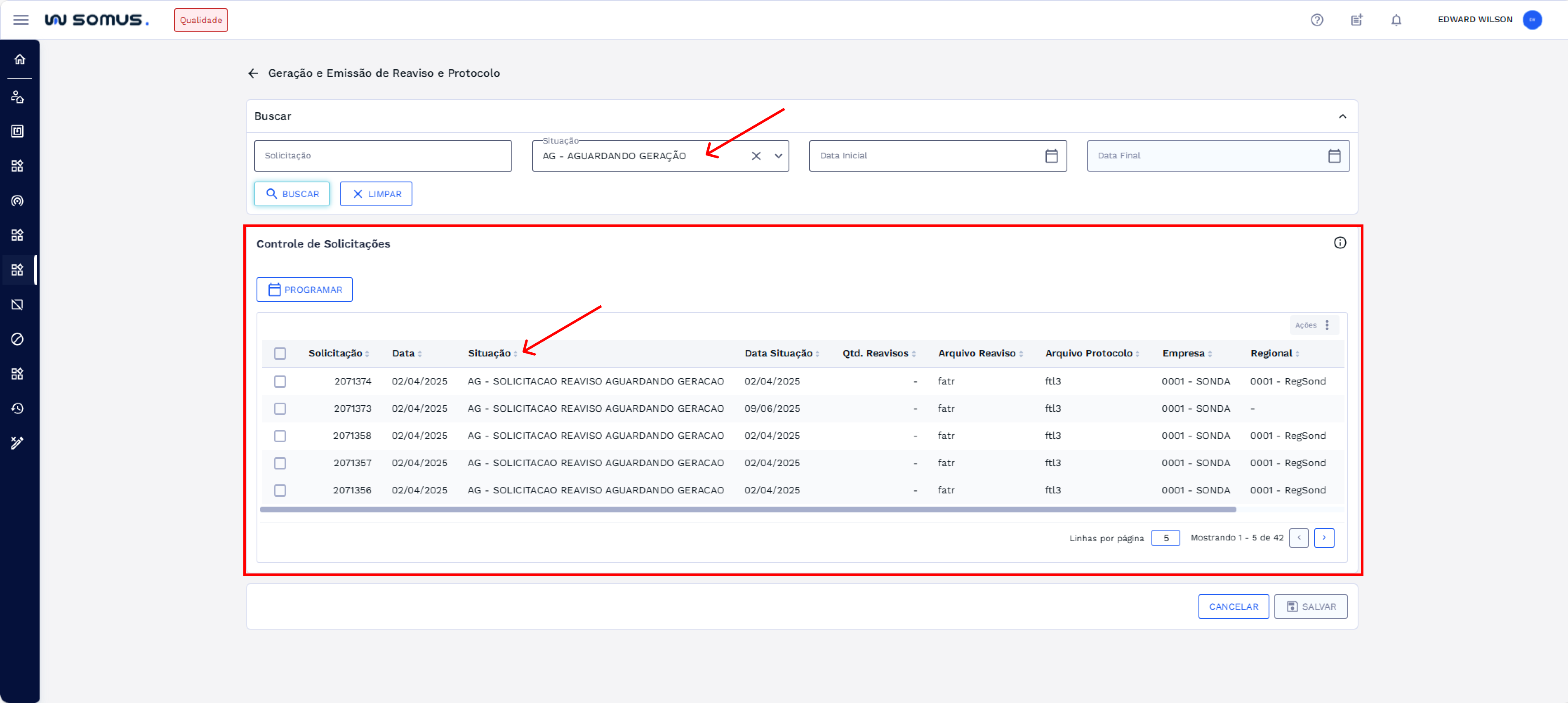
É possível realizar a busca com base apenas na Situação selecionada. Caso desejado, este critério pode ser combinado com o filtro por intervalo de data inicial e final, para refinar os resultados. Procedimento:
- Selecionar a situação desejada.
- Clicar em “Buscar”.
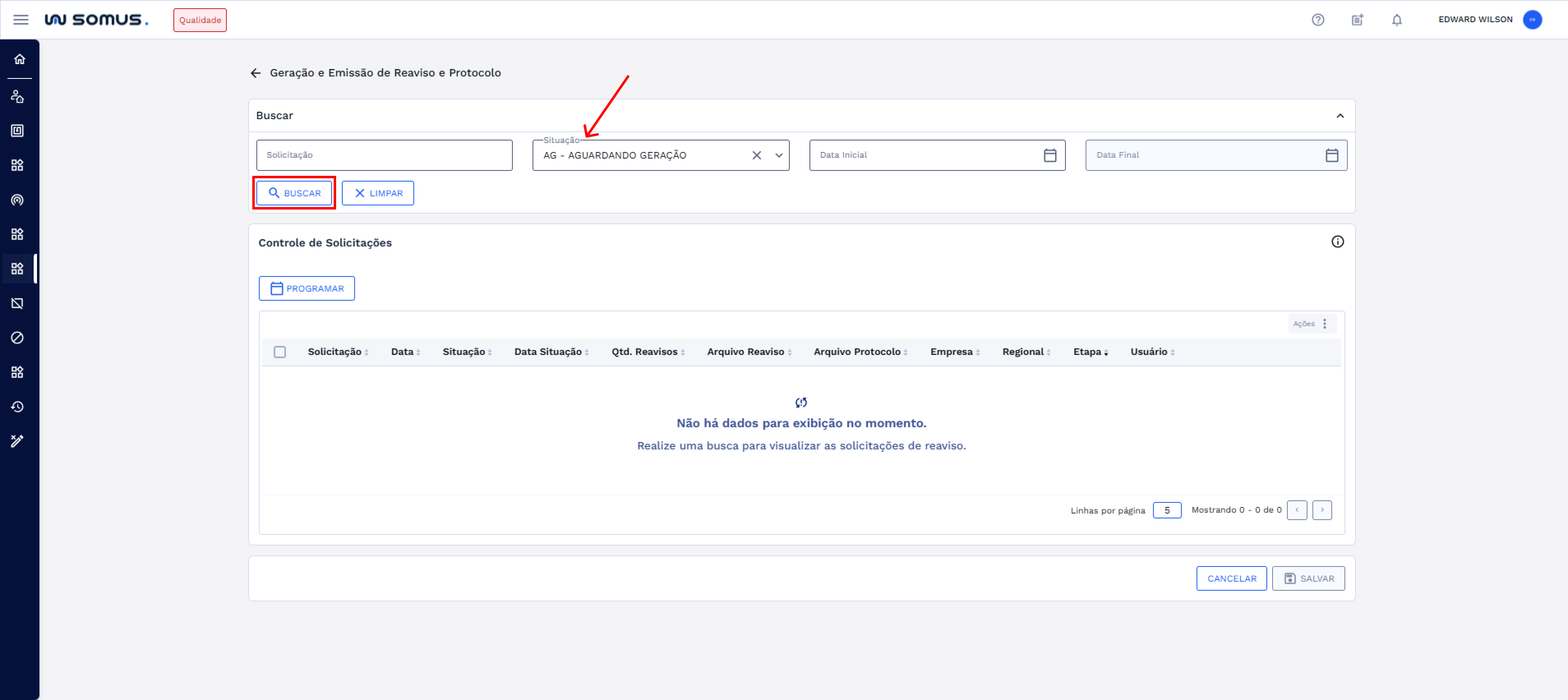
O resultado será uma lista com todos os registros que correspondem à Situação selecionada, dentro ou fora do intervalo de tempo definido (caso informado).
# Busca por Data Inicial e Final
A busca por período pode ser realizada com a Data Inicial isoladamente ou com o intervalo completo. O campo Data Final permanece desabilitado até que uma Data Inicial seja preenchida. Procedimento:
- Informar a Data Inicial.
- Caso deseje informar também a Data Final, esta será habilitada automaticamente após o preenchimento da data inicial.
- A busca pode ser feita apenas por data, ou ainda refinada ao selecionar também uma situação.
- Clicar em “Buscar”.
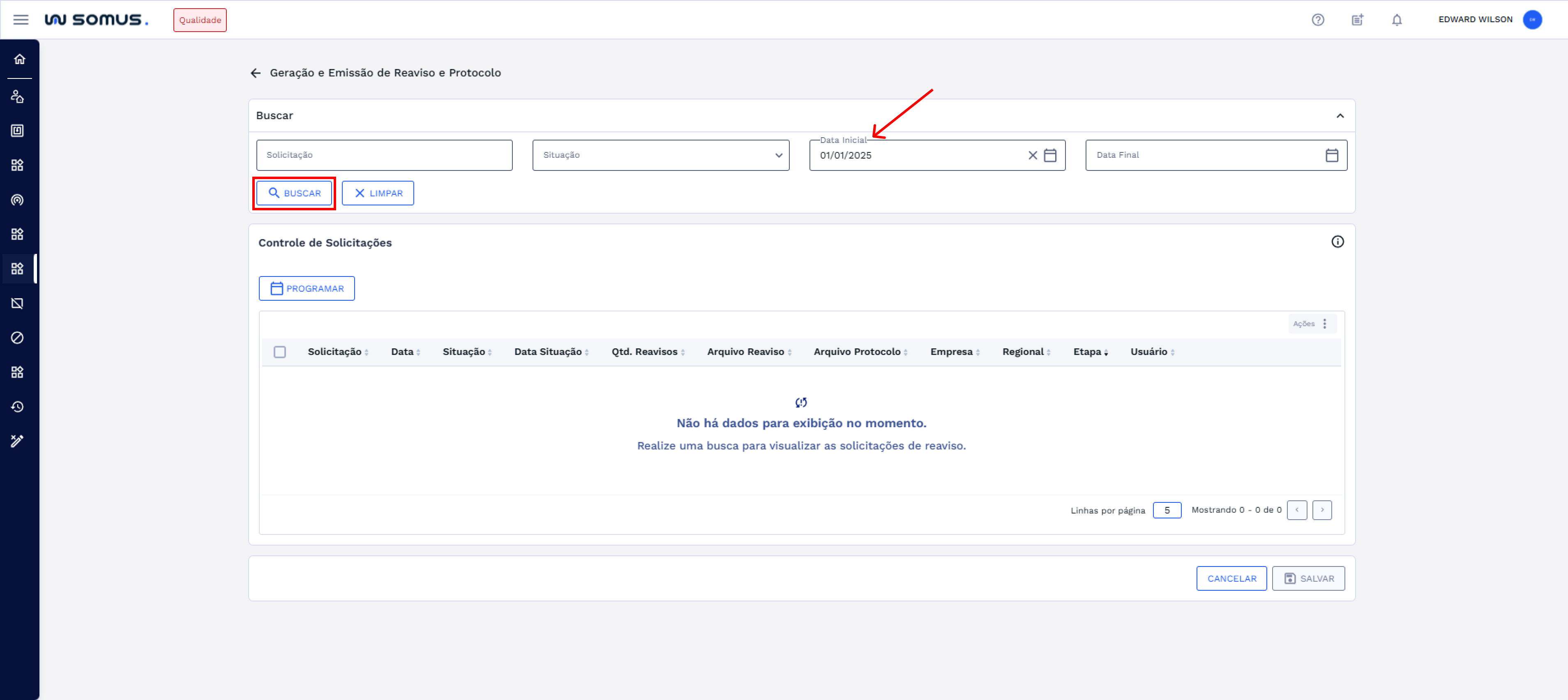
Após acionar o botão Buscar, o sistema exibirá todas as solicitações registradas dentro do período informado. Caso o filtro de Situação também esteja selecionado, serão exibidas somente as solicitações que atendam simultaneamente à data e à situação informadas.
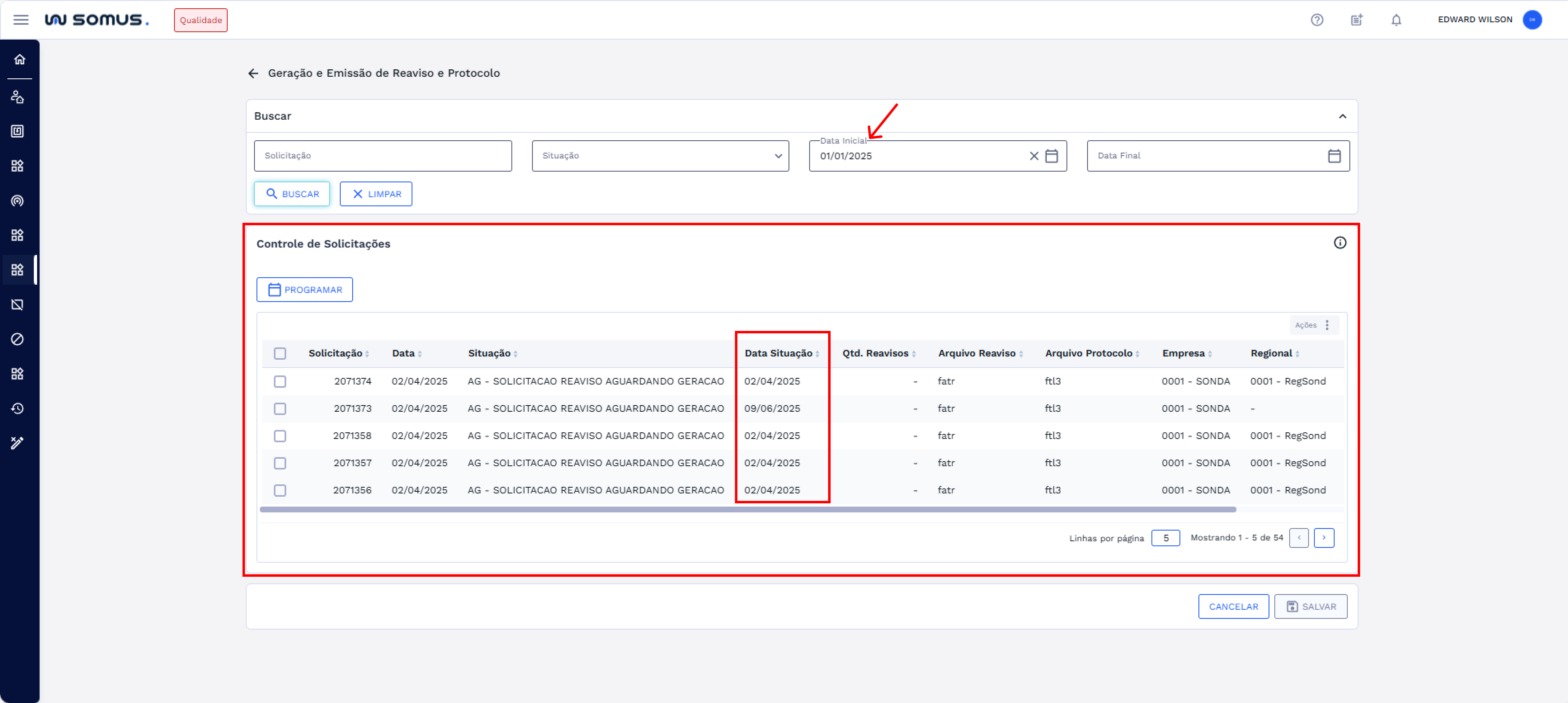
Atenção! caso nenhum resultado seja encontrado para os critérios informados, será exibida uma mensagem indicando que não há solicitações correspondentes à busca realizada.
# GERAR REAVISOS EM BACKGROUND
Após realizar a busca e visualizar as solicitações no card de controle, é possível programar as solicitações para serem realizadas em background. Para iniciar a geração, selecione uma ou mais solicitações exibidas na lista. Você pode:
- Marcar todas as solicitações listadas;
- Marcar apenas as que deseja gerar.
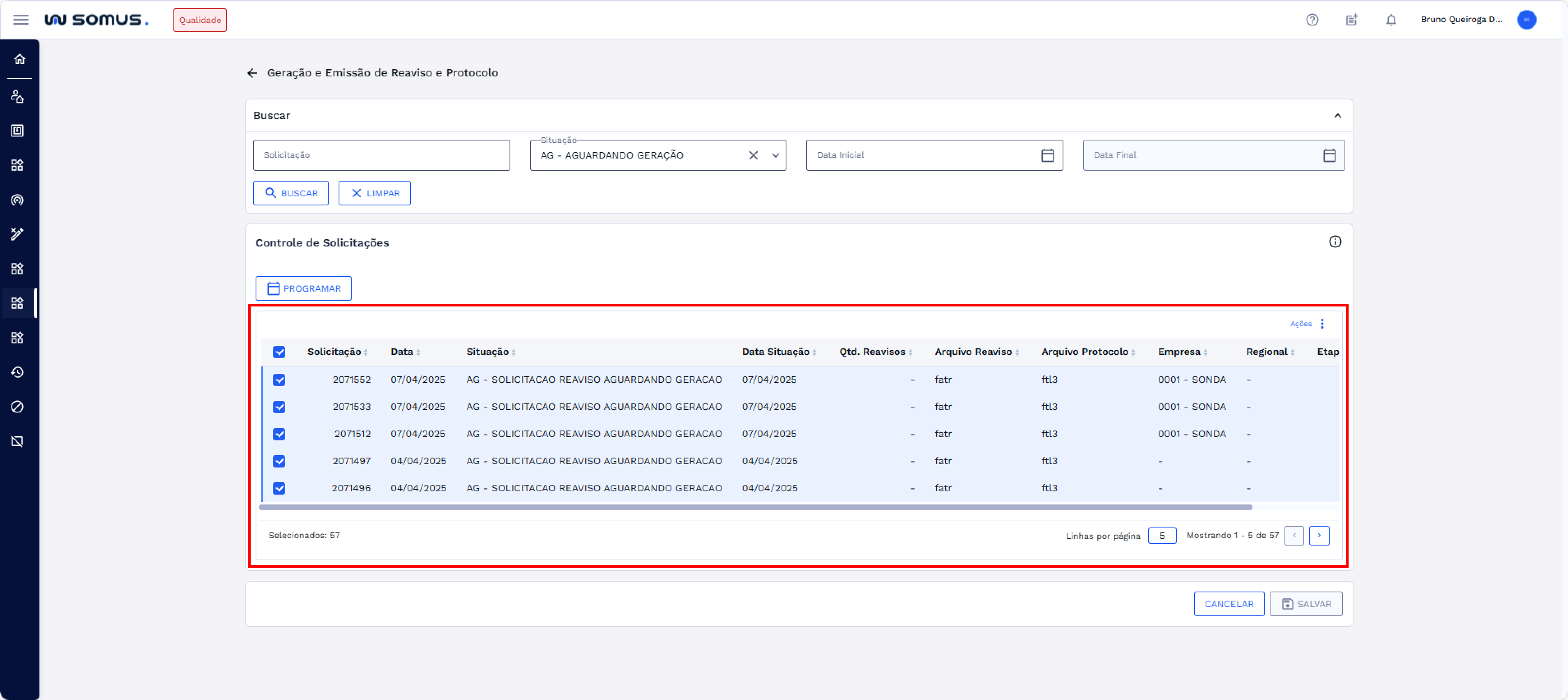
Importante: a geração de reavisos só é permitida para solicitações que estejam na situação AG - Aguardando geração.
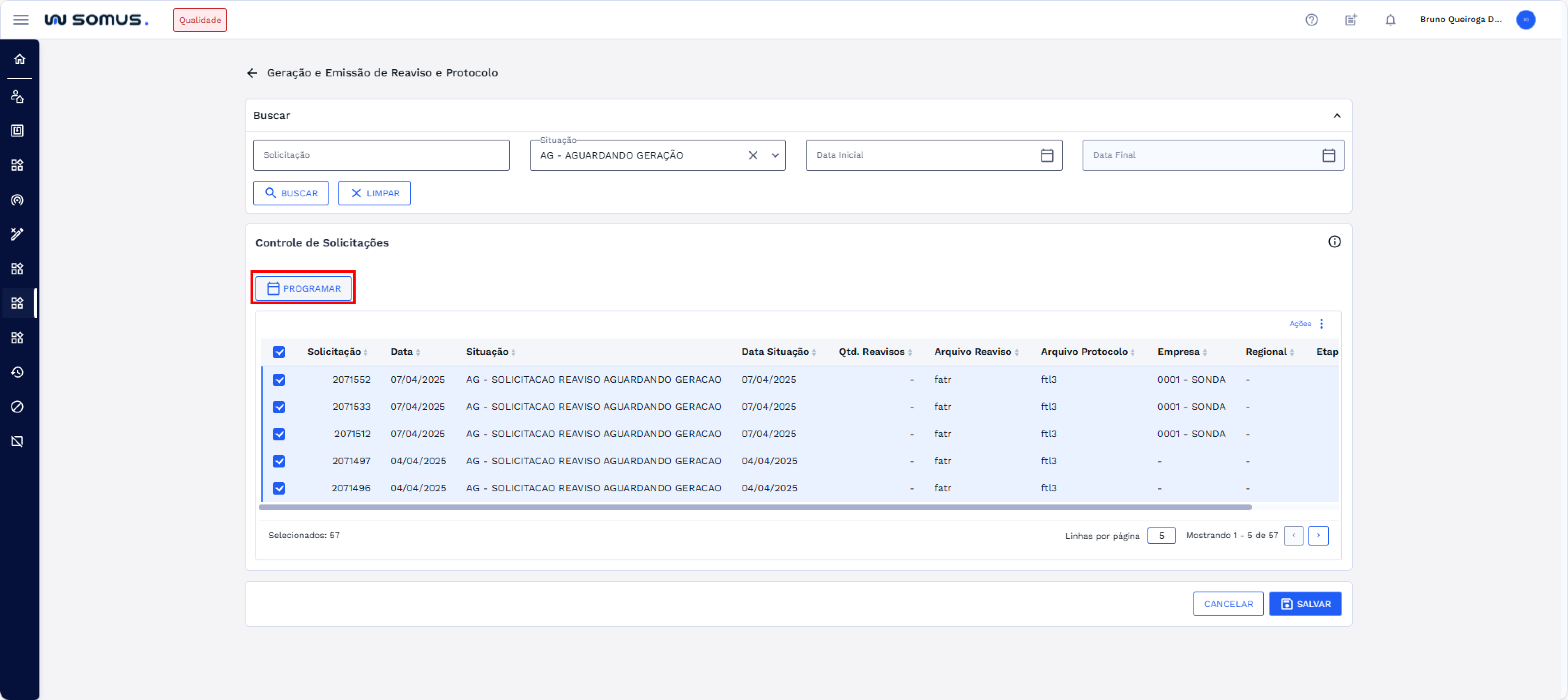
Com as solicitações selecionadas na tabela, clique no botão “Programar”, conforme ilustrado na imagem abaixo:
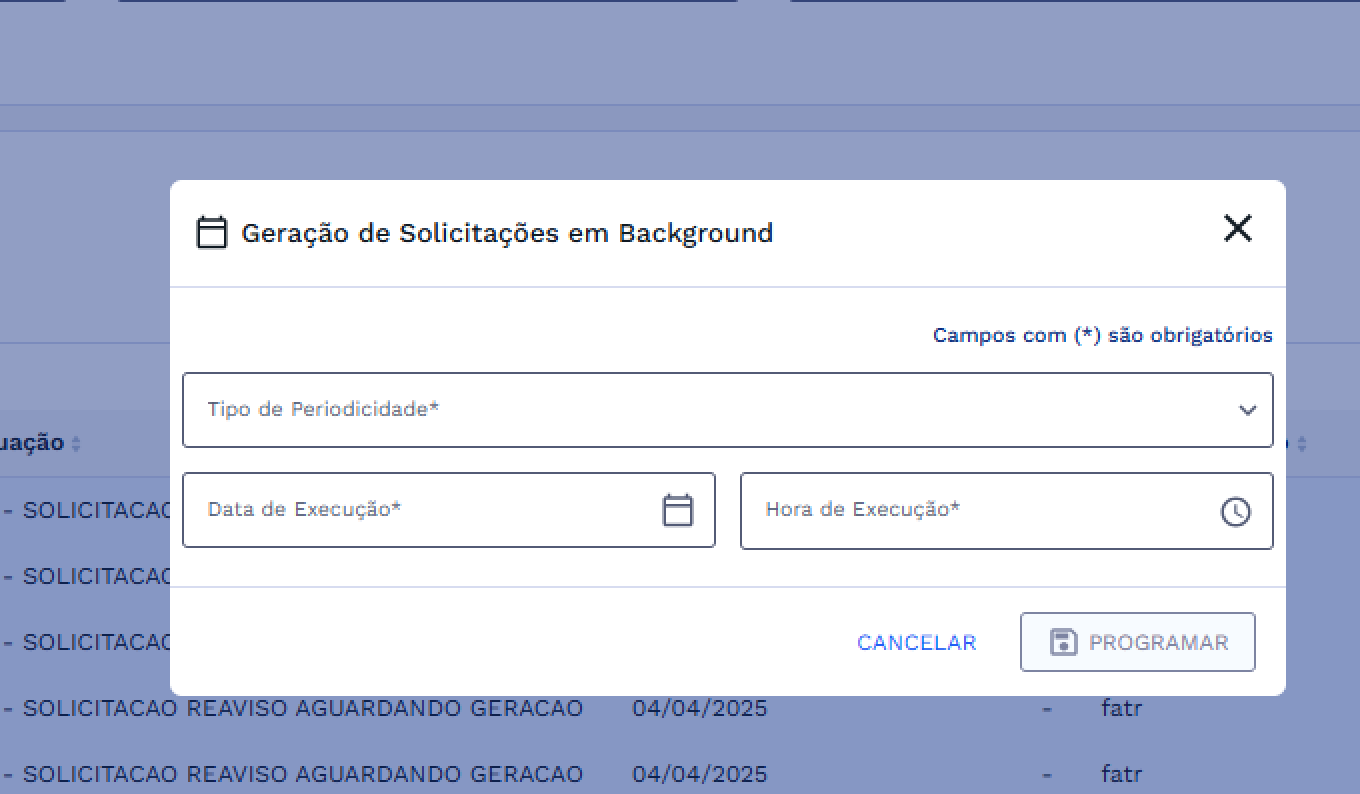
Ao clicar, será exibida a janela de Geração de Solicitações em Background, com os campos inicialmente vazios para preenchimento.
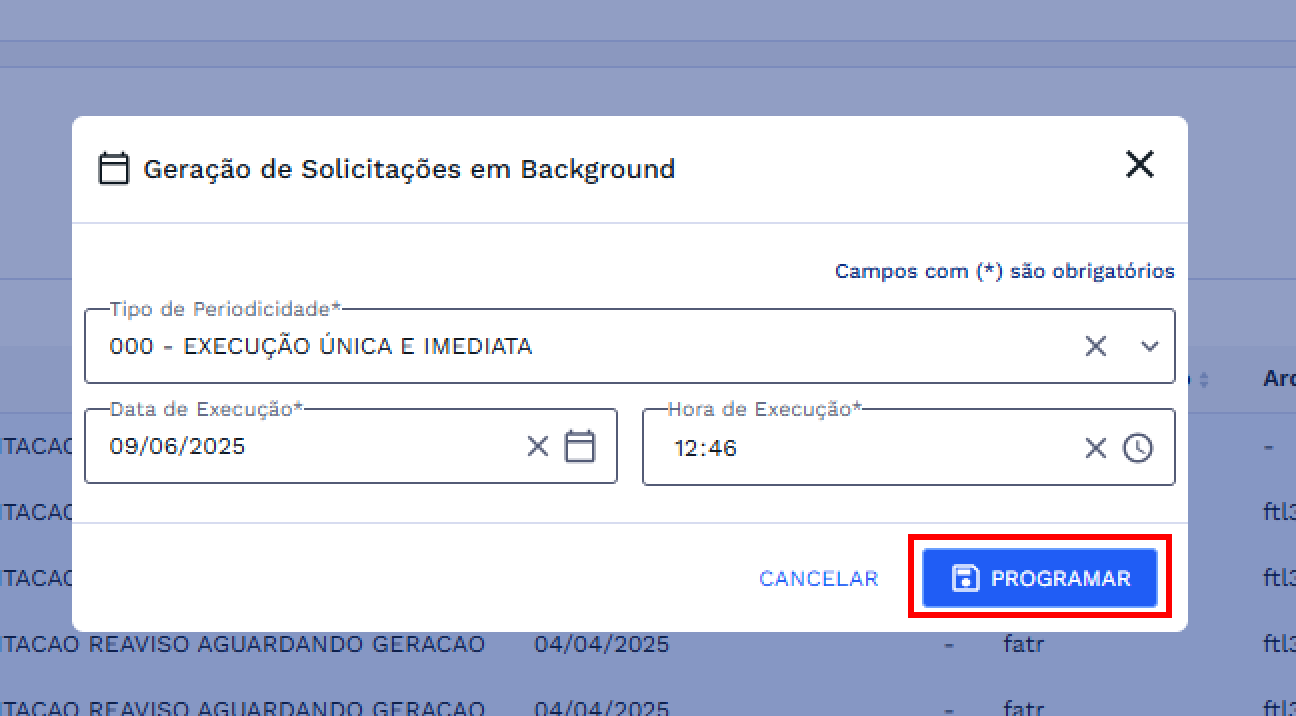
O primeiro passo é selecionar o tipo de periodicidade. A partir dessa seleção, o campo data de execução será preenchido automaticamente conforme a configuração escolhida. Em seguida, informe a hora de execução. Para avançar com a geração em background, clique em “PROGRAMAR”. Caso deseje retornar à tela anterior sem concluir a ação, clique em “CANCELAR”.
Ao clicar em “PROGRAMAR”, o sistema exibirá uma caixa de diálogo solicitando a confirmação da geração em background informando que as solicitações pendentes para a data informada, sem UC específica, serão processadas, desde que os formatos de impressão estejam definidos previamente.
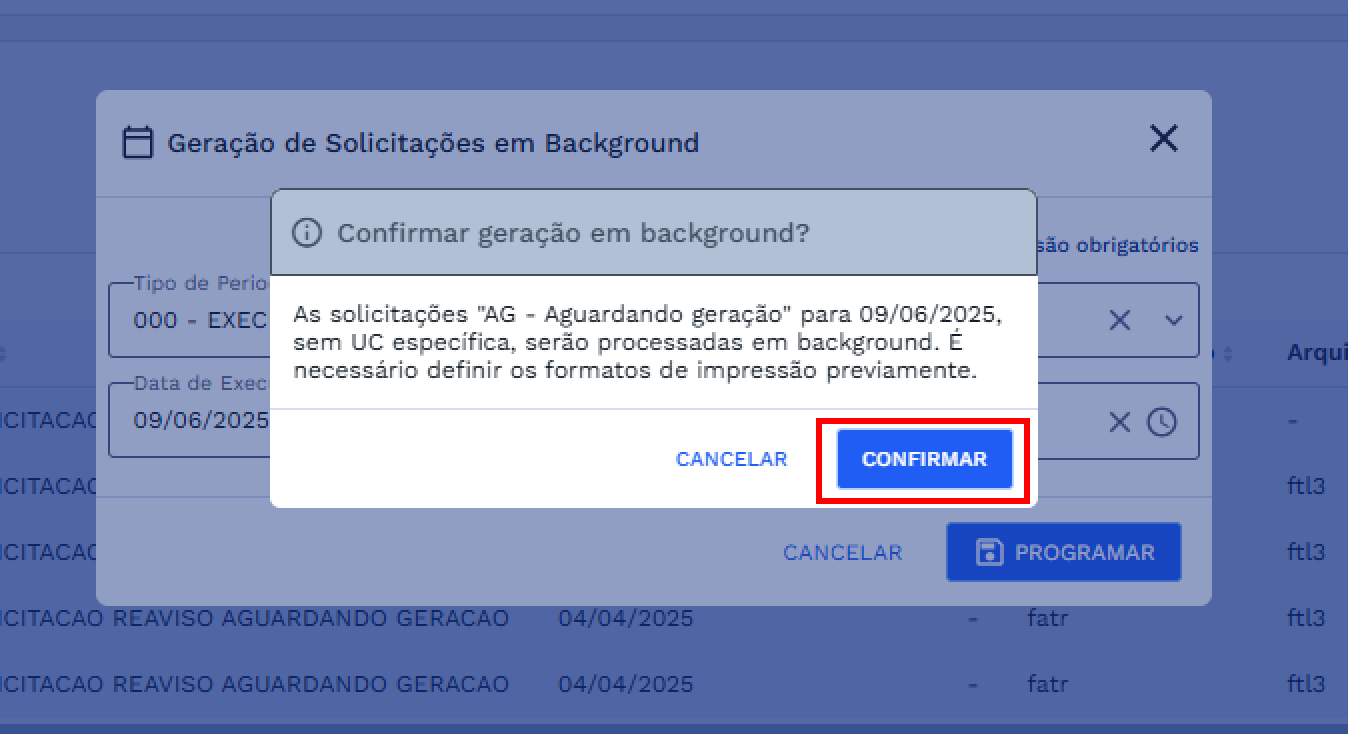
Ao confirmar o sistema executará todas as validações necessárias. Caso as solicitações selecionadas atendam aos critérios exigidos, será exibida uma caixa de diálogo de sucesso informando que a geração foi programada com sucesso, confira abaixo:
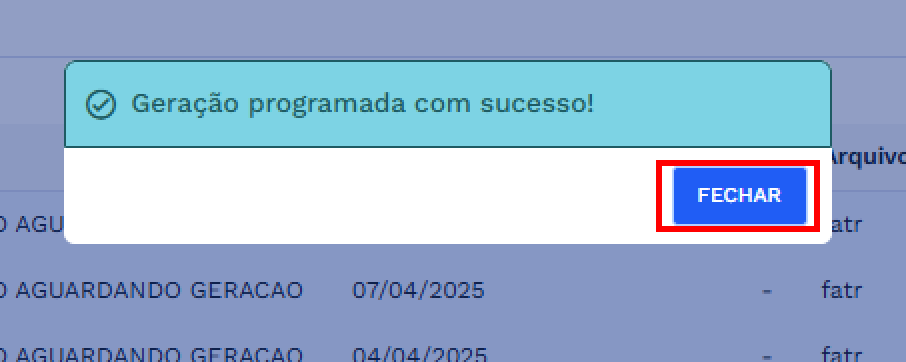
Clique em ”FECHAR” para concluir. Ao fechar, o sistema retornará à tela de geração e emissão de reaviso e protocolo.
Caso a geração não seja permitida, o sistema exibirá uma mensagem de erro com o motivo. Para mais detalhes, consulte a seção VALIDAÇÕES DO SISTEMA.
# GERAR REAVISOS
Após realizar a busca e visualizar as solicitações no card de controle, será possível gerar os reavisos. Para iniciar a geração, selecione uma ou mais solicitações exibidas na tabela. Você pode:
- Marcar todas as solicitações listadas;
- Marcar apenas as que deseja gerar.
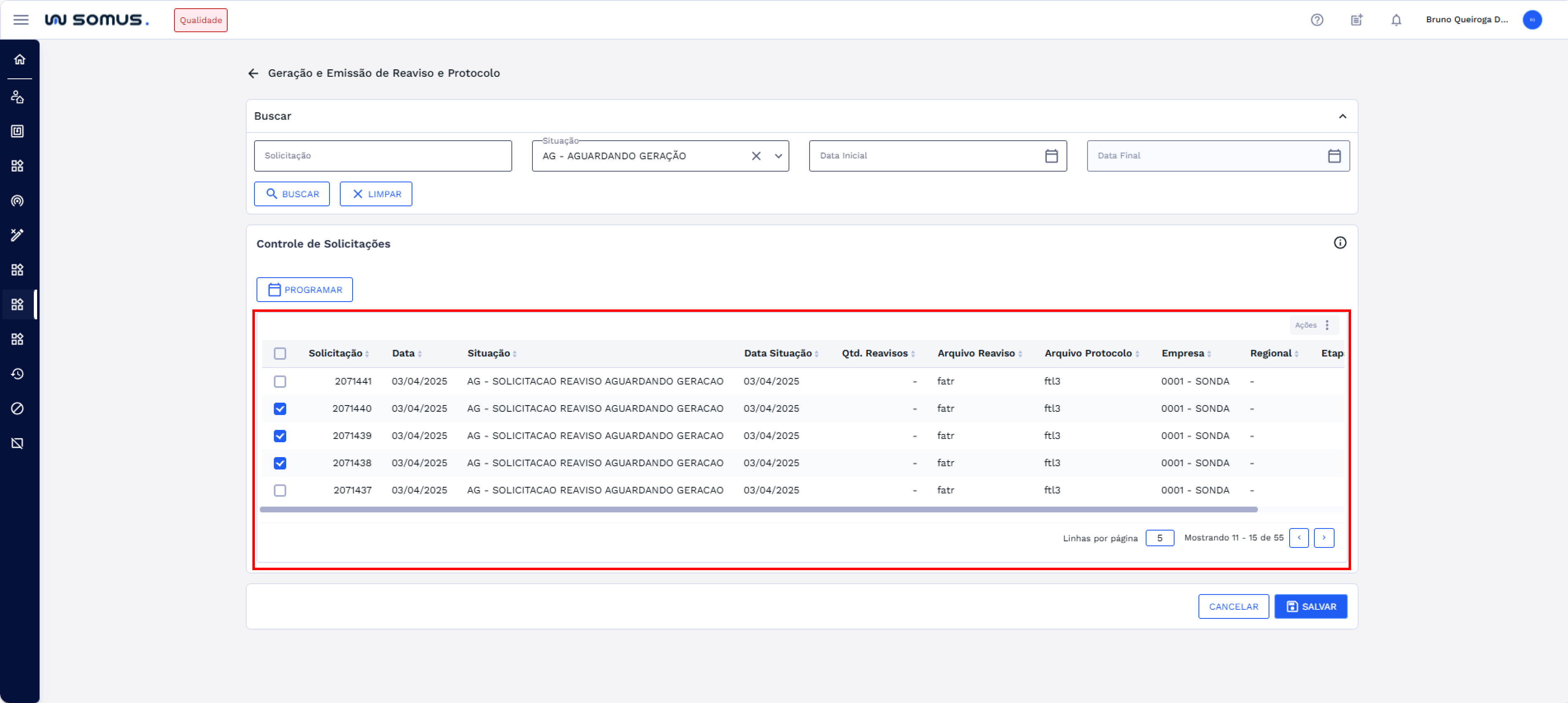
Importante: só é possível gerar reavisos para solicitações com a situação AG - Aguardando geração ou SP - Suspensa. Para mais informações, consulte a seção VALIDAÇÕES DO SISTEMA.
Após a seleção, o sistema habilitará o botão “SALVAR”.
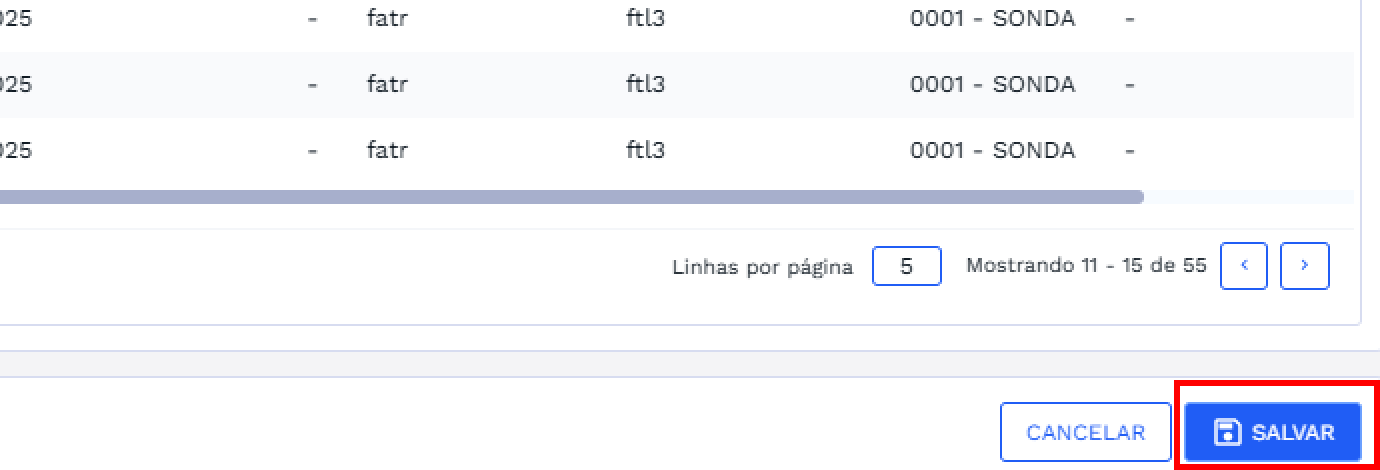
Clique em “SALVAR”, na sequência o sistema apresentará uma caixa de diálogo solicitando a confirmação da geração de reaviso. Para avançar clique em “Confirmar” e caso deseje retornar clique em “CANCELAR”, confira na imagem abaixo:
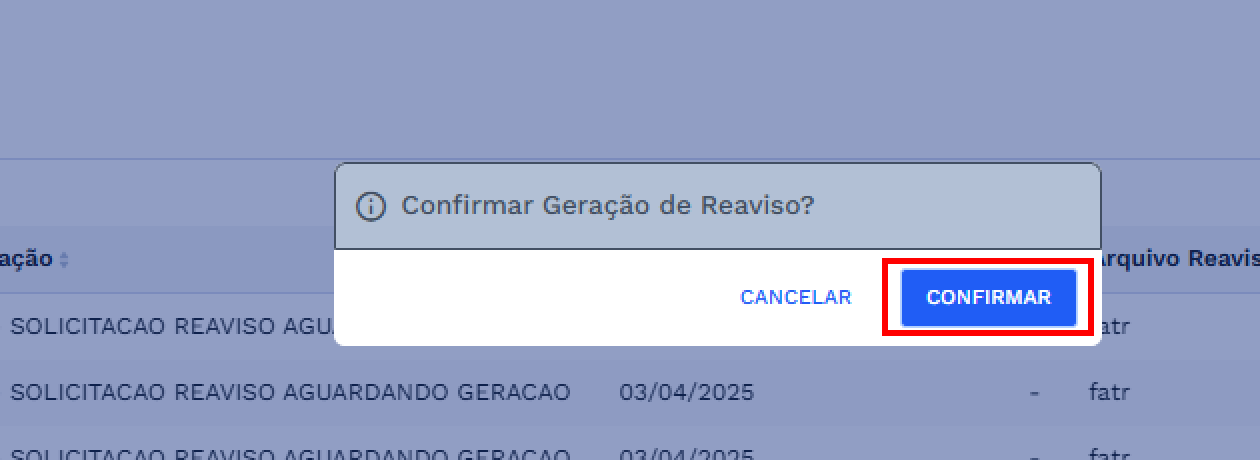
Ao confirmar o sistema executará todas as validações necessárias. Caso as solicitações selecionadas atendam aos critérios exigidos, será exibida uma caixa de diálogo de sucesso informando que a geração foi efetuada com sucesso, confira abaixo:
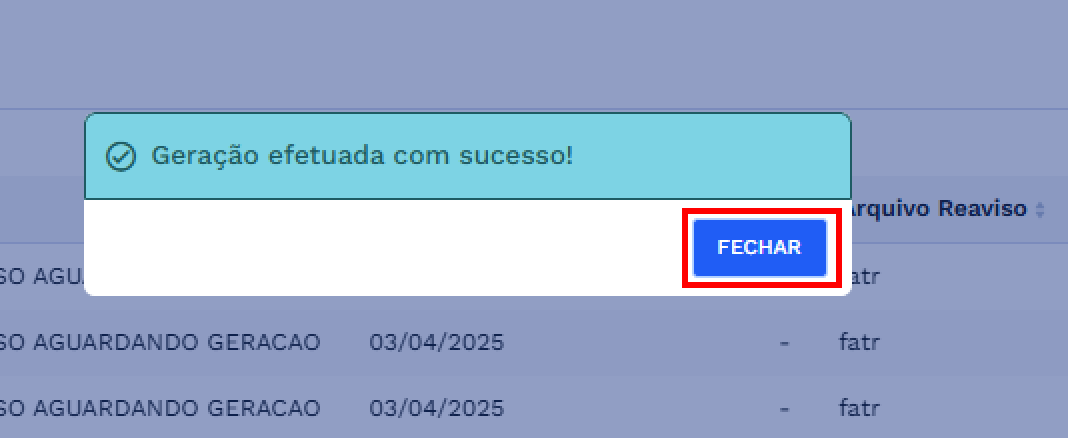
Clique em “FECHAR” para concluir.
Ao fechar, o sistema retornará à tela de geração e emissão de reaviso e protocolo.
# EMITIR DOCUMENTOS
Para emitir o documento, é necessário primeiro buscar a solicitação desejada, conforme descrito na seção de BUSCAR. Após localizar o registro, clique no botão de “Ações” localizado no lado direito e selecione a opção "Emitir documentos" na lista apresentada. Conforme a imagem abaixo:
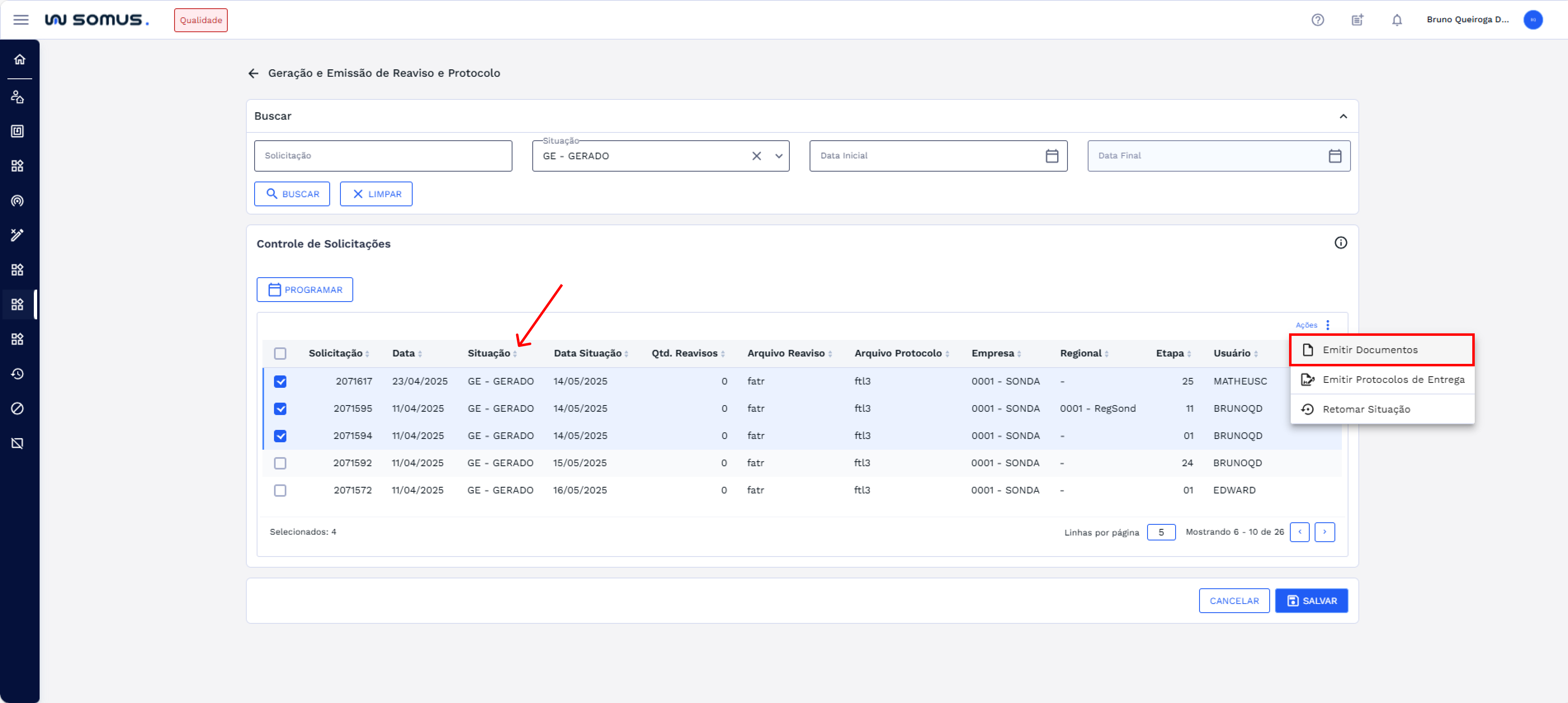
# Atenção!
Só é possível emitir documentos para solicitações nos status GE - Gerado ou EP - Emissão pendente. Se a solicitação estiver em outra situação, como AG - Aguardando geração, ao tentar emitir, uma mensagem de alerta informará que a emissão não está permitida. Para entender melhor essas regras e outras validações do sistema, consulte a seção VALIDAÇÕES DO SISTEMA.
Ao selecionar "Emitir Documentos”, o sistema exibirá uma caixa de diálogo perguntando se deseja emitir o documento agora ou programar para execução em segundo plano. Para emitir imediatamente, clique em “Fazer AGORA”. Para programar, clique em “PROGRAMAR” a ação será executada em background e caso deseje retornar sem concluir a ação clique em “CANCELAR”
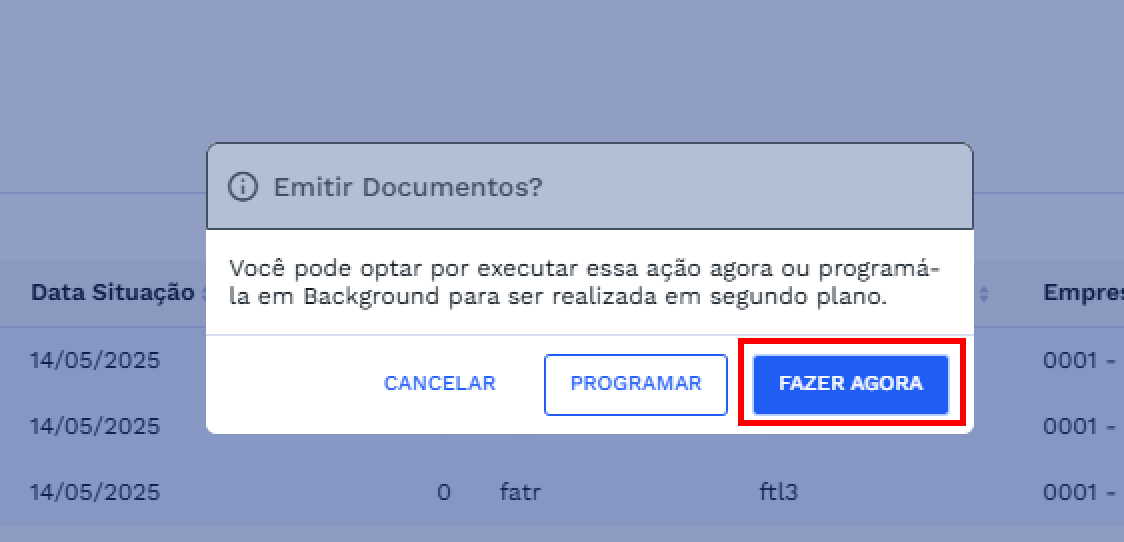
Ao clicar no botão “FAZER AGORA”, o sistema inicia o processo online, realiza todas as validações necessárias e, se tudo estiver correto, exibirá uma caixa de diálogo confirmando que a emissão foi efetuada com sucesso, conforme mostrado abaixo:
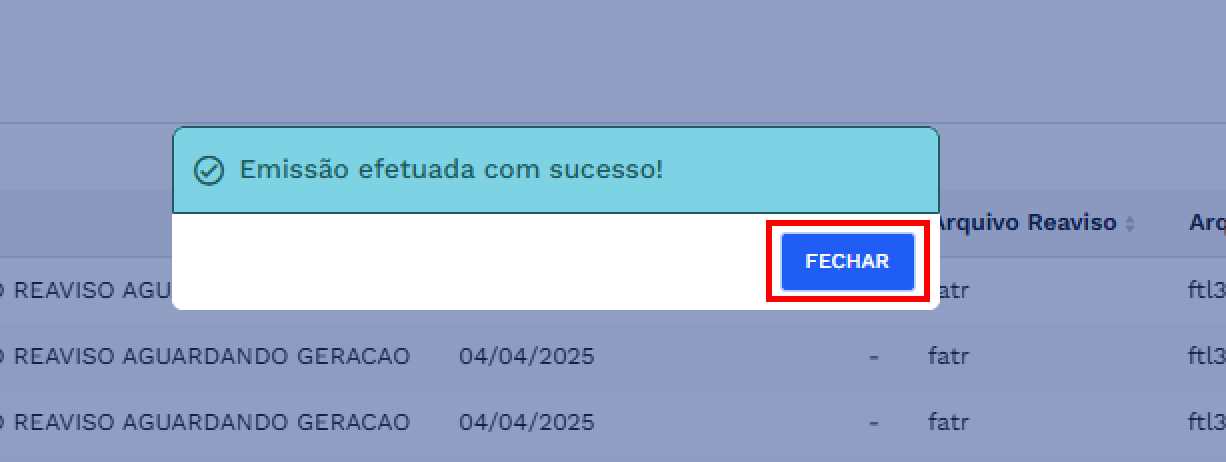
Clique em “FECHAR” para concluir o processo. Ao fechar, o sistema retornará à tela de geração e emissão de reaviso e protocolo com a lista pesquisada.
# EMITIR PROTOCOLOS DE ENTREGA
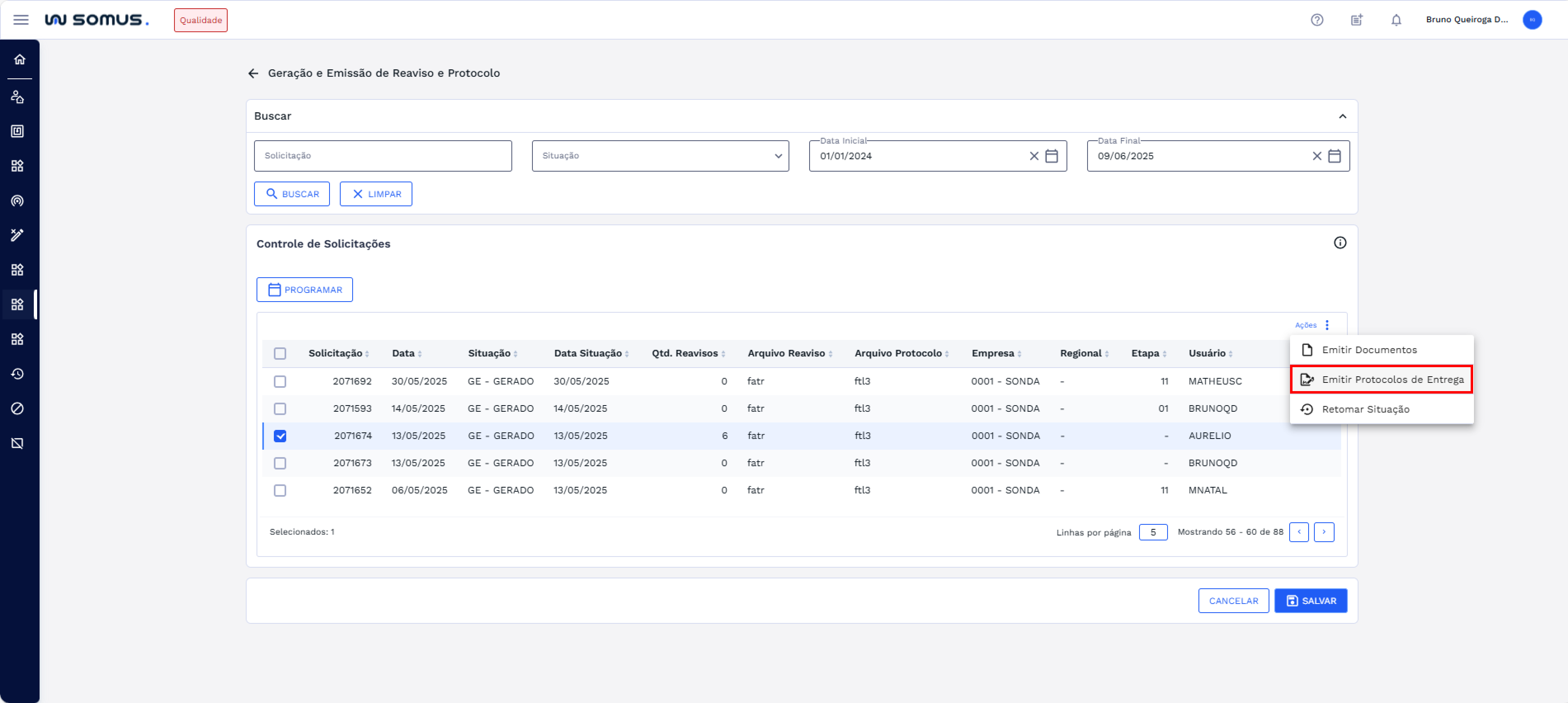
Para emitir protocolos de entrega, é necessário primeiro buscar a solicitação desejada, conforme descrito na seção de BUSCAR. Após localizar o registro, clique no botão de “Ações” localizado no lado direito e selecione a opção "Emitir protocolos de entrega" na lista apresentada. Conforme a imagem abaixo:
# Atenção!
Só é possível emitir protocolos de entrega para solicitações nos status GE - Gerado ou EP - Emissão pendente. Se a solicitação estiver em outra situação, como AG - Aguardando geração, ao tentar emitir, uma mensagem de alerta informará que a emissão não está permitida. Para entender melhor essas regras e outras validações do sistema, consulte a seção VALIDAÇÕES DO SISTEMA.
Ao selecionar Emitir Protocolos de Entrega, o sistema exibirá uma caixa de diálogo perguntando se você deseja emitir os protocolos imediatamente, programar a emissão para execução em segundo plano ou cancelar a operação. Para emitir agora, clique em “FAZER AGORA”. Para programar, clique em “PROGRAMAR” a ação será executada em background e caso deseje retornar sem concluir a ação clique em “CANCELAR”.
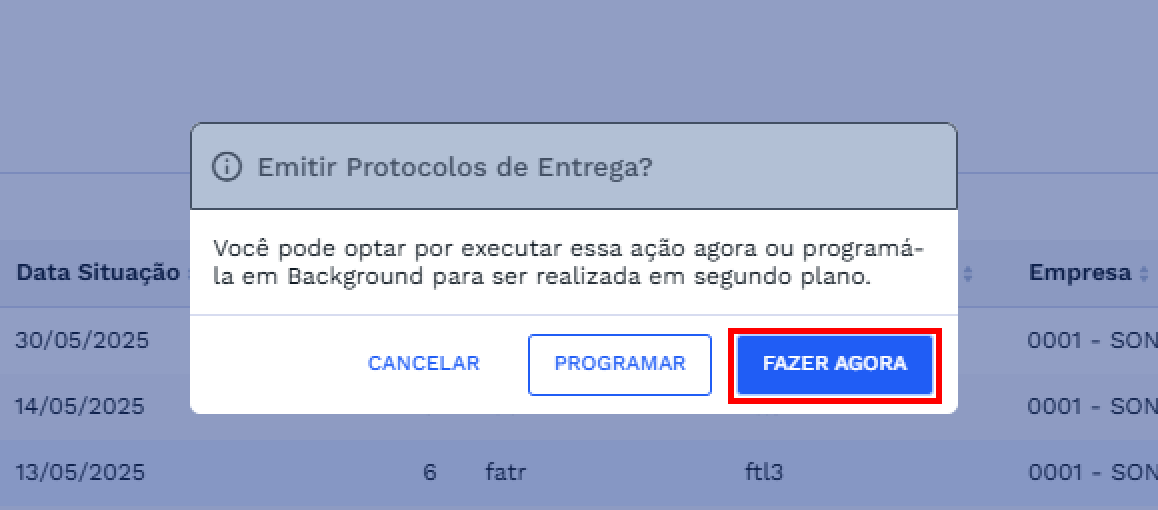
Ao clicar no botão “FAZER AGORA”, o sistema inicia o processo online, realiza todas as validações necessárias e, se tudo estiver correto, exibirá uma caixa de diálogo confirmando que a emissão foi efetuada com sucesso, conforme mostrado abaixo:
Clique em “FECHAR” para concluir o processo. Ao fechar, o sistema retornará à tela de geração e emissão de reaviso e protocolo com a lista pesquisada.
# RETOMAR SITUAÇÃO
# SP – SUSPENSA PARA AG – AGUARDANDO GERAÇÃO
Para retomar uma solicitação na situação SP - Suspensa para a situação AG - Aguardando Geração, é necessário primeiro buscar a solicitação desejada, conforme descrito na seção de BUSCAR. Você pode facilitar a busca utilizando diretamente o filtro Situação, selecionando a opção SP – Suspensa, e clicando em Buscar.

Em seguida, selecione apenas um registro, a seleção múltipla não é permitida. Após selecionar a solicitação, clique no botão “Ações” e escolha a opção “Retomar Situação”.
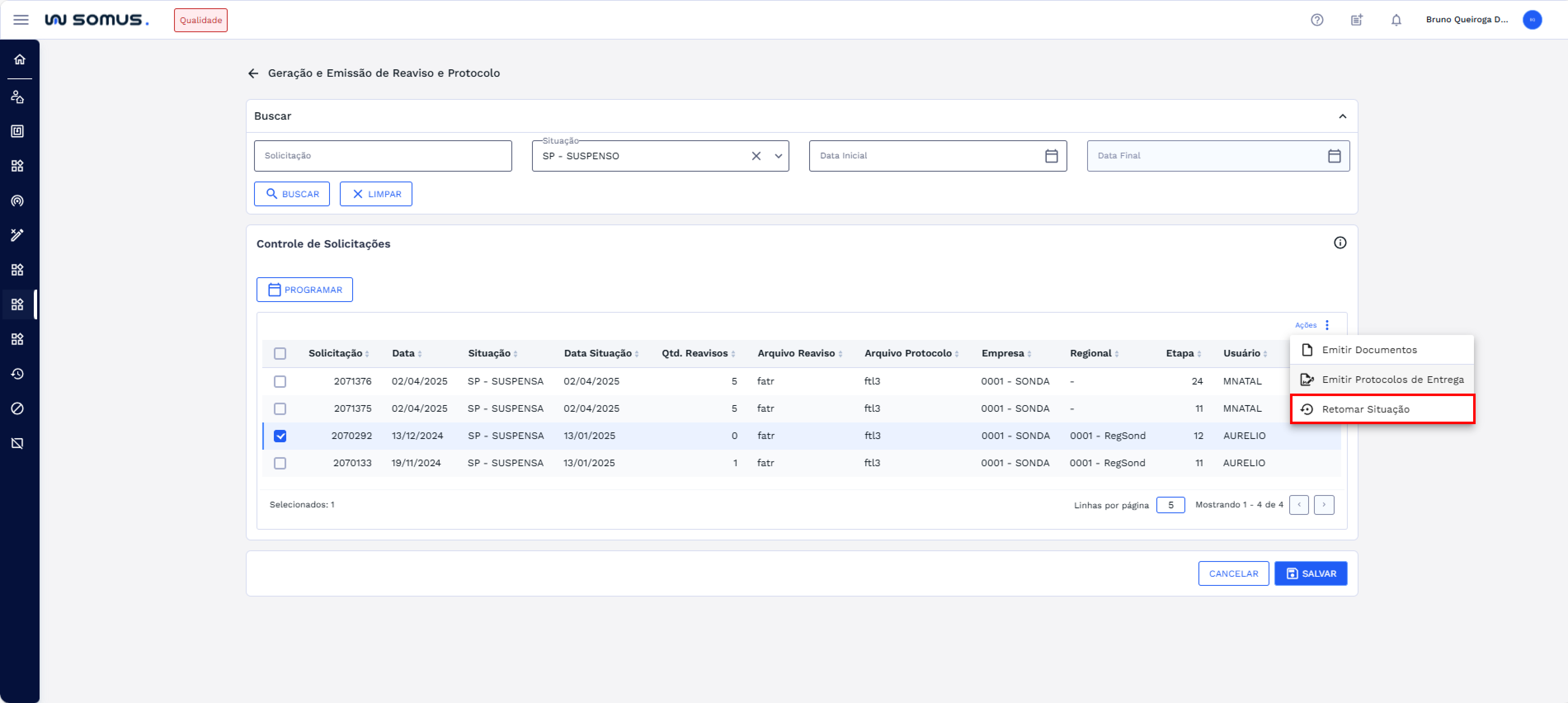
Atenção! A retomada só é permitida se não houver reavisos pendentes. Caso contrário, o sistema impedirá a ação. Para mais detalhes sobre as regras aplicadas, consulte a seção VALIDAÇÕES DO SISTEMA.
Ao clicar em “Retomar situação”, e atendendo aos critérios necessários (situação SP sem quantidade de reavisos), o sistema processará a ação e exibirá uma caixa de diálogo de sucesso confirmando que a situação foi retomada com sucesso.
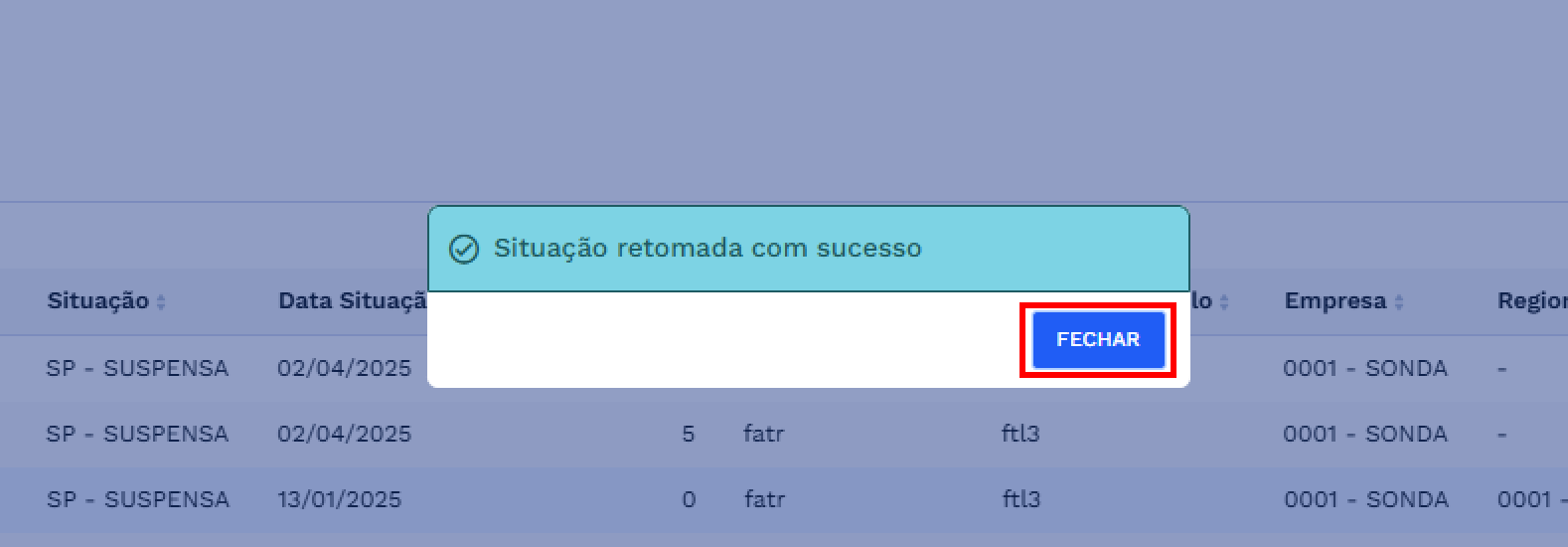
Clique em “FECHAR” para concluir o processo. Ao fechar, o sistema retornará à tela de geração e emissão de reaviso e protocolo com a lista pesquisada.
# EP - EMISSÃO PENDENTE PARA AG – AGUARDANDO GERAÇÃO
Para retomar uma solicitação na situação EP - Emissão Pendente para a situação AG - Aguardando Geração, é necessário primeiro buscar a solicitação desejada, conforme descrito na seção de BUSCAR. Você pode facilitar a busca utilizando diretamente o filtro Situação, selecionando a opção EP - Emissão Pendente, e clicando em Buscar.

Em seguida, selecione apenas um registro, a seleção múltipla não é permitida. Após selecionar a solicitação, clique no botão “Ações” e escolha a opção “Retomar Situação”.
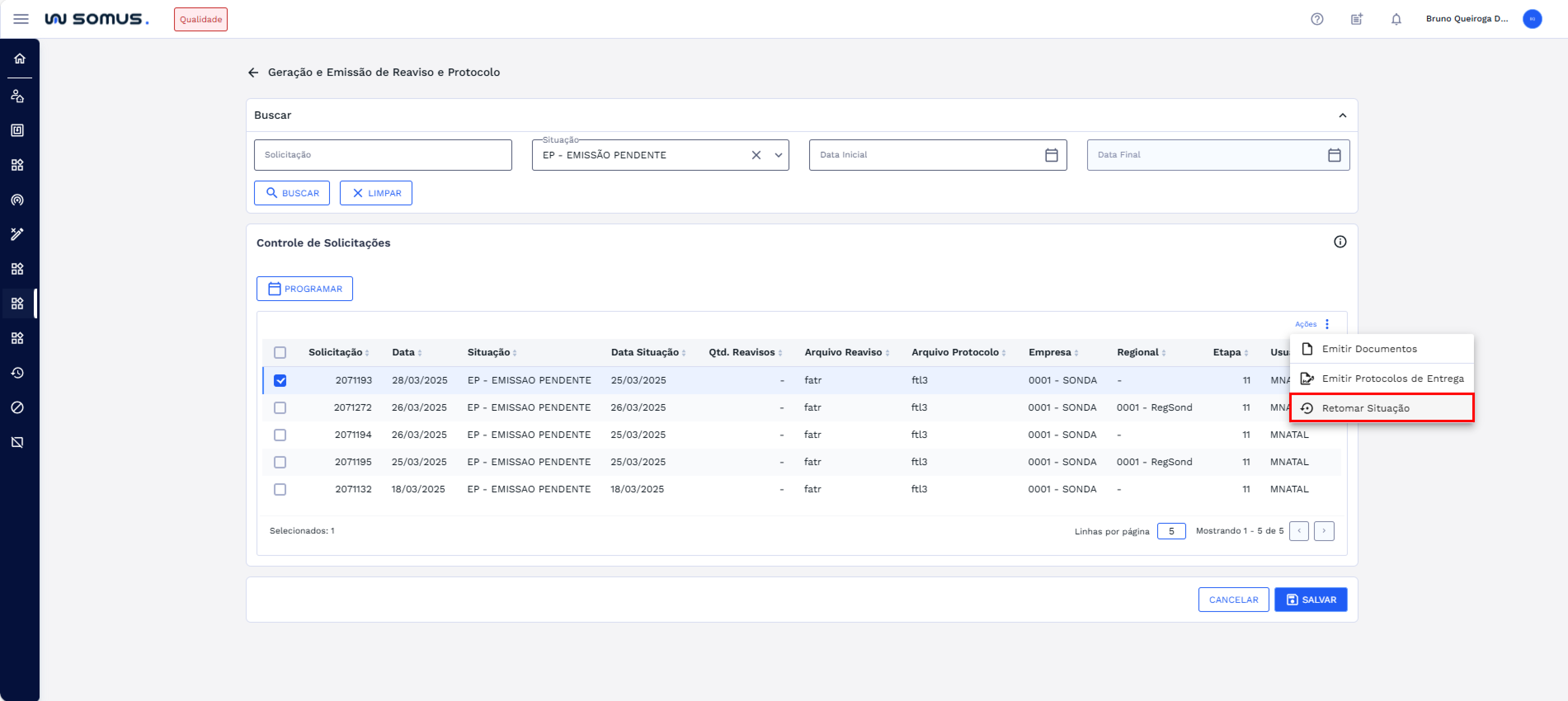
Atenção! A retomada só é permitida se não houver reavisos pendentes. Caso contrário, o sistema impedirá a ação. Para mais detalhes sobre as regras aplicadas, consulte a seção VALIDAÇÕES DO SISTEMA.
Ao clicar em “Retomar situação”, e atendendo aos critérios necessários, o sistema processará a ação e exibirá uma caixa de diálogo de sucesso confirmando que a situação foi retomada com sucesso.
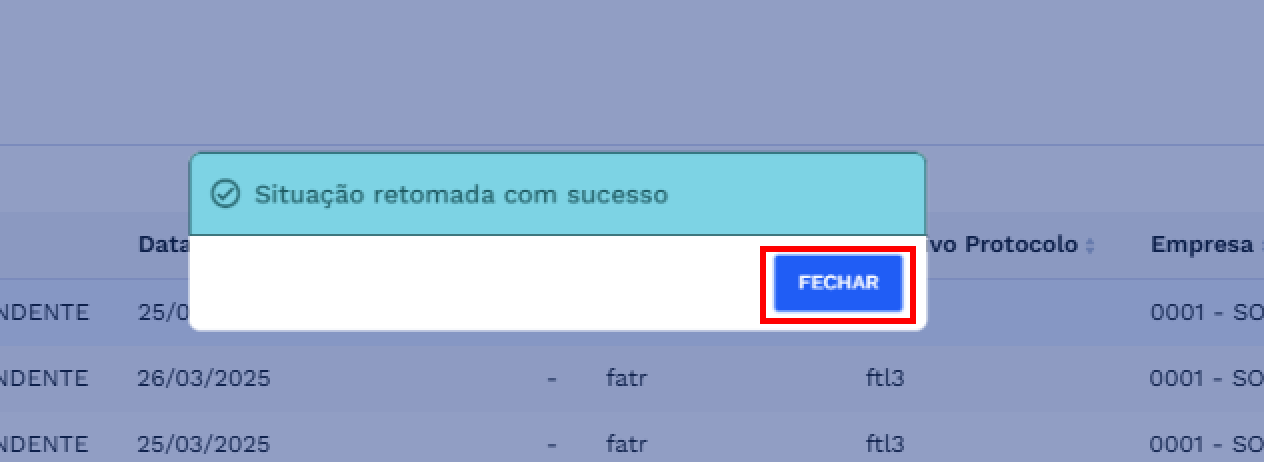
Clique em “FECHAR” para concluir o processo. Ao fechar, o sistema retornará à tela de geração e emissão de reaviso e protocolo com a lista pesquisada.
# PB - PROGRAMAÇÃO BACKGROUND PARA CA – CANCELADA OU AG – AGUARDANDO GERAÇÃO
Para retomar uma solicitação na situação PB - Programação Background para a situação AG – Aguardando Geração ou CA - Cancelada, é necessário primeiro buscar a solicitação desejada, conforme descrito na seção de BUSCAR. Você pode facilitar a busca utilizando diretamente o filtro Situação, selecionando a opção PB - Programação Background, e clicando em Buscar.

Em seguida, selecione apenas um registro, a seleção múltipla não é permitida. Após selecionar a solicitação, clique no botão “Ações” e escolha a opção “Retomar Situação”.
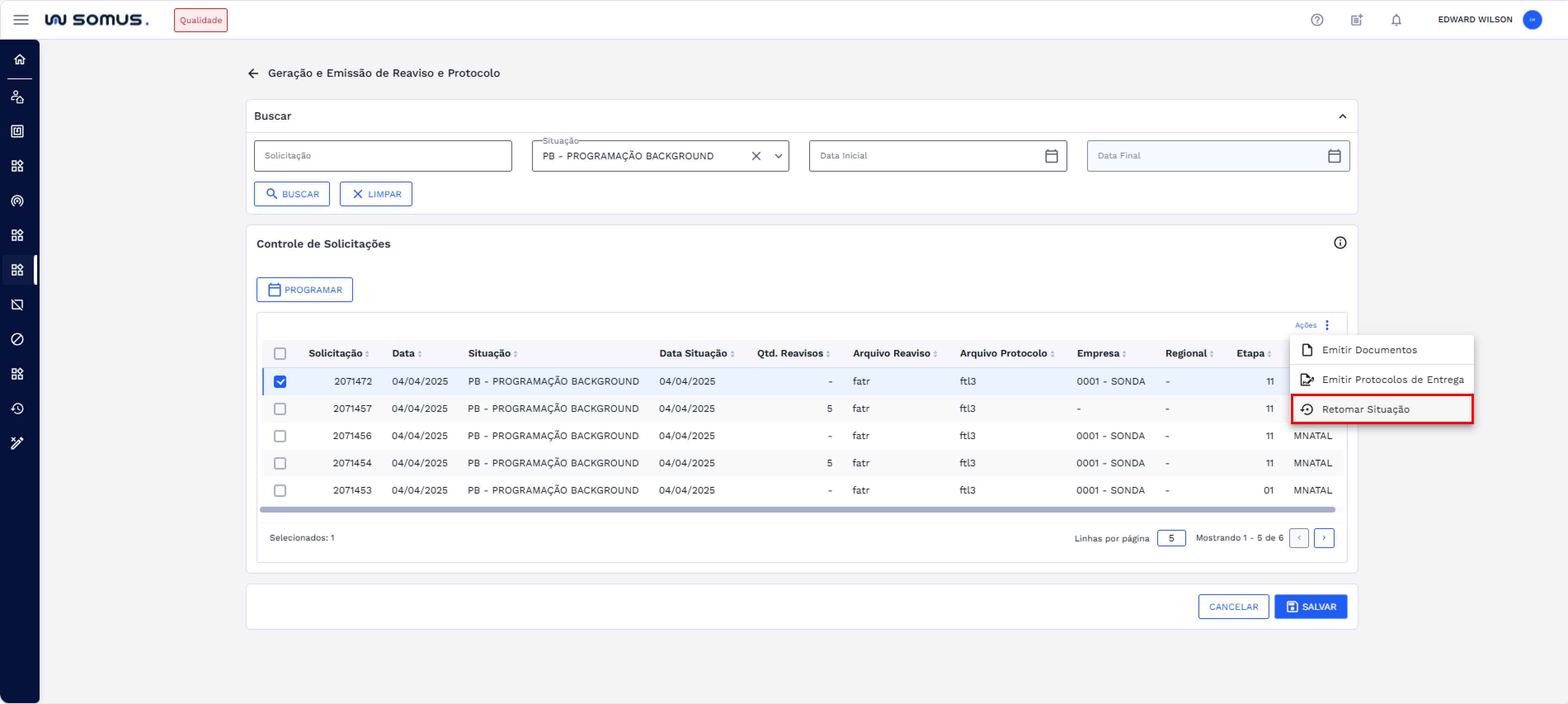
Atenção! A retomada não é permitida com quantidade de reavisos maior ou igual a zero. Para mais detalhes sobre as regras aplicadas, consulte a seção VALIDAÇÕES DO SISTEMA.
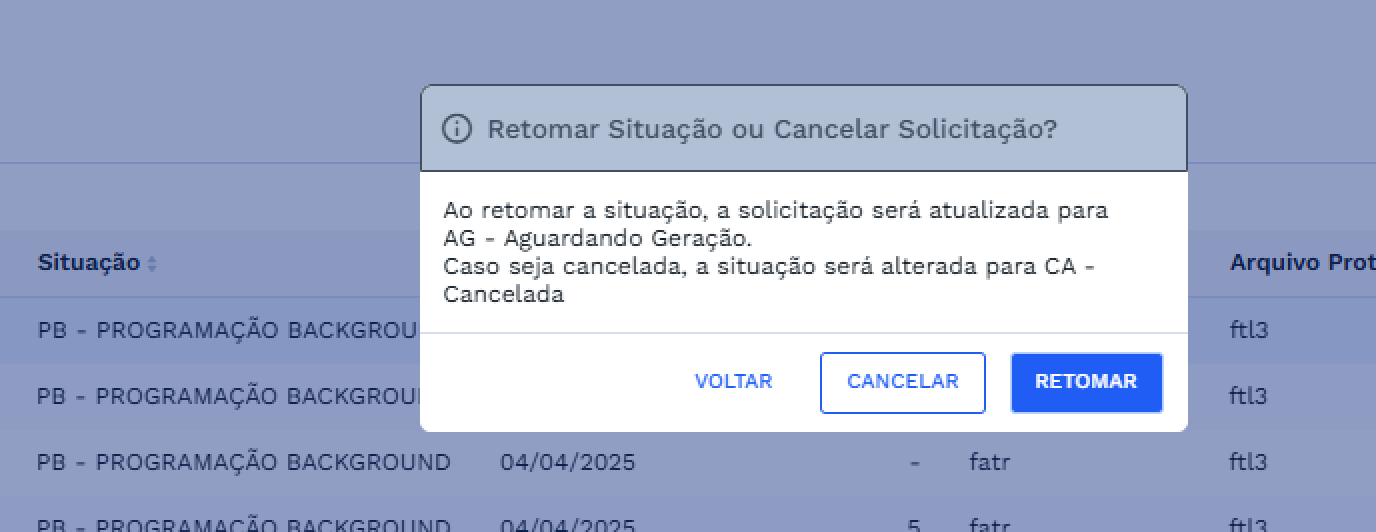
Ao clicar em Retomar Situação, e estando todos os critérios atendidos, o sistema exibirá uma caixa de diálogo com as opções de atualização da situação para AG - Aguardando Geração ou de cancelamento da solicitação (CA – Cancelada), conforme imagem abaixo:
# CANCELAR
Ao clicar em “CANCELAR”, e atendendo aos critérios necessários, o sistema processará a ação e exibirá uma caixa de diálogo confirmando que a situação foi retomada com sucesso. Clique em “FECHAR” para concluir. Ao fechar, o sistema retornará à tela de geração e emissão de reaviso e protocolo com a lista pesquisada. Após cancelar, a solicitação não aparece mais na lista, somente no Cadastro de Solicitação de Reaviso.
# RETOMAR
Ao clicar em “Retomar”, e atendendo aos critérios necessários, o sistema processará a ação e exibirá uma caixa de diálogo confirmando que a situação foi retomada com sucesso.
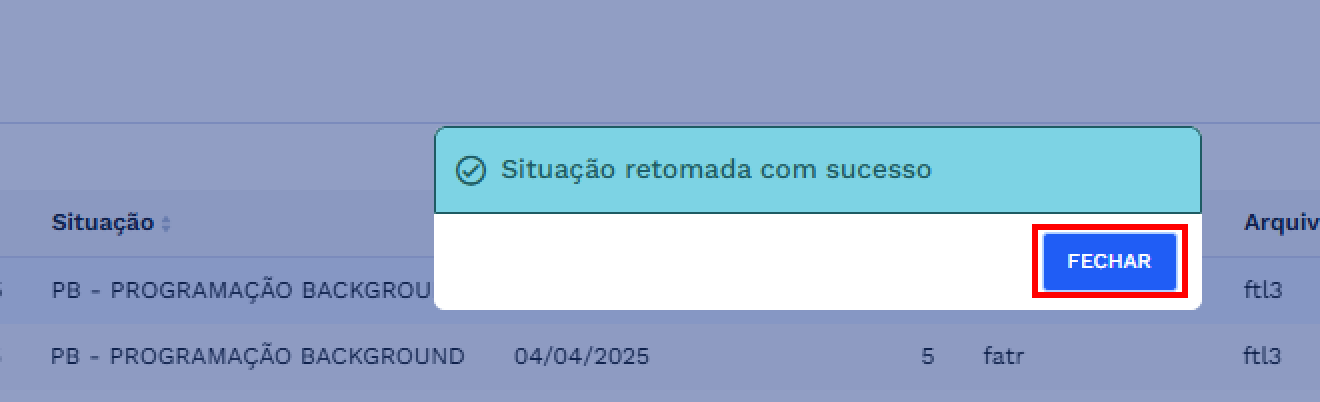
Clique em “FECHAR” para concluir. Ao fechar, o sistema retornará à tela de geração e emissão de reaviso e protocolo com a lista pesquisada. Realizando nova busca, será possível verificar que a solicitação passou para a situação AG – Aguardando Geração.
# EX – EM EXECUÇÃO COM QUANTIDADE PARA SP – SUSPENSA
Para retomar uma solicitação na situação EX – Em Execução com quantidade de reavisos para a situação SP - Suspensa, é necessário primeiro buscar a solicitação desejada, conforme descrito na seção de BUSCAR. Você pode facilitar a busca utilizando diretamente o filtro Situação, selecionando a opção EX – Em Execução, e clicando em Buscar.

Em seguida, selecione apenas um registro, a seleção múltipla não é permitida. Após selecionar a solicitação, clique no botão “Ações” e escolha a opção “Retomar Situação”.
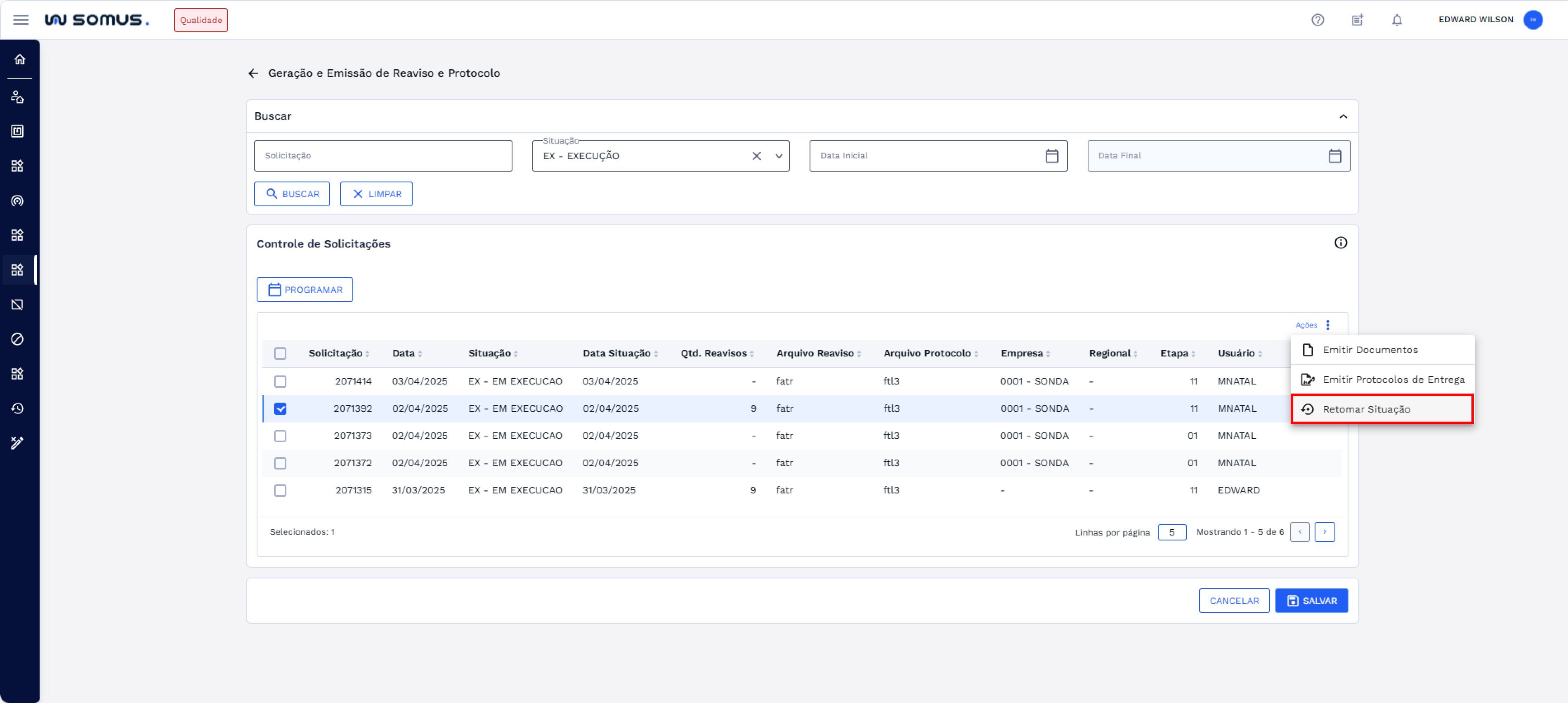
Ao clicar em “Retomar Situação”, o sistema exibirá uma caixa de diálogo solicitando a confirmação da ação. A mensagem informa que, ao confirmar, a solicitação será atualizada para a situação SP - Suspensa. Para retomar a situação, clique em “CONFIRMAR”. Caso deseje desistir da ação, clique em “CANCELAR”. Confira na imagem abaixo:
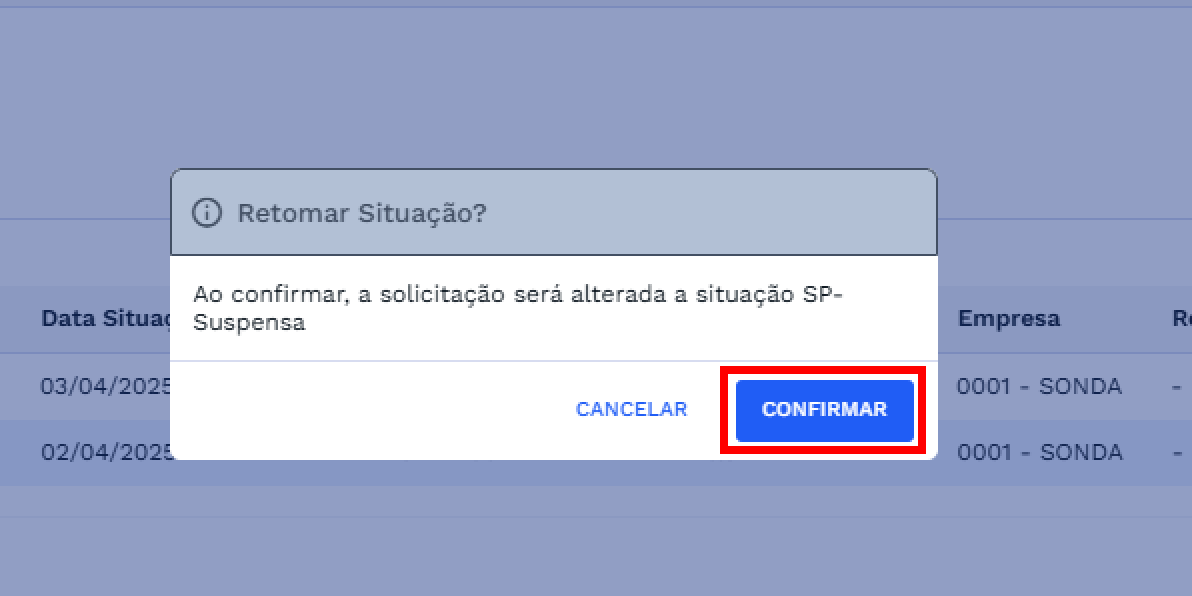
Ao confirmar o sistema fará todas as validações necessárias, e estando tudo de acordo será apresentado uma caixa de diálogo indicando que a situação foi retomada com sucesso, confira abaixo:
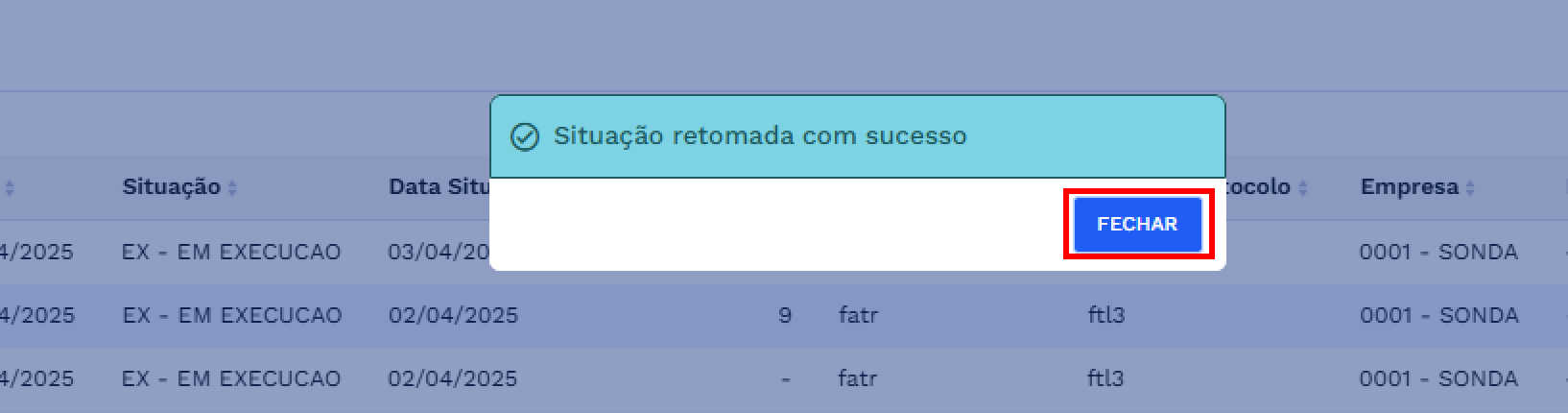
Clique em “FECHAR” para concluir. Ao fechar, o sistema retornará à tela de geração e emissão de reaviso e protocolo com a lista pesquisada. Realizando nova busca, será possível verificar que a solicitação passou para a situação SP - Suspensa.
# EX - EM EXECUÇÃO SEM QUANTIDADE PARA AG – AGUARDANDO GERAÇÃO
Para retomar uma solicitação na situação EX – Em Execução com quantidade de reavisos para a situação SP - Suspensa, é necessário primeiro buscar a solicitação desejada, conforme descrito na seção de BUSCAR. Você pode facilitar a busca utilizando diretamente o filtro Situação, selecionando a opção EX – Em Execução, e clicando em Buscar.

Em seguida, selecione apenas um registro, a seleção múltipla não é permitida. Após selecionar a solicitação, clique no botão “Ações” e escolha a opção “Retomar Situação”.
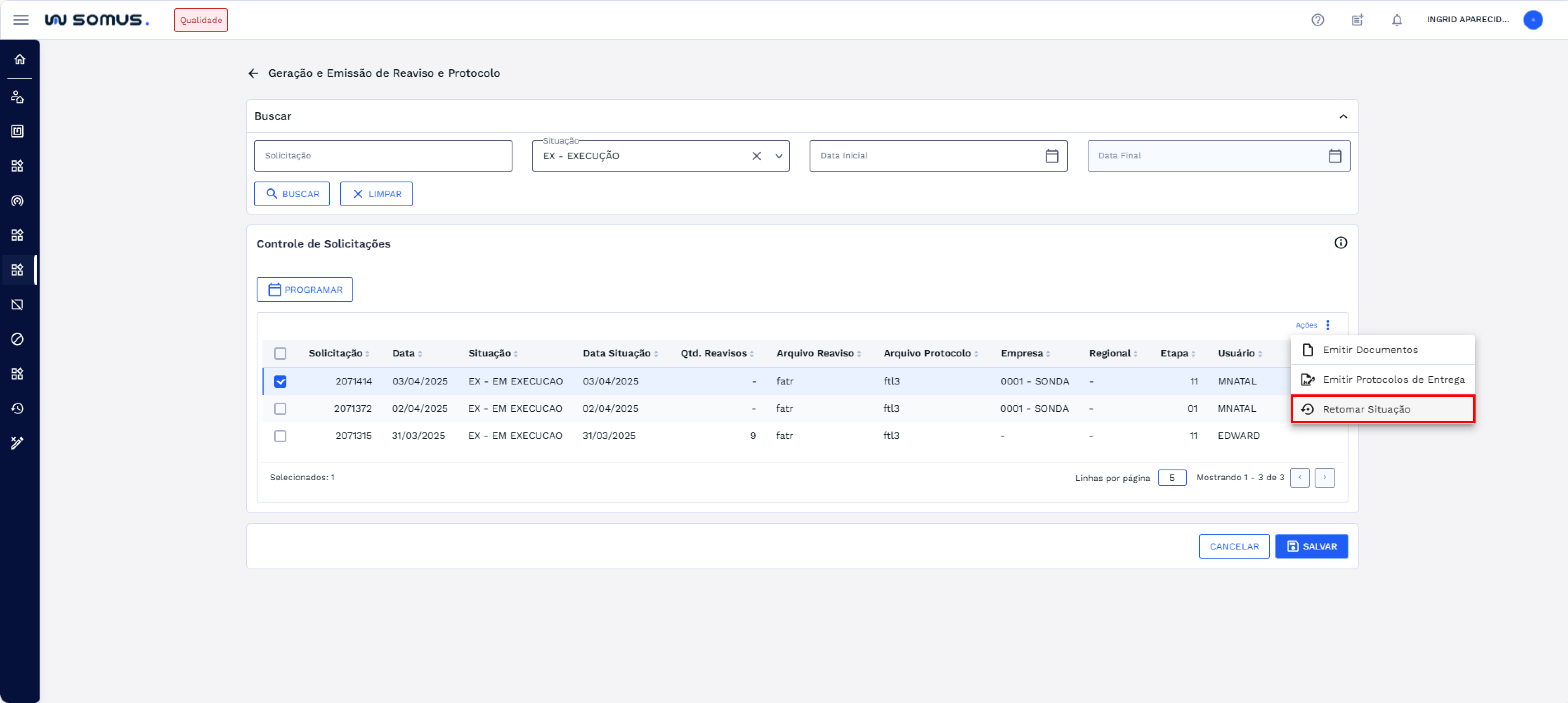
Ao clicar em “Retomar Situação”, o sistema exibirá uma caixa de diálogo solicitando a confirmação da ação. A mensagem informa que, ao confirmar, a solicitação será atualizada para a situação AG - Aguardando Geração. Para retomar a situação, clique em “CONFIRMAR”. Caso deseje desistir da ação, clique em “CANCELAR”. Confira na imagem abaixo:
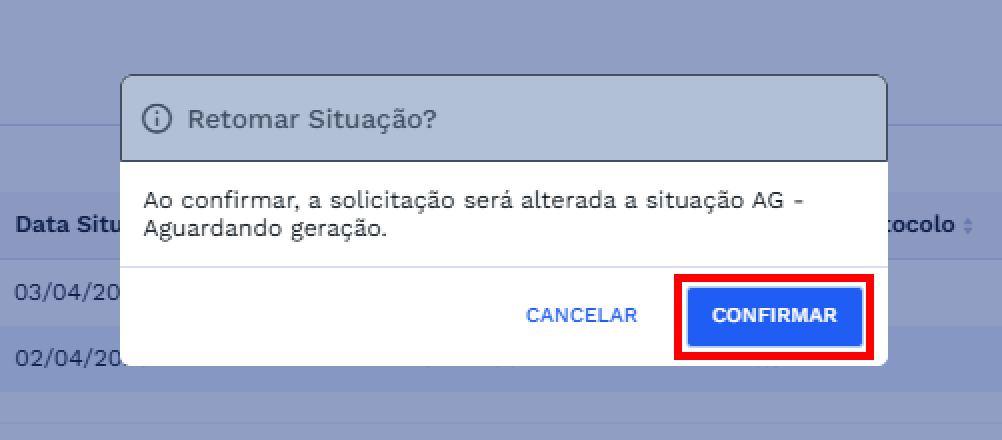
Ao confirmar o sistema fará todas as validações necessárias, e estando tudo de acordo será apresentado uma caixa de diálogo indicando que a situação foi retomada com sucesso, confira abaixo:
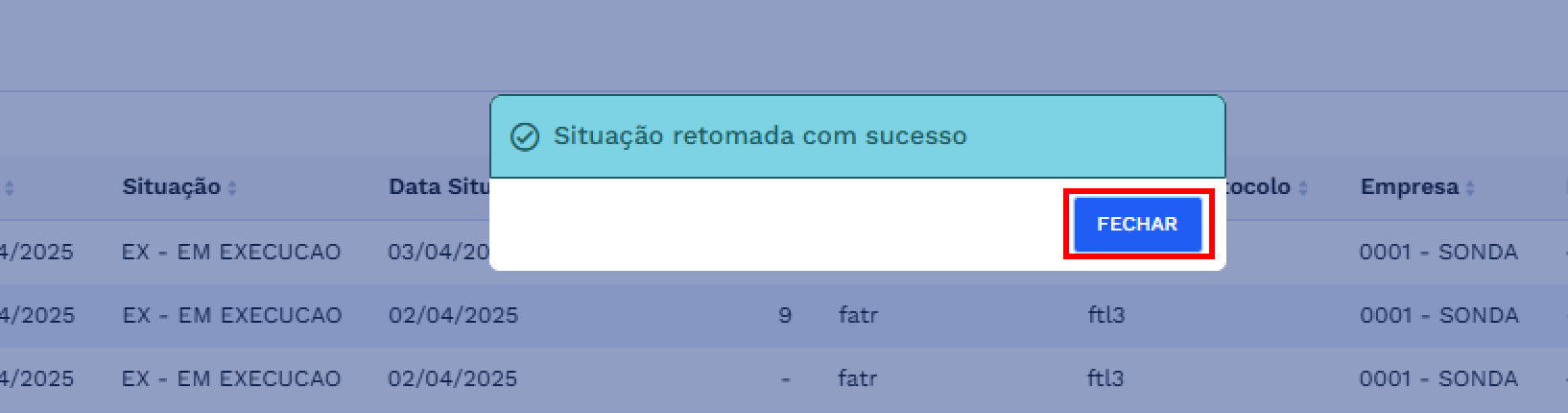
Clique em “FECHAR” para concluir. Ao fechar, o sistema retornará à tela de geração e emissão de reaviso e protocolo com a lista pesquisada. Realizando nova busca, será possível verificar que a solicitação passou para a situação AG – Aguardando Geração.
# VALIDAÇÕES DO SISTEMA
# Retomar Situação - Seleção Única
Ao acionar a opção “Retomar Situação”, o sistema valida se apenas um registro foi selecionado. Se houver múltiplas seleções ou nenhuma seleção, a ação será bloqueada e uma mensagem será exibida orientando: “Para retomar situação, favor considerar seleção única de registro.” Essa validação garante que a retomada seja aplicada corretamente a uma única solicitação por vez.
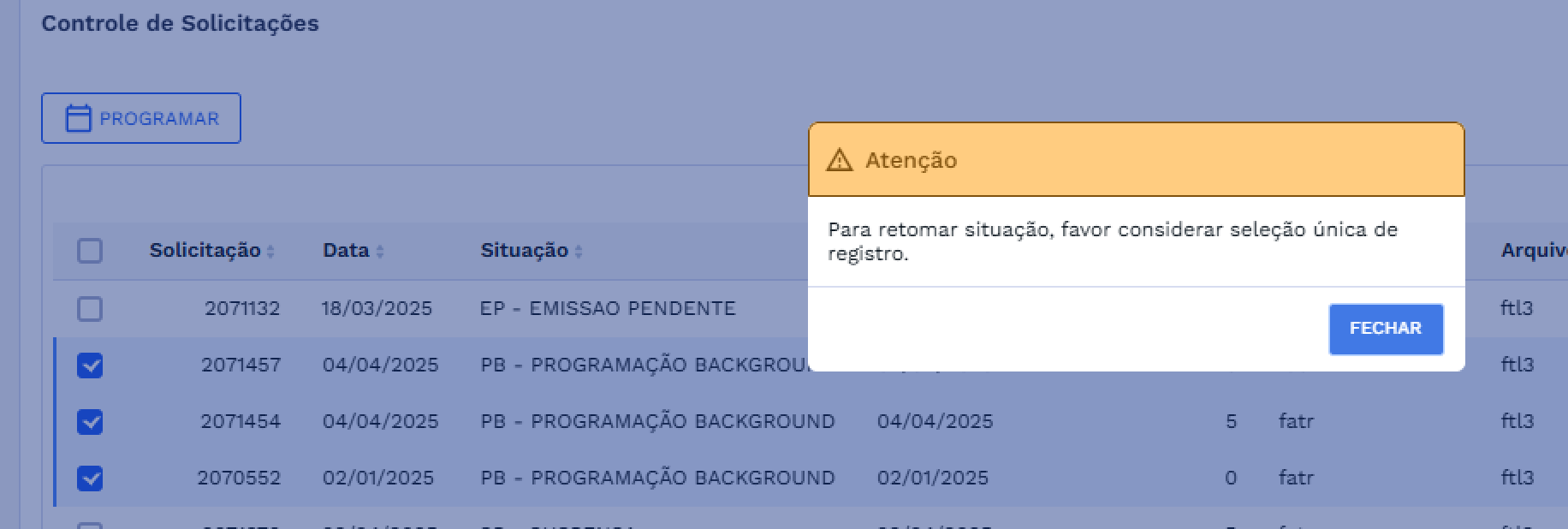
Clique em “Fechar” para retornar a tela de geração e emissão de reaviso e protocolo.
# Situação da solicitação para geração de reaviso
Ao tentar gerar o reaviso, o sistema válida a situação da solicitação. Se ela estiver em uma situação diferente de AG – Aguardando Geração ou SP – Suspensa, a ação será bloqueada e será exibida a mensagem: “Geração de Reaviso não permitida! Para geração de reaviso, a solicitação deverá estar na situação ‘AG – Aguardando Geração’ ou ‘SP – Suspensa’.” Essa validação impede a geração em situações não compatíveis.
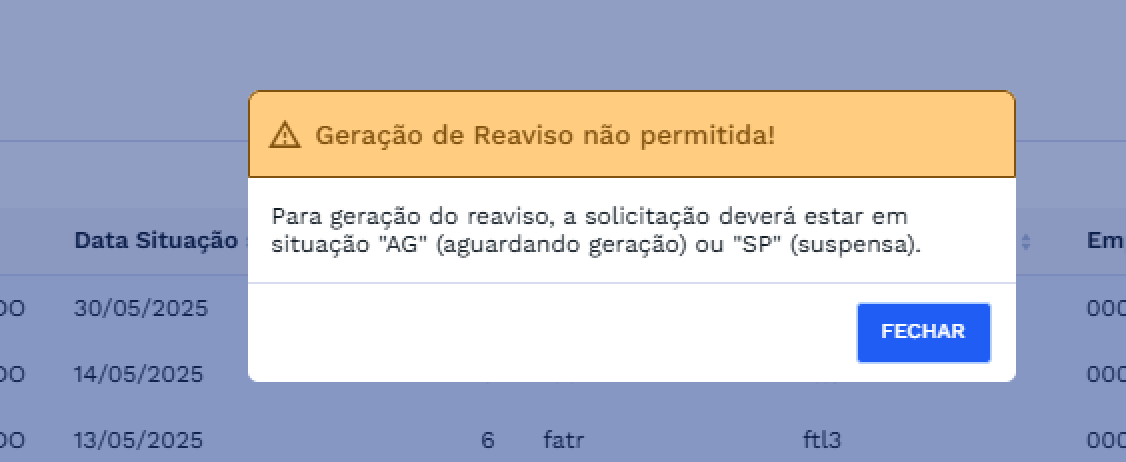
Clique em “Fechar” para retornar a tela de geração e emissão de reaviso e protocolo.
# Solicitação SP - Suspensa com reavisos pendentes
Ao tentar retomar uma solicitação na situação SP – Suspensa, o sistema verifica se há reavisos pendentes. Se a quantidade de reavisos for maior que zero, a retomada não será permitida e será exibida a mensagem: “A solicitação está em situação 'SP' (suspensa) e com quantidade de reavisos maior que zero. Favor realizar a emissão de documentos novamente.” Essa validação garante que todos os documentos pendentes sejam emitidos antes de permitir a retomada da solicitação.
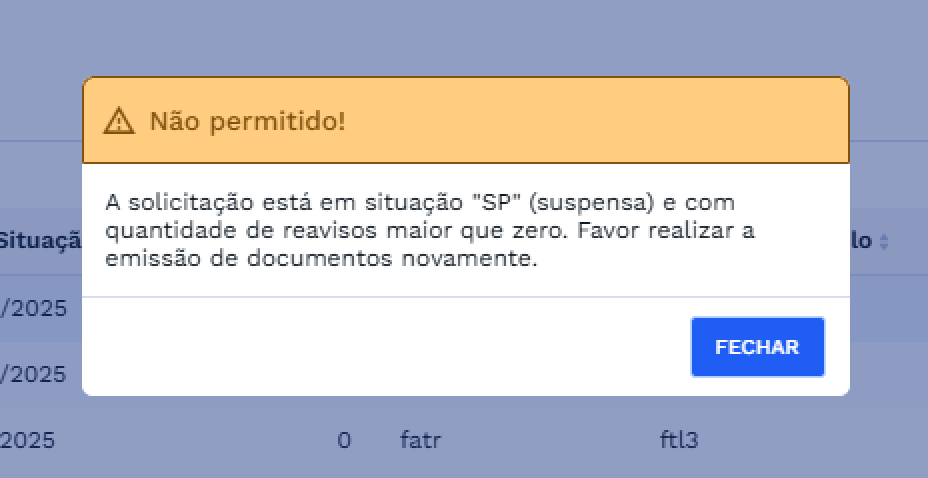
Clique em “Fechar” para retornar a tela de geração e emissão de reaviso e protocolo.
# Solicitação em PB – Programação Background com reavisos
Ao tentar retomar uma solicitação na situação PB – Programação Background, o sistema verifica a quantidade de reavisos. Se for maior ou igual a zero, a retomada não será permitida e será exibida a mensagem: “Não permitido! Não é permitida a retomada da situação para solicitações em situação PB - Programação background e com quantidade de reavisos maior ou igual a zero.”
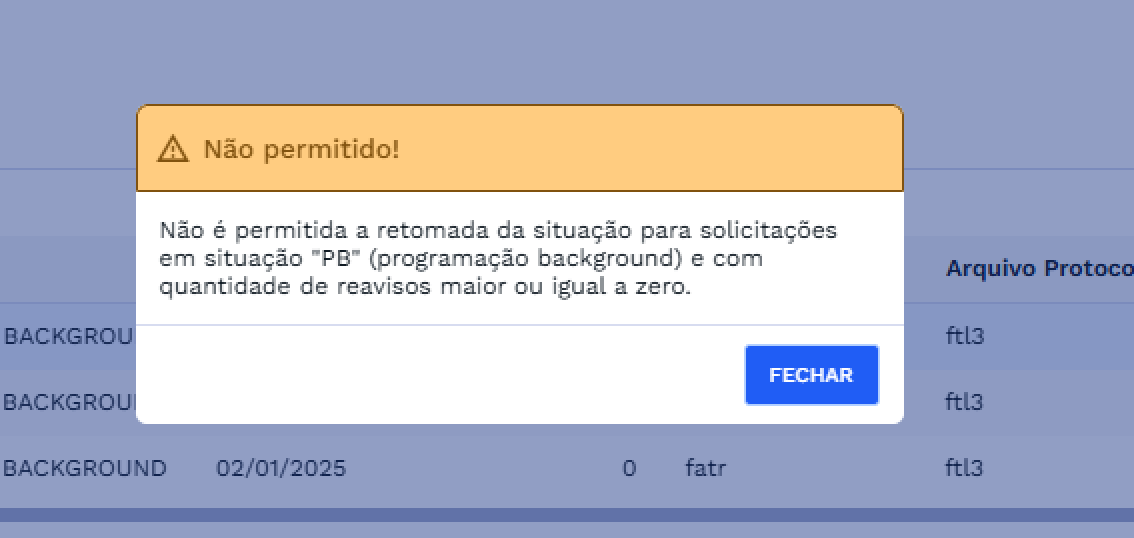
Clique em “Fechar” para retornar a tela de geração e emissão de reaviso e protocolo.
# Reversão de situação AG – Aguardando Geração não permitida
A reversão da situação de um reaviso será bloqueada caso a solicitação esteja em situação "AG" (Aguardando Geração). Essa função só poderá ser executada para reavisos nas situações:
- EP – Emissão Pendente
- EX – Em Execução
- SP – Suspensa
- PB – Programação Background
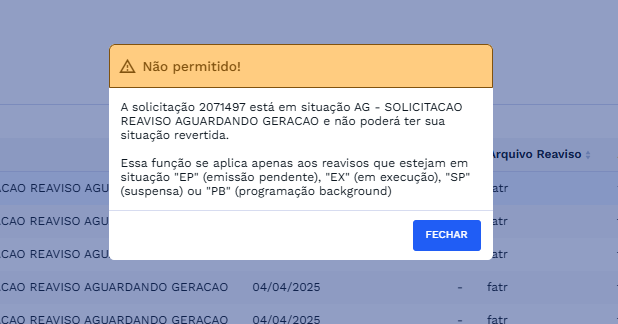
Clique em “Fechar” para retornar a tela de geração e emissão de reaviso e protocolo.
# Geração em background não permitida
Ao tentar programar a geração em background, o sistema verifica se existem solicitações na situação AG – Aguardando Geração para a data informada e sem UC específica. Se não houver nenhuma elegível ou se todas já tiverem sido programadas, a ação será bloqueada e será exibida a mensagem: “Geração em background não permitida! Não há solicitações ‘AG – Aguardando geração’ para 11/03/2025 sem UC específica, ou todas já foram programadas para execução em background.”
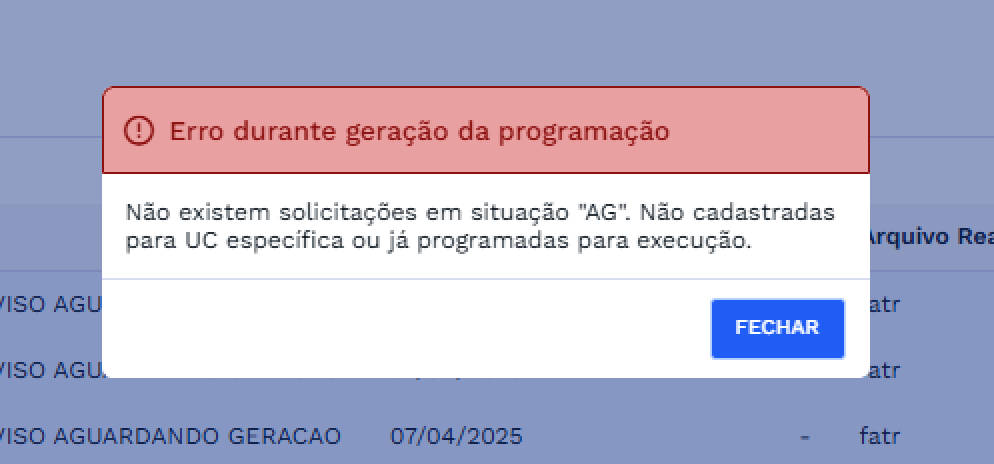
Clique em “Fechar” para retornar a tela de geração e emissão de reaviso e protocolo.
# PROCEDIMENTOS BÁSICOS - SÍMBOLOS E CONVENÇÕES
Campos Obrigatórios: Campos identificados com um asterisco (*) são de preenchimento obrigatório. O sistema não permitirá o salvamento dos dados se esses campos estiverem vazios. Expandir/Recolher: A seção de busca possui o recurso (▾) que permite expandir ou recolher o conteúdo, facilitando a visualização das informações relevantes no momento. Info: Ícones de informação (representados por um “i” dentro de um círculo) exibem dicas ou instruções adicionais ao passar o cursor sobre eles. Buscar: Pesquisa as solicitações conforme os filtros selecionados. Limpar: Remove os filtros aplicados e redefine os campos de busca. Menu "Ações": Reúne comandos adicionais relacionados as solicitações como emitir documentos, emitir protocolos de entrega e retomar situações.
# REQUISITOS DE USUÁRIOS
Principais ações que os usuários poderão executar ao acessar a funcionalidade de Geração e Emissão de Reaviso e Protocolo.
| USUÁRIO | RESPONSABILIDADES |
|---|---|
| Cobrança | Buscar Solicitações |
| Visualizar as solicitações | |
| Gerar reavisos em background | |
| Gerar reaviso normal | |
| Emitir documentos online - agora | |
| Emitir documentos em background com situações em GE GERADA e EP emissão Pendente. | |
| Emitir protocolos de entrega com situações em GE GERADA e EP Emissão Pendente. | |
| Poderá retomar situação de SP – SUSPENSA para AG - Aguardando Geração. | |
| Poderá retomar de EP - Emissão Pendente para AG – Aguardando Geração | |
| Poderá limpar busca | |
| Poderá filtrar a lista da tabela de solicitações |
# DOCUMENTOS RELACIONADOS
| TÍTULO | LINK |
|---|---|
| Cadastro de Solicitação de Reaviso | Acesse (opens new window) |