
# Documento de Cobrança Agrupador
# Versão 1
# FINALIDADE
A finalidade da aplicação é permitir a geração de um único documento de cobrança, agrupando os débitos atualizados do cliente.
# COMO ACESSAR
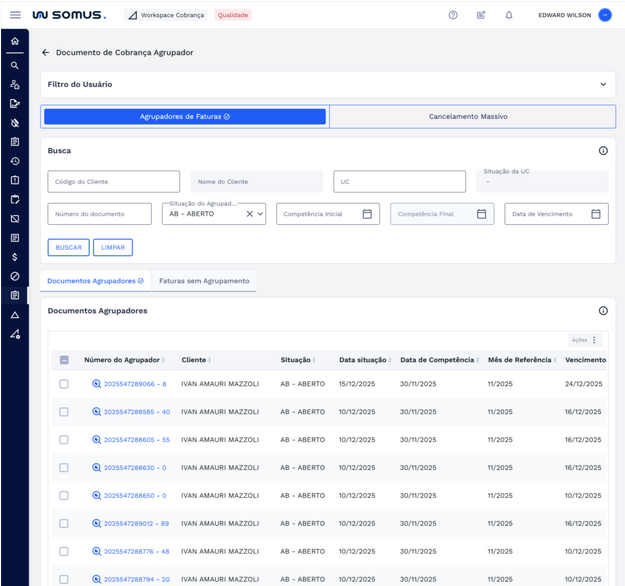
Para acessar a aplicação de Documento de Cobrança Agrupador, acesse o Workspace de Cobrança, no menu lateral esquerdo clique em Documento de Cobrança Agrupador.
# FILTRO DO USUÁRIO
O primeiro card da tela é composto pelo filtro do usuário, nele é possível realizar um refino de filtro para direcionar os resultados para segmentações específicas como Empresa, Regional, Distrital, Seccional e Localidade. Imagem abaixo:

# BUSCAR DOCUMENTO AGRUPADOR
Para realizar a busca por documentos agrupadores, preencha o campo desejado de acordo com o objetivo de busca e clique em “BUSCAR”, conforme a imagem abaixo:
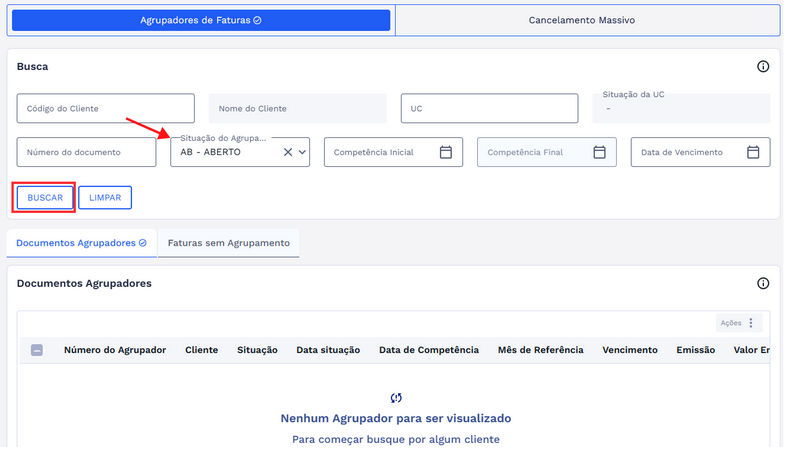
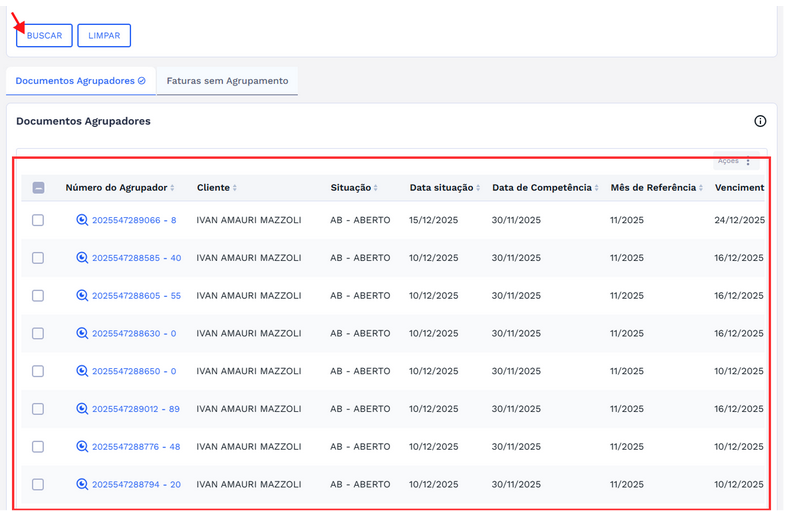
O sistema irá realizar a busca e apresentar os documentos encontrados.
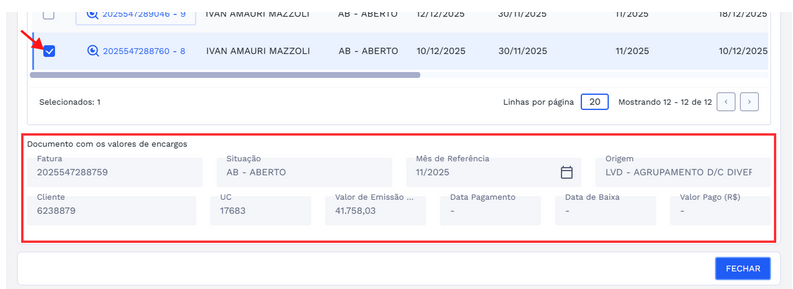
Selecionando um documento na lista, é possível visualizar mais dados na seção “Documento com valores de encargos” caso exista algum no agrupador.
# DOCUMENTOS AGRUPADORES
A aba de “DOCUMENTOS AGRUPADORES” exibe a lista de documentos de cobrança agrupador existente de acordo com a busca realizada.
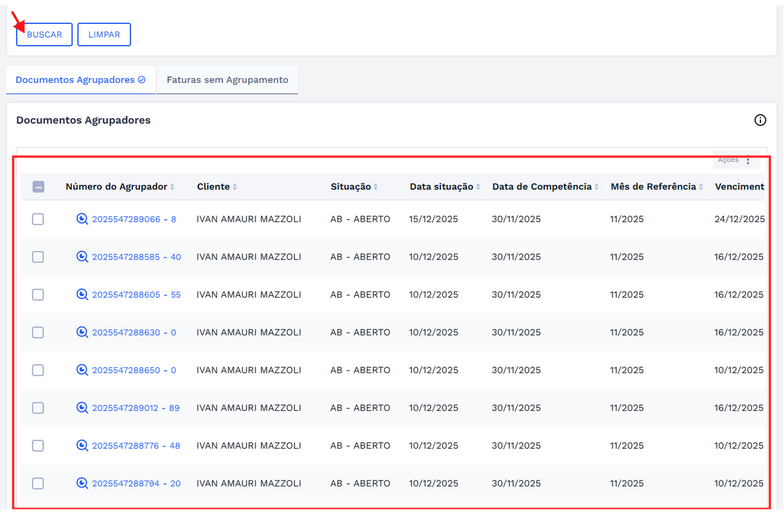
Nesta aba você pode visualizar todos os dados do documento de cobrança agrupador e também realizar ações como VISUALIZAR A FATURAS AGRUPADAS, IMPRIMIR O DOCUMENTO AGRUPADOR E CANCELAR O DOCUMENTO AGRUPADOR. Veja a seguir.
# VISUALIZAR FATURAS AGRUPADAS
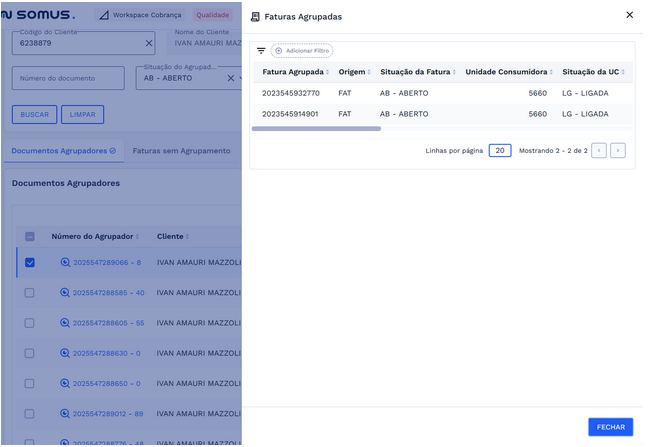
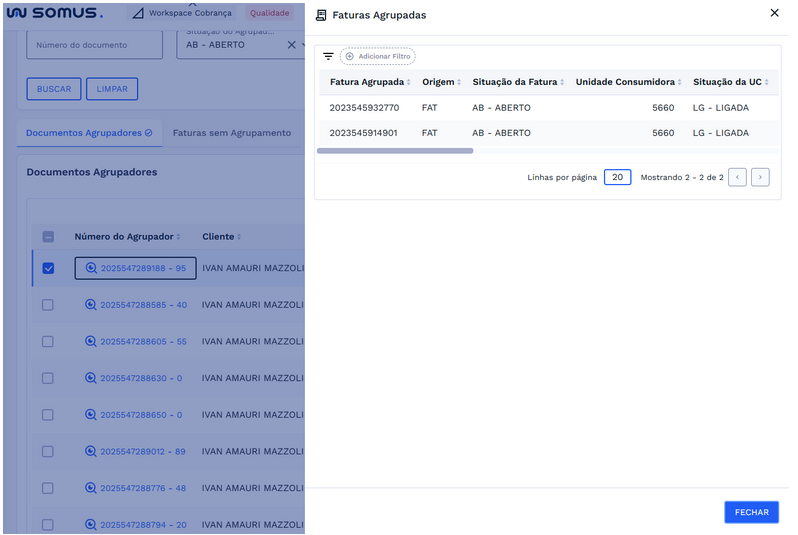
Para visualizar as faturas agrupadas, clique no número do documento agrupador desejado.
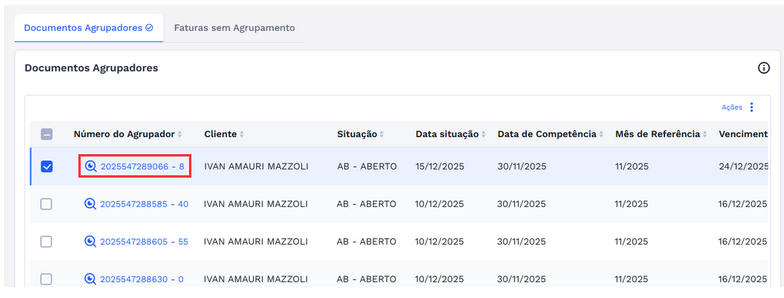
Será aberta uma janela com a lista de faturas agrupadas nesse documento.
# IMPRIMIR DOCUMENTO AGRUPADOR
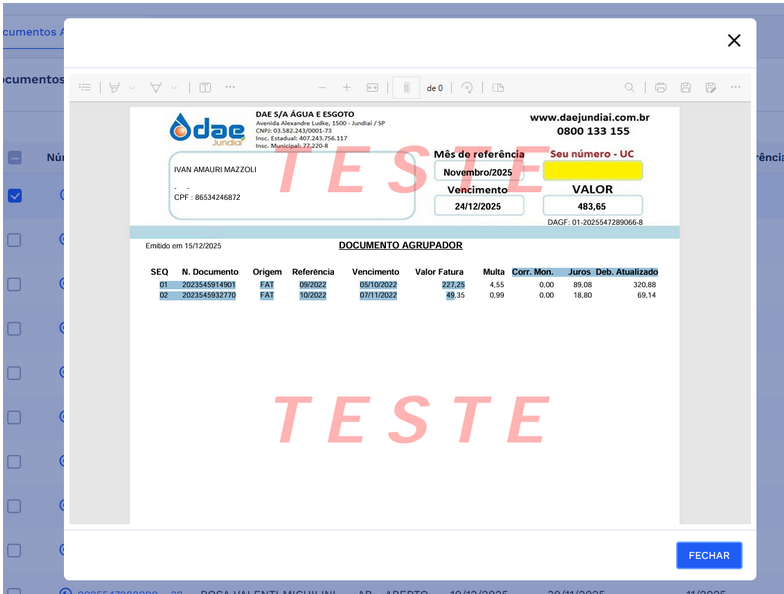
Para imprimir um documento, selecione-o na tabela, vá em “AÇÕES” do lado direito, e clique em “IMPRIMIR”.
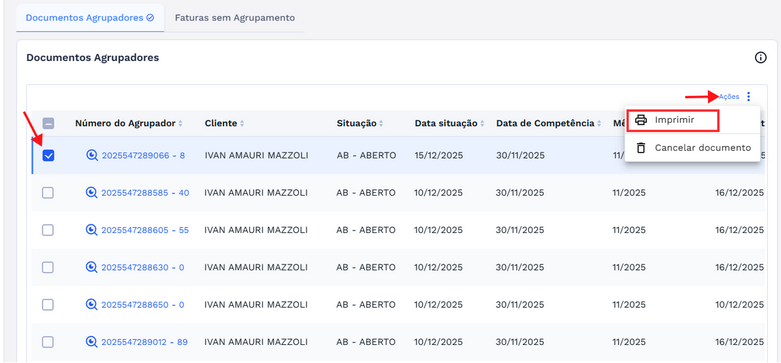
Será gerado o documento pagável que deve ser entregue ao cliente, confira todos os valores antes de imprimir.
# CANCELAR DOCUMENTO AGRUPADOR
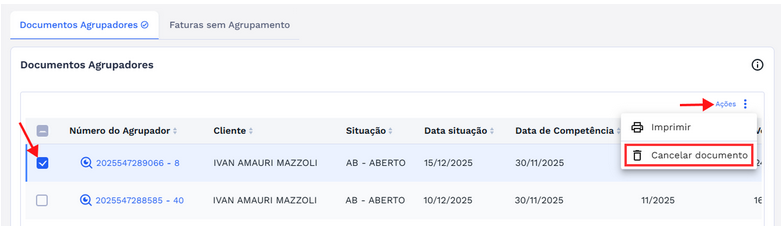
Para cancelar um documento de cobrança agrupador, selecione-o na tabela, vá em “AÇÕES” e clique em “CANCELAR DOCUMENTO”.
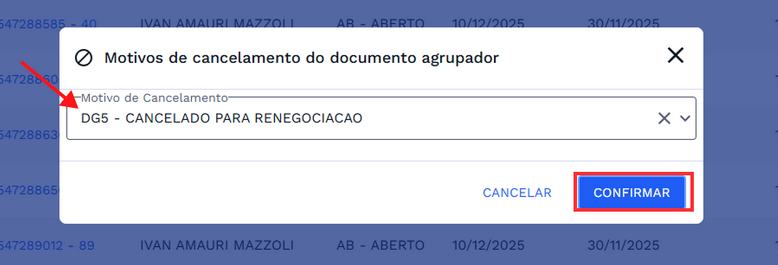
Será exibido uma janela de MOTIVOS DE CANCELAMENTO, nela é obrigatório selecionar um motivo para que o cancelamento seja realizado. Clique em “CONFIRMAR” para continuar.
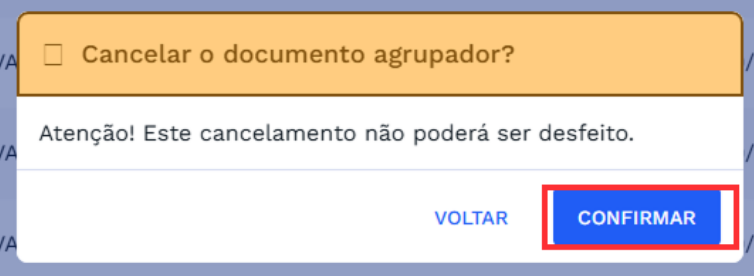
Será exibido uma janela de confirmação do cancelamento, alertando que a ação não poderá ser desfeita. Clique em “CONFIRMAR” para prosseguir.
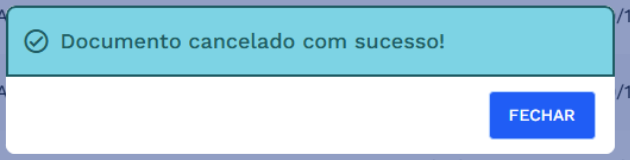
Após o cancelamento ser realizado será exibido uma janela de sucesso.
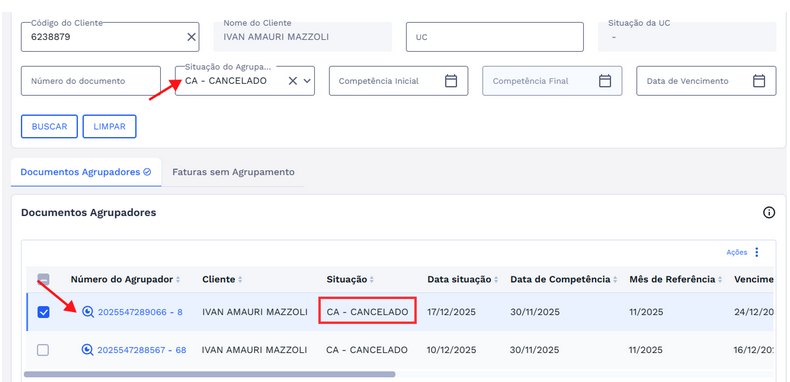
Após o cancelamento o agrupador será cancelado, ficando na SITUAÇÃO CA – CANCELADO, conforme a imagem abaixo:
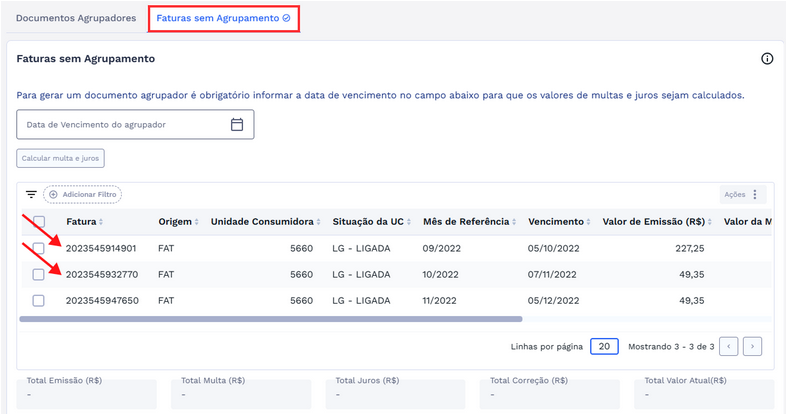
Após um agrupador ser cancelado, as faturas que estavam agrupadas retornam para a aba “FATURAS SEM AGRUPAMENTO”.
# FATURAS SEM AGRUPAMENTO
Aba de “FATURAS SEM AGRUPAMENTO” nesta aba estão listadas todas as faturas que ainda não foram agrupadas.
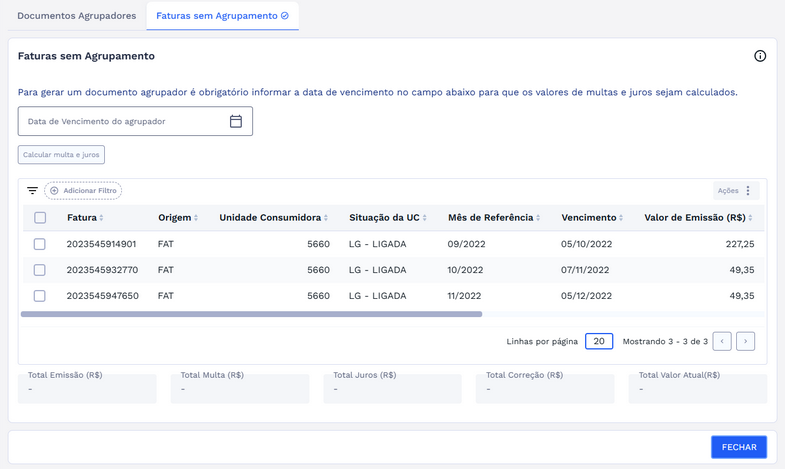
Veja a seguir como gerar um novo documento agrupador com essas faturas.
# GERAR DOCUMENTO AGRUPADOR
Para gerar um novo documento agrupador é necessário realizar primeiramente o cálculo de Multas e Juros das faturas. Note que nesse momento, as colunas “Valor da Multa (R$)” e “Valor de Juros (R$)” estão com o valor R$ 0,00.
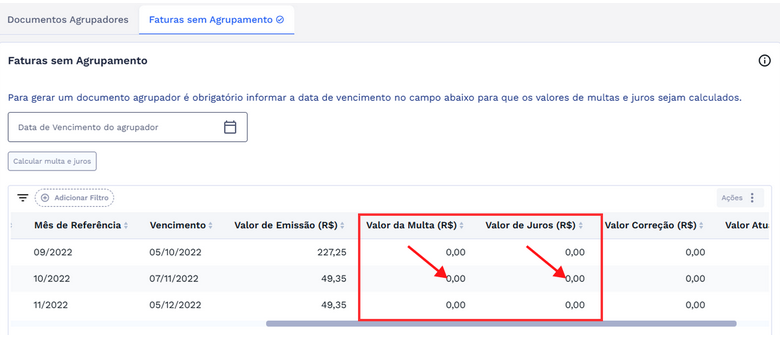
Para realizar esse cálculo é necessário adicionar no campo “DATA DE VENCIMENTO DO AGRUPADOR” a data de vencimento do documento agrupador que você vai criar, clique em “CALCULAR MULTA E JUROS”. Assim o sistema fará o cálculo de multas e juros e aplicará nas faturas.
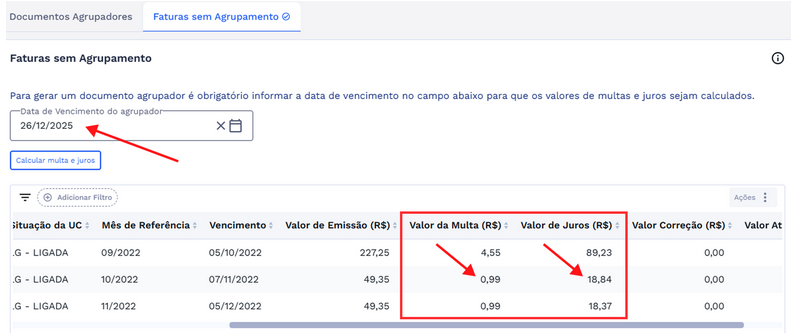
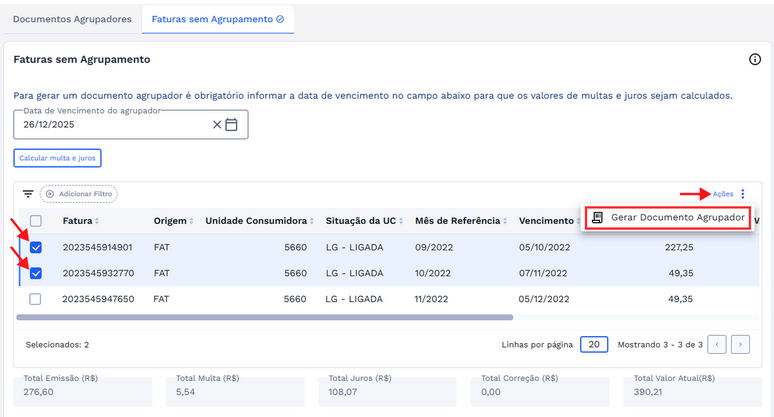
Agora que o valor de multa e juros foi devidamente aplicado, você já pode criar o documento de cobrança agrupador. Selecione as faturas desejadas, vá em “AÇÕES” do lado direito da tabela e clique em “GERAR DOCUMENTO AGRUPADOR”
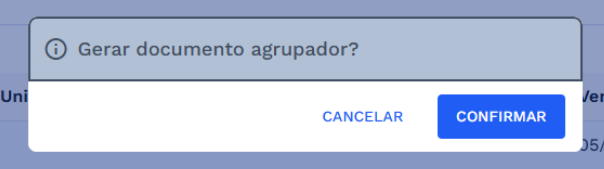
Após isso será exibido uma janela de confirmação, clique em “CONFIRMAR” para continuar.
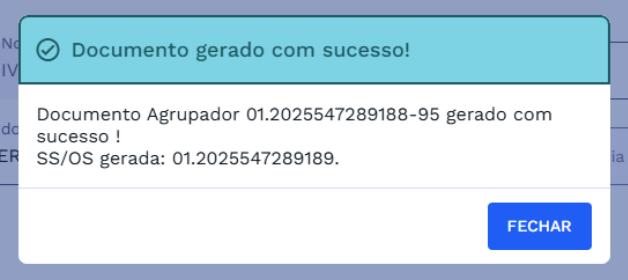
Após a geração do novo documento de cobrança agrupador será exibida uma janela de sucesso, com o número do documento criado.
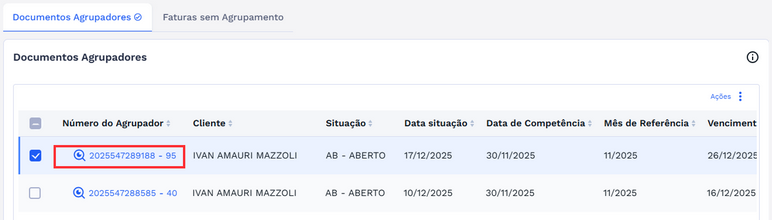
Após a geração, o novo documento ficará disponível na aba de “DOCUMENTOS AGRUPADORES”.
Para visualizar as faturas agupadas, clique no número do documento que será exibida uma janela com a lista de faturas agrupadas no documento.
# CANCELAMENTO MASSIVO
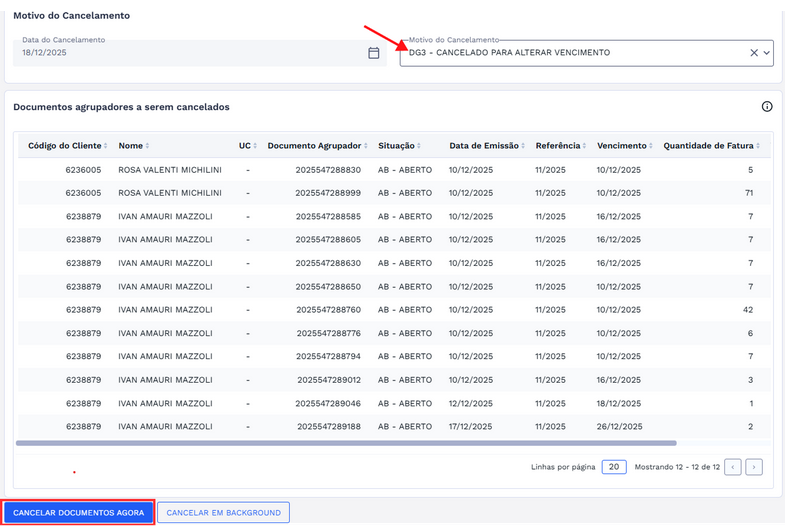
Para realizar um cancelamento massivo, acesse o botão de “CANCELAMENTO MASSIVO”. Na tela você vai ter a lista de documentos que entraram na regra de cancelamento massivo de acordo com as parametrizações do sistema.
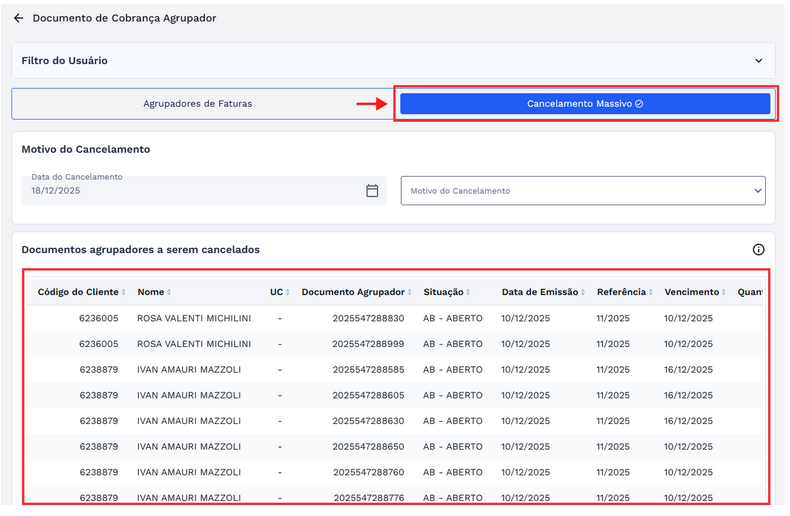
O cancelamento massivo e feito de forma única e total, logo, não será permitido selecionar documentos alternados, a ação de cancelamento será aplicada em todos os documentos listado nessa tela.
Para cancelar os documentos, selecione o motivo do cancelamento e clique em “CANCELAR DOCUMENTO AGORA”.
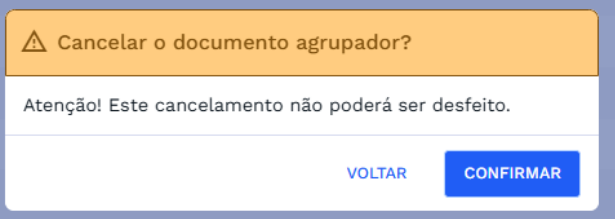
Será exibida uma janela de confirmação do cancelamento.
Atenção! O cancelamento não poderá ser desfeito, então confirme com atenção.
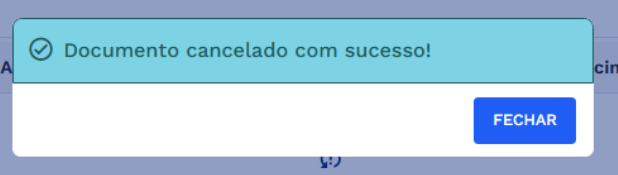
Após o cancelamento ser executado com sucesso, você receberá uma mensagem na tela.
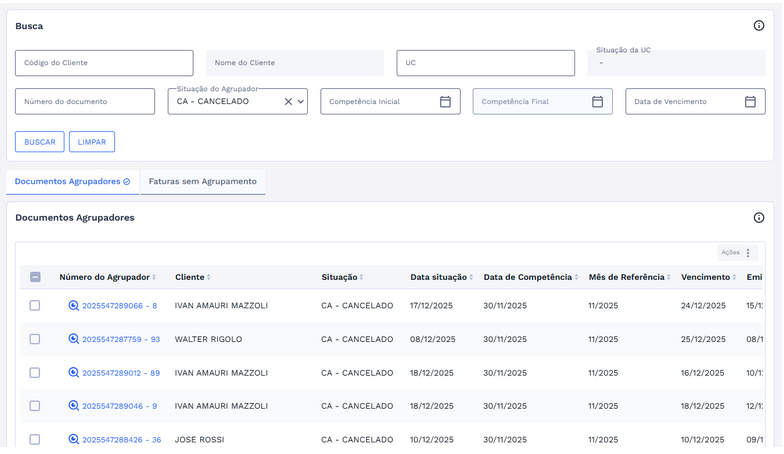
Você pode consultar os documentos CANCELADOS realizando uma busca na seção “AGRUPADORES DE FATURAS”.
# REQUISITOS DE USUÁRIOS
Principais ações que os usuários poderão executar ao acessar a funcionalidade de Documento de Cobrança Agrupador.
| USUÁRIO | RESPONSABILIDADES |
|---|---|
| Cobrança | Consultar documento de cobrança agrupador |
| Gerar documento de cobrança agrupador | |
| Imprimir documento de cobrança agrupador | |
| Cancelar documento de cobrança agrupador | |
| Realizar cancelamento massivo de documento de cobrança | |
| Programar cancelamento em background |