
# Contrato de Vendas de Produtos
# Versão 1
# FINALIDADE
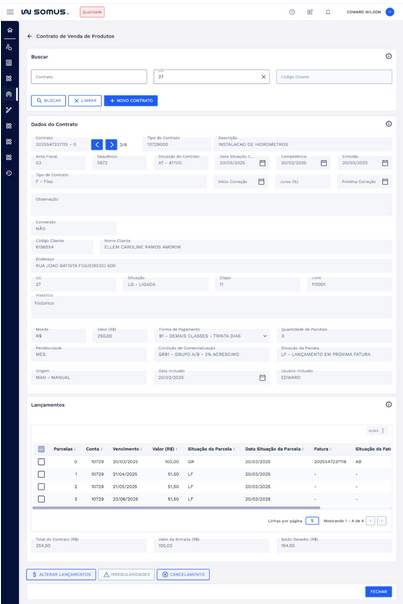
A finalidade da aplicação é permitir que o usuário cadastre os Contratos de Vendas de Produtos ou Serviços prestados ao cliente que pode ser consumidor ou não (desde que esteja cadastrado como cliente no sistema), serviços como extensão de rede, instalação de hidrômetros entre outros.
Na aplicação é possível formalizar o serviço acordado e valores para que possa ser gerado os documentos pagáveis para o cliente.
# COMO ACESSAR
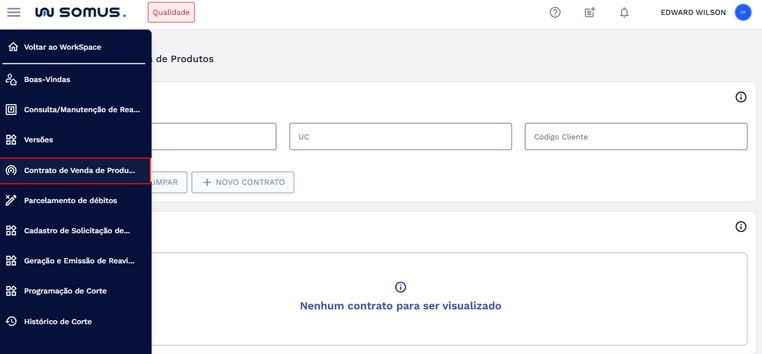
Para acessar a aplicação de Contratos de Vendas de Produtos, é necessário acessar o Workspace de Cobrança, e clicar no item de menu “Contrato de Vendas de Produtos”, conforme a imagem abaixo:
# BUSCAR CONTRATOS
É possível realizar a busca dos contratos de 3 formas: número do contrato, número da UC ou Código do Cliente.
- Buscando por Número do Contrato:
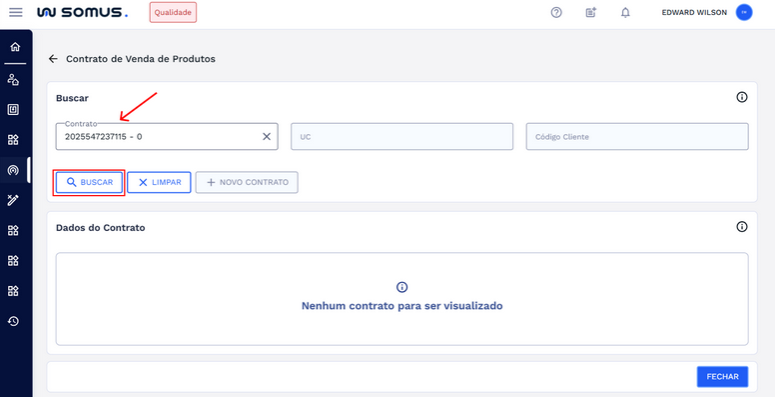
Digite o número contrato e clique em “BUSCAR”, conforme a imagem abaixo:
O sistema irá realizar a busca do contrato de acordo com o número digitado e mostrar o contrato no card ”Dados do Contrato”, imagem abaixo:
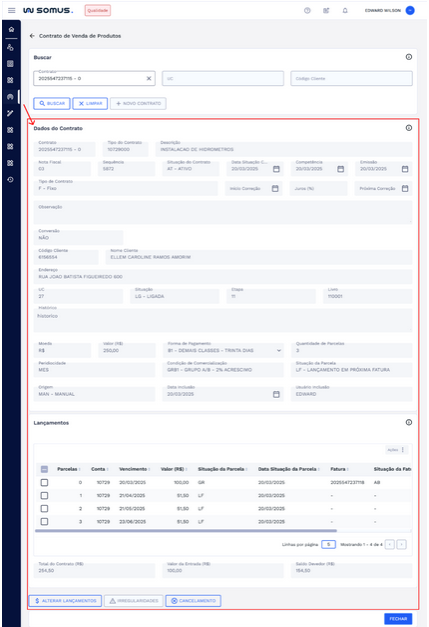
No formulário é possível visualizar os dados do contrato, Lançamentos e os Botões de ação: Alterar Lançamentos, irregularidades e Cancelamento.
- Buscando por Número da UC
Para realizar a busca pelo número da Unidade Consumidora, digite o número da UC e clique em “BUSCAR”, o sistema realizará a busca e apresentará o resultado. Caso existam múltiplos contratos cadastrados para a Unidade Consumidora o sistema apresentará botões para que você possa navegar entre os contratos. Imagem abaixo:
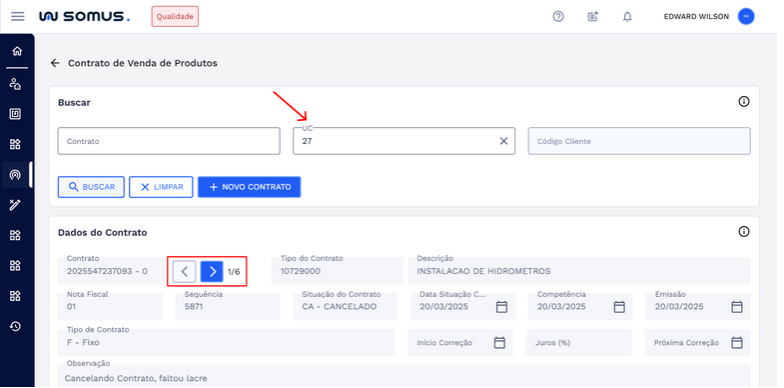
Utilize os botões de navegação para interagir com os contratos e visualizar as informações conforme desejar.
- Buscando por Código do Cliente
Para busca pelo código do cliente, digite o número do código de clique em “BUSCAR”, o sistema realizará a busca e apresentará o resultado. Caso existam múltiplos contratos cadastrados para a Unidade Consumidora o sistema apresentará botões para que você possa navegar entre os contratos. Imagem abaixo:
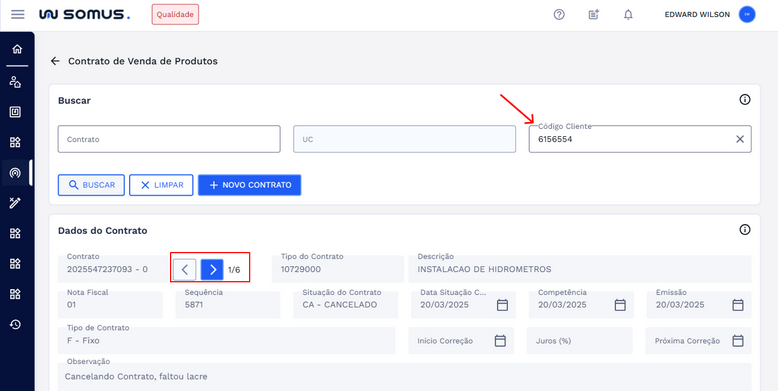
Utilize os botões de navegação para interagir com os contratos e visualizar as informações conforme desejar.
# DETALHES DA PARCELA
Você pode consultar os detalhes das parcelas na tabela de LANÇAMENTOS, para ver os detalhes selecione o lançamento, clique em ações no lado direito da tabela e clique e “Detalhes”, imagem abaixo:
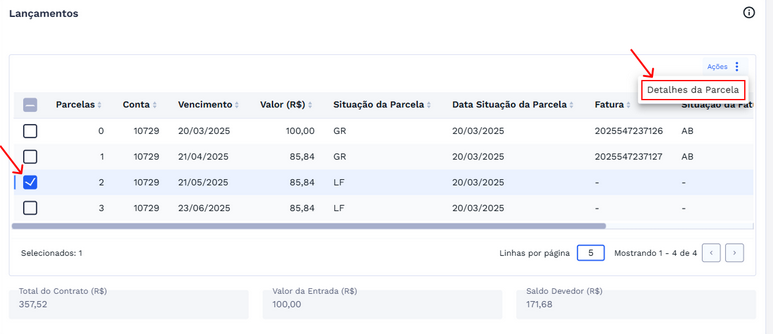
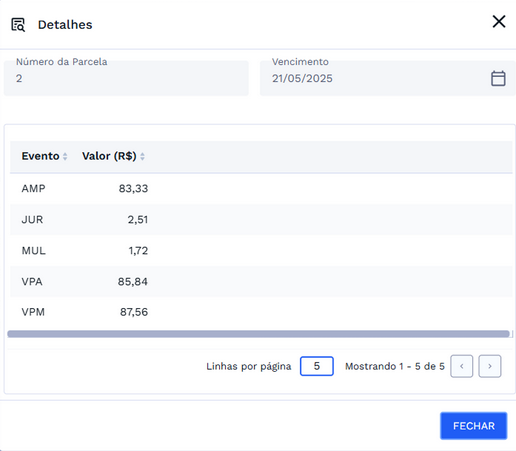
Após clicar em ”Detalhes da Parcela” será aberta uma janela com as informações.
# ALTERAR LANÇAMENTOS
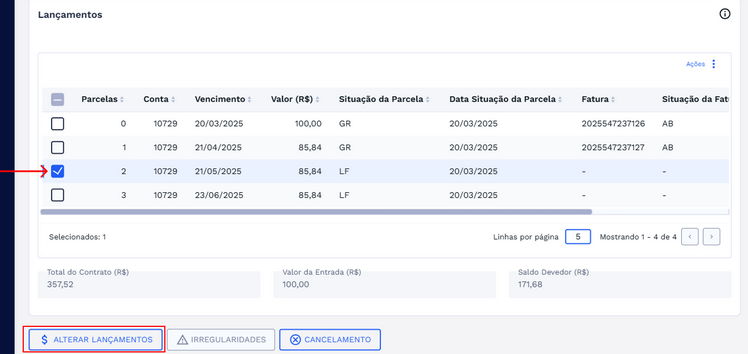
Você pode realizar alterações de lançamentos, para fazer isso, selecione o lançamento que deseja fazer a alteração e clique no botão “ALTERAR LANÇAMENTO” conforme a imagem abaixo:
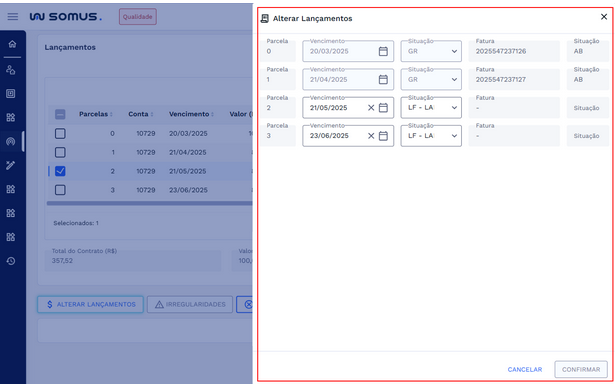
Ao clicar em ”ALTERAR LANÇAMENTOS” será aberta uma janela de lançamentos para que você realize as alterações necessárias, por exemplo: alterar a situação da parcela.
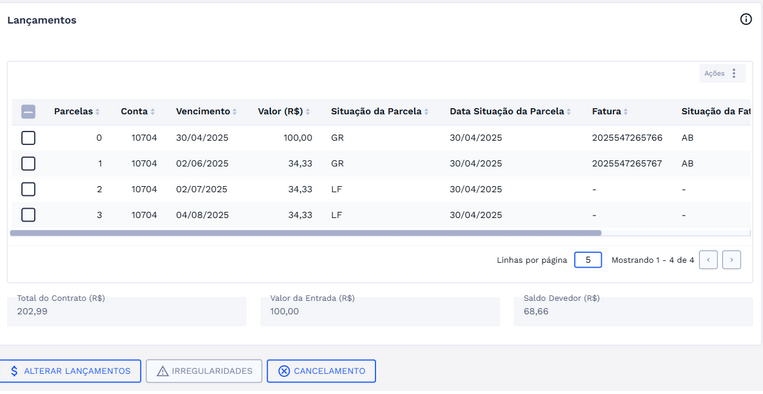
Ao alterar a situação de uma parcela, por exemplo: De LF- Lançamento Futuro para AB – Aberta, o sistema irá fazer as validações necessárias e atualizar os dados da tabela de lançamentos e as totalizações do contrato, conforme imagem abaixo:
# CANCELAR CONTRATO
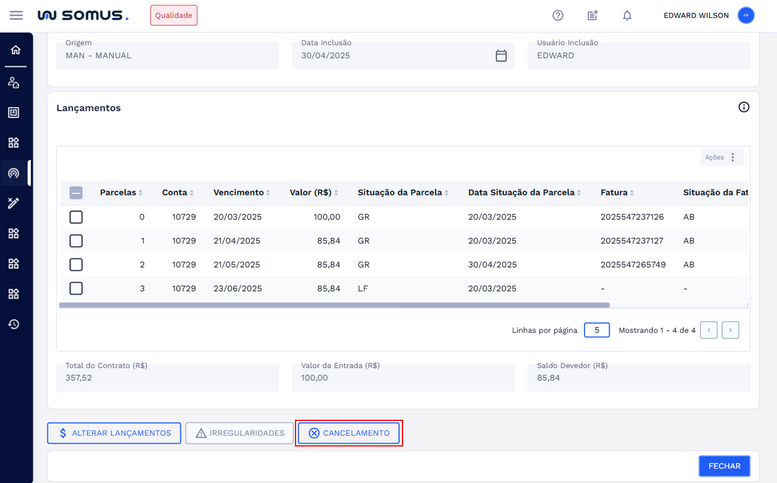
Você pode cancelar o contrato clicando no botão “CANCELAMENTO”, conforme a imagem abaixo:
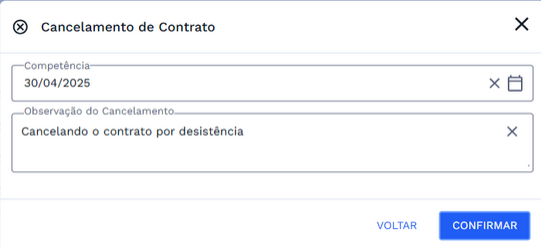
Preencha a data de competência e o motivo do cancelamento na janela que aparecerá e clique em confirmar.
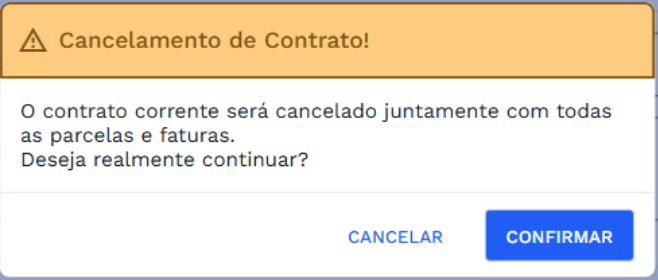
Aparecerá uma janela de confirmação da ação, leia com atenção antes de prosseguir, se confirmar a ação, o sistema irá cancelar o contrato que ficará por sua vez com a situação CA - CANCELADO.
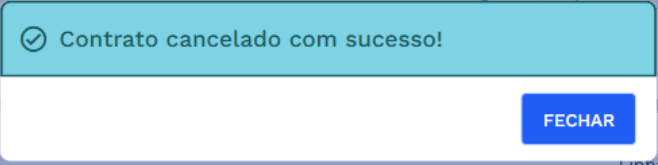
Ao confirma o sistema dará um mensagem de sucesso conforme a imagem abaixo:
# CADASTRAR NOVO CONTRATO
Para cadastrar um novo contrato é necessário preencher o número da unidade consumidora no campo de busca, assim o botão de “NOVO CONTRATO” será habilitado:

Ao clicar em “NOVO CONTRATO” o sistema mostrará o formulário de cadastro para que seja inserido os dados necessários para a efetivação do contrato. O cadastro é realizado em apenas 3 passos:
# Dados do Contrato - Dados gerais
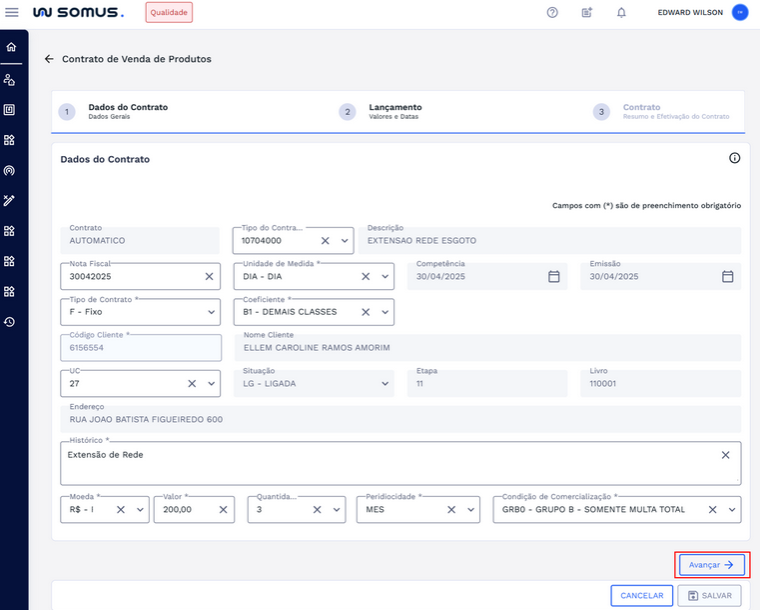
Passo 1: Dados do contrato são os dados gerais do acordo e configurações mínimas necessárias para os cálculos do sistema. É necessário preencher todos os campos obrigatórios para habilitar o botão “AVANÇAR” Conforme imagem abaixo:
# Lançamentos - Valores e Datas
LANÇAMENTOS, no passo 2 você informará o tipo de lançamento, se houve pagamento de valor à vista e data do pagamento. Imagem abaixo:
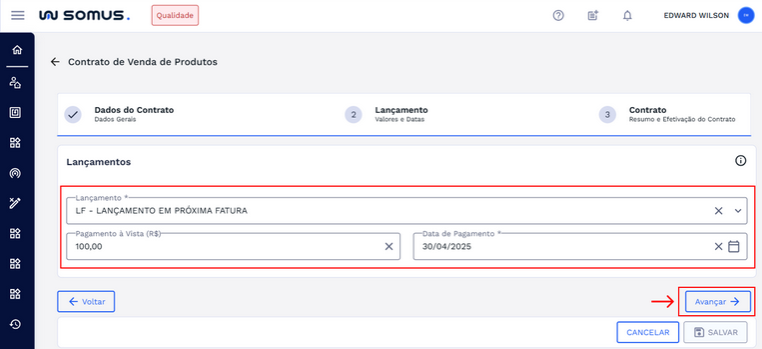
Clique em avançar para prosseguir para o passo 3.
# Contrato - Resumo e Efetivação do Contrato
No passo 3 você pode conferir todos os dados gerados para o contrato antes de efetivar, confira os dados do contrato, lançamentos e totalizações. Nesse momento o botão de “SALVAR” estará habilitado para que você efetive o contrato.
Caso deseje voltar aos passos anteriores basta clicar no botão “Voltar”.
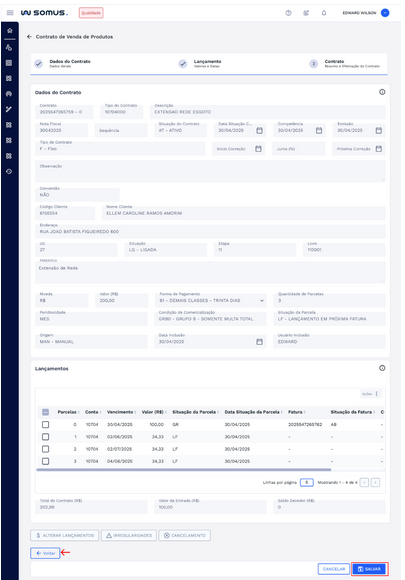
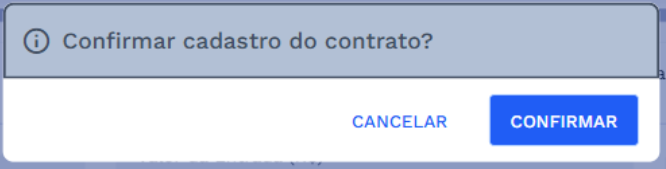
Após clicar em “SALVAR” o sistema abrirá uma janela de confirmação, caso desista da efetivação basta clicar em cancelar que você retornará para a tela do contrato.
Para efetivar o contrato clique em “CONFIRMAR”.
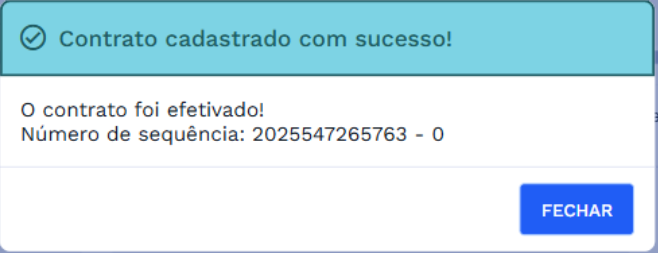
Ao efetivar o contrato o sistema mostrará uma janela de sucesso, agora o contrato foi efetivado e você pode consultar pelo número do novo contrato gerado.
# REQUISITOS DE USUÁRIOS
Principais ações que os usuários poderão executar ao acessar a funcionalidade de Contrato de Vendas de Produtos
| USUÁRIO | RESPONSABILIDADES |
|---|---|
| Cobrança | Consultar Contratos de Vendas de Produtos |
| Cancelar Contratos de Vendas de Produtos | |
| Alterar Lançamentos | |
| Cadastrar Novos Contratos de Vendas de Produtos |