
# Programação de Corte
# Versão 1
# FINALIDADE
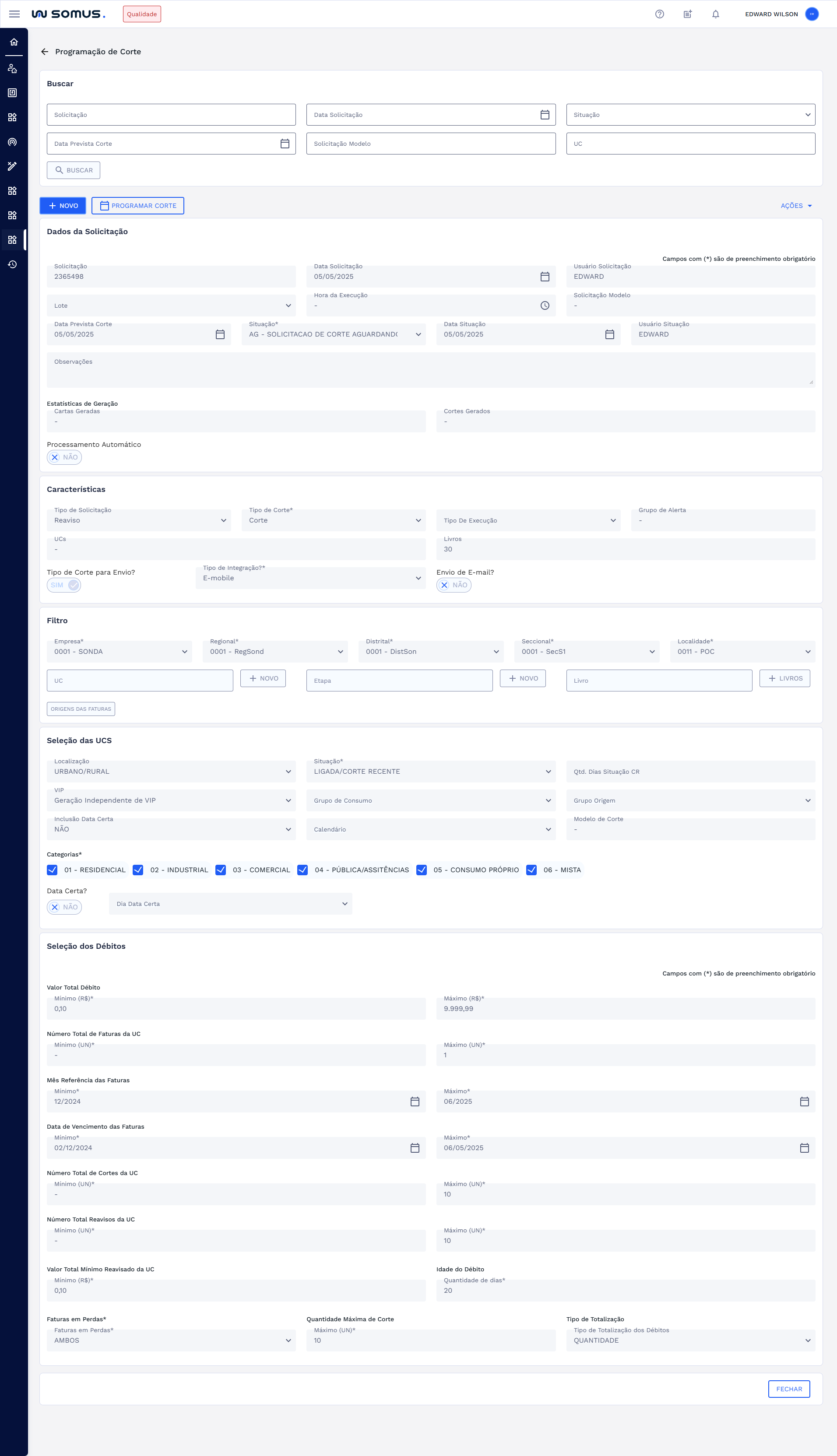
A aplicação de Programação de Corte permite selecionar unidades consumidoras com faturas em aberto e programar a execução do corte no fornecimento de serviço. Ela reúne filtros detalhados para segmentar os débitos e gerar ordens de corte de forma automatizada.
# COMO ACESSAR
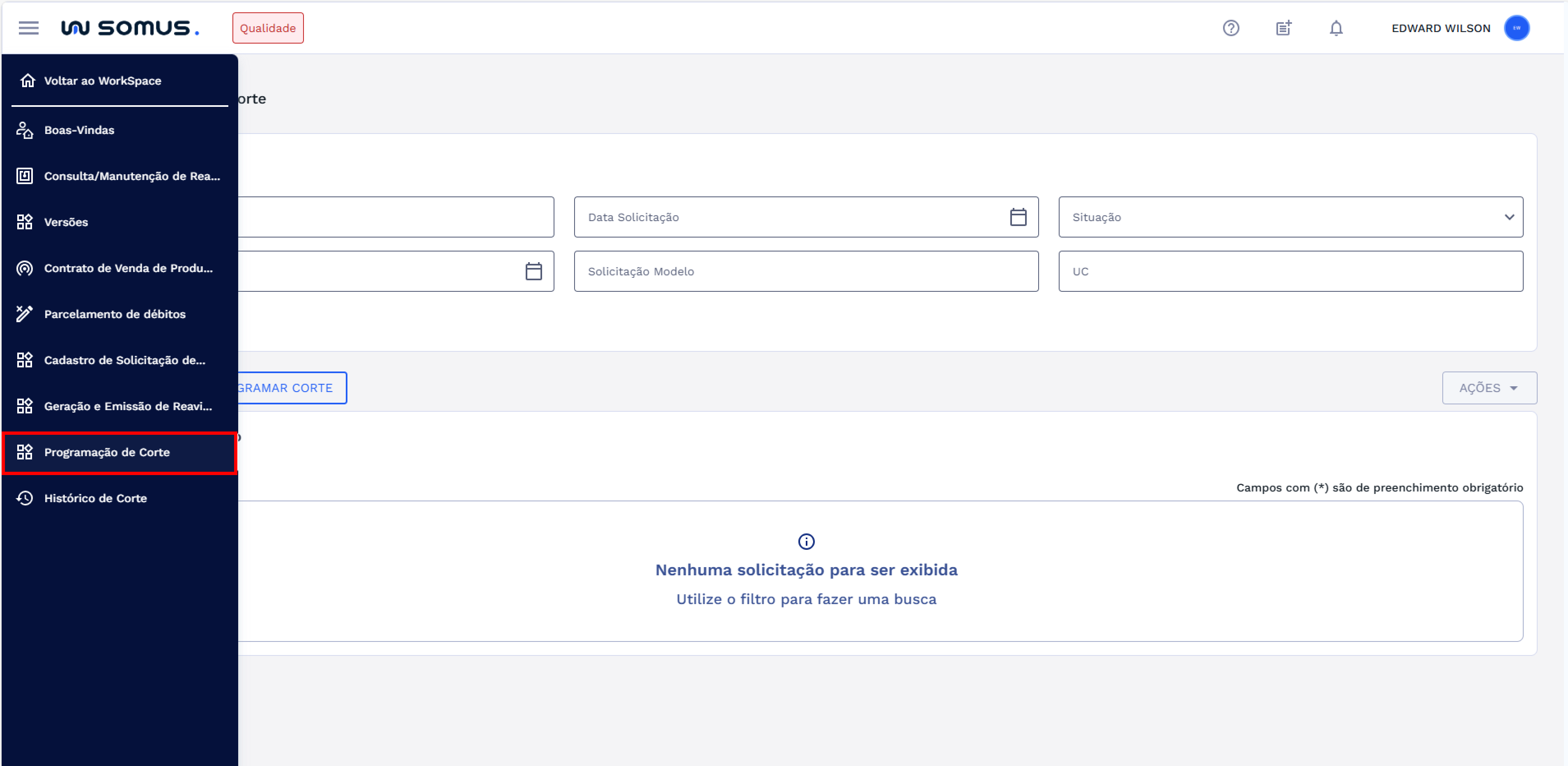
Login > Workspace Cobrança > Página Boas-Vindas > Programação de Corte
# BUSCAR
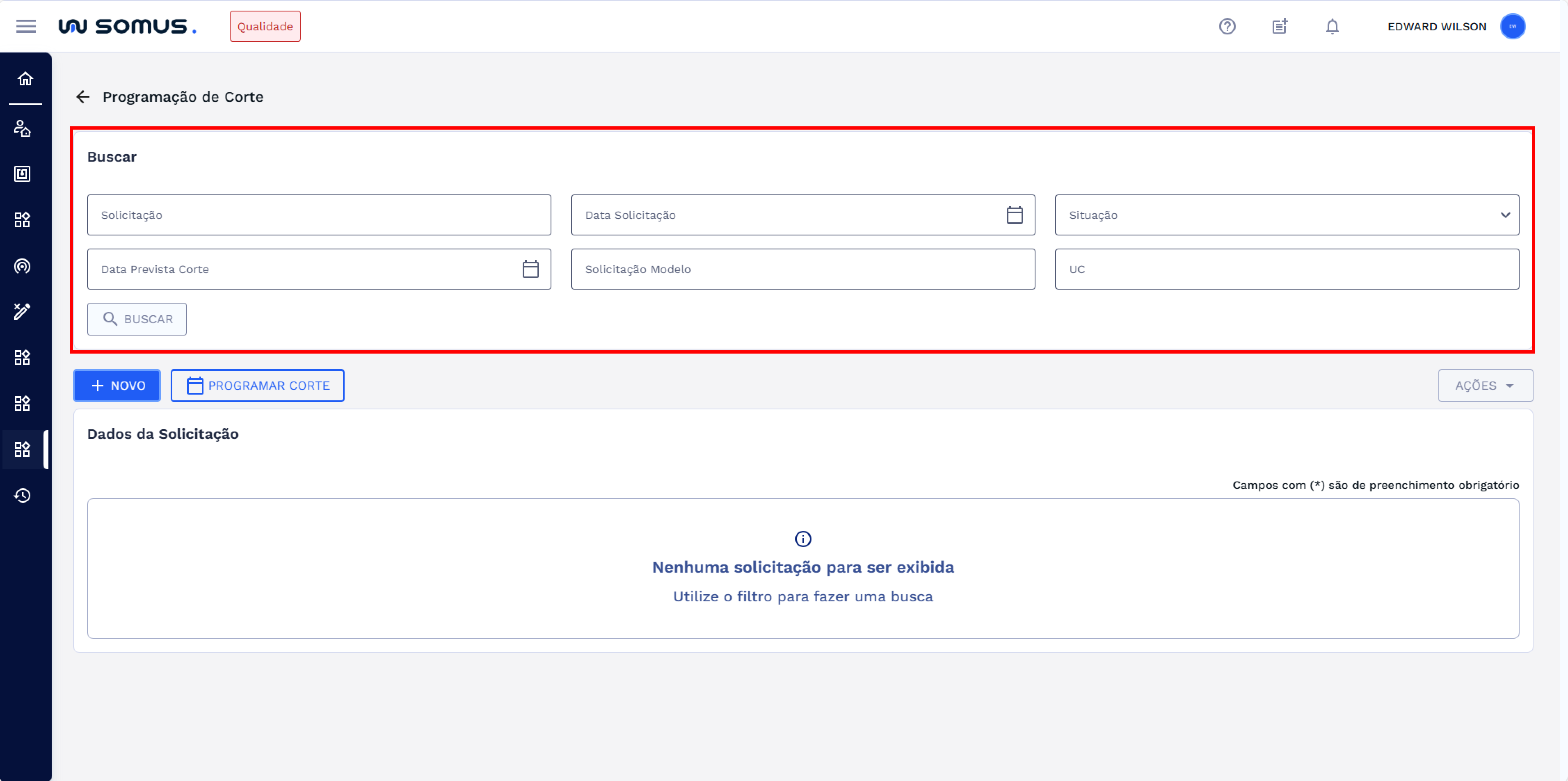
A seção de busca permite localizar solicitações de corte cadastradas no sistema, servindo como ponto de partida para consulta ou realização de ações relacionadas. Para acessar as ações disponíveis e navegar entre os resultados encontrados utilize os filtros disponíveis nesta seção.
# Funcionamento da busca
A busca pode ser feita de duas formas:
- Busca por Solicitação: Ao preencher o campo "Solicitação", os outros campos são bloqueados, e a pesquisa é realizada com esse número.
- Busca por Outros Campos: Os campos “Data Solicitação”, “Situação”, “Data Prevista Corte”, “Solicitação Modelo” e “UC” podem ser preenchidos independentemente e utilizados para realizar a busca de forma combinada. Não há bloqueio desses campos, permitindo que o usuário preencha uma ou mais opções e clique em BUSCAR.
# Execução da busca e Resultados
Informe os campos desejados para a busca, conforme as regras descritas na seção anterior e clique no botão BUSCAR para carregar os resultados.
[image4]
Ao clicar em BUSCAR, caso existam registros compatíveis com os filtros informados, eles serão exibidos logo abaixo da área de busca, conforme ilustrado na imagem a seguir:
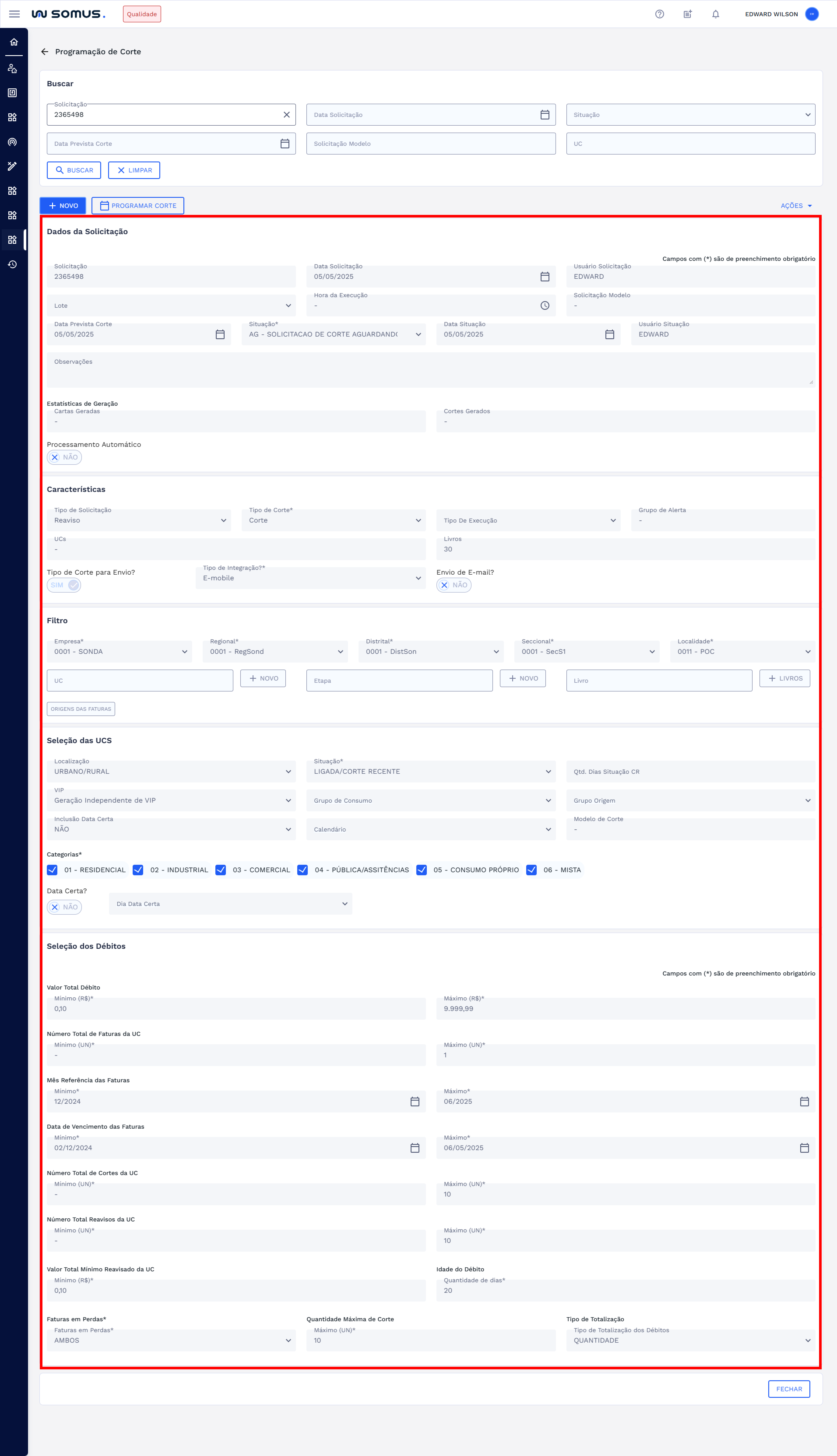
É possível navegar pelas solicitações utilizando os botões de navegação no lado do campo “Solicitação”:

Caso nenhum dado seja encontrado, será exibida a mensagem "Nenhuma solicitação para ser exibida", indicando que não há resultados para os filtros selecionados.
# PROGRAMAR CORTE
Para programar o corte de todas as solicitações que estão em situação “AG – AGUARDANDO GERAÇÃO”, clique no botão PROGRAMAR CORTE, localizado no canto esquerdo da tela.
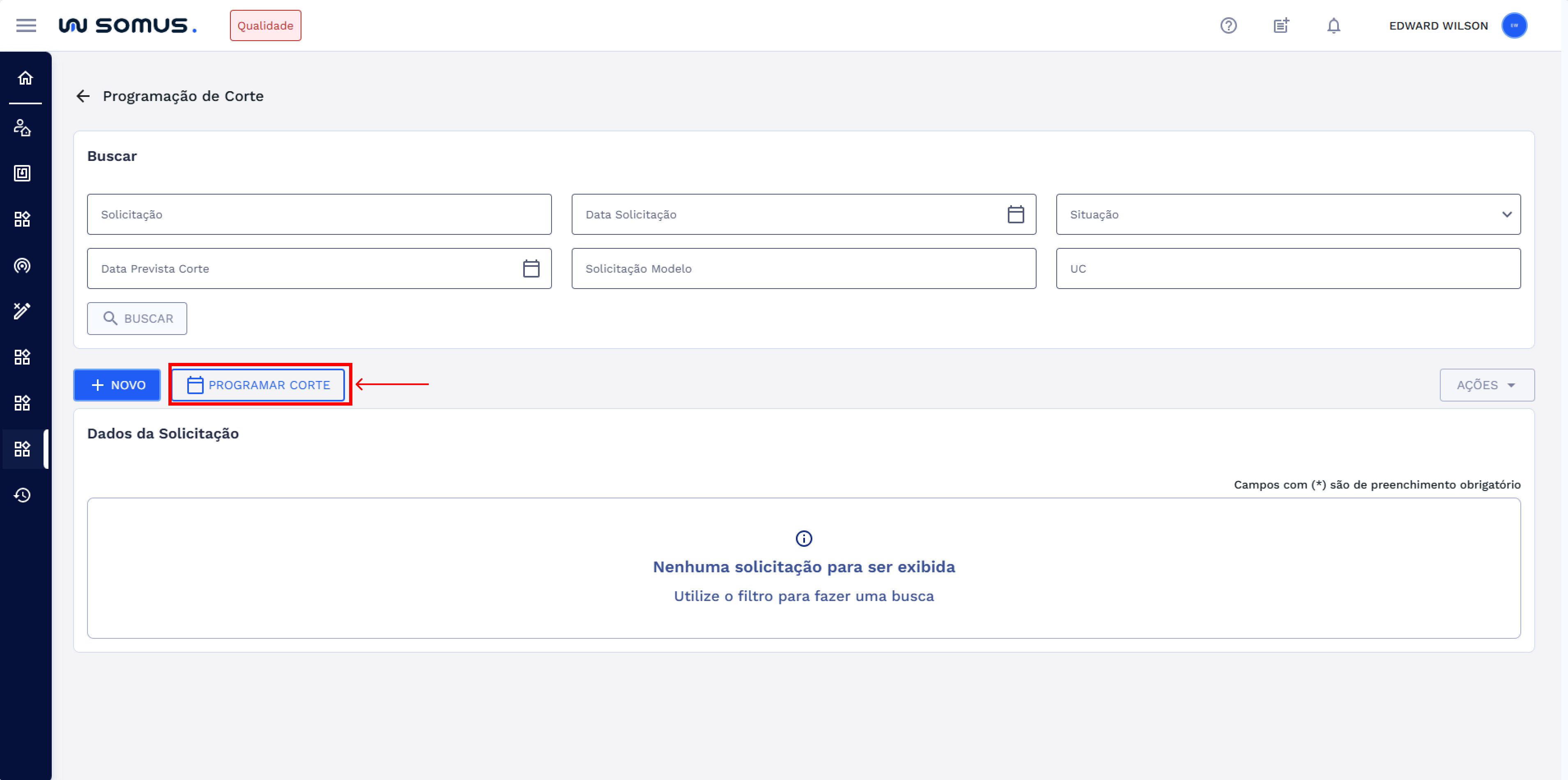
Ao acionar o botão, será exibida uma janela com os filtros de usuário. Este filtro está composto por seis campos:
- Empresa: Preenchido automaticamente com os dados da empresa 0001 – SONDA;
- Regional: Campo de seleção de regionais;
- Distrital: Campo de seleção de distritais;
- Seccional: Campo de seleção de seccionais;
- Localidade: Campo de seleção das localidades;
- Tipo de Envio: Campo para selecionar se o tipo de envio é online ou offline.
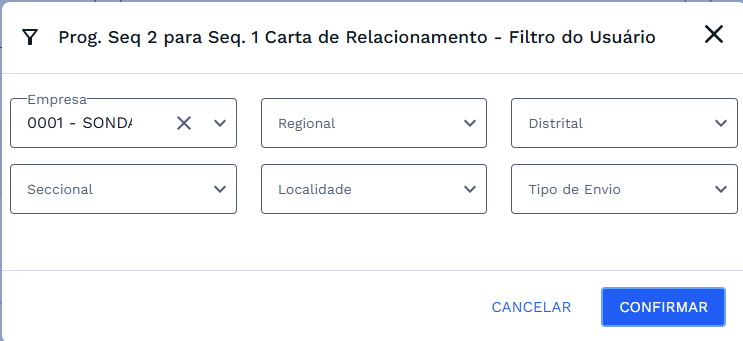
Após definir o filtro desejado, clique no botão CONFIRMAR.

Ao clicar em CONFIRMAR, o sistema carregará os dados e te redirecionará para a tela da aplicação Programação do Background, onde será possível finalizar a programação.
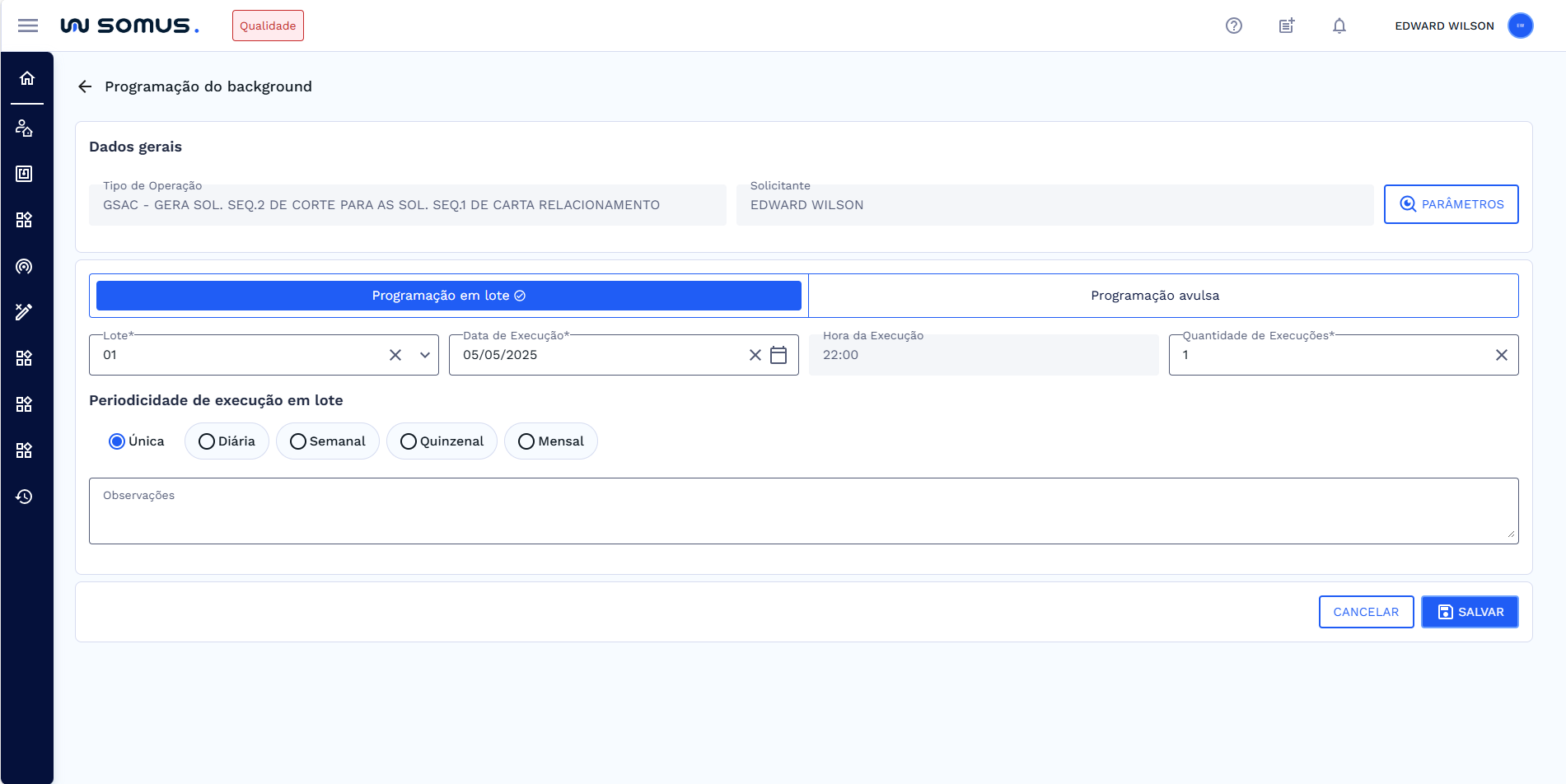
Para mais detalhes sobre a Programação, consulte a documentação do usuário 'Programação do Background', disponível na seção DOCUMENTOS RELACIONADOS (opens new window)
# CADASTRAR SOLICITAÇÃO
Para cadastrar uma nova solicitação, clique no botão + NOVO do lado esquerdo da tela.
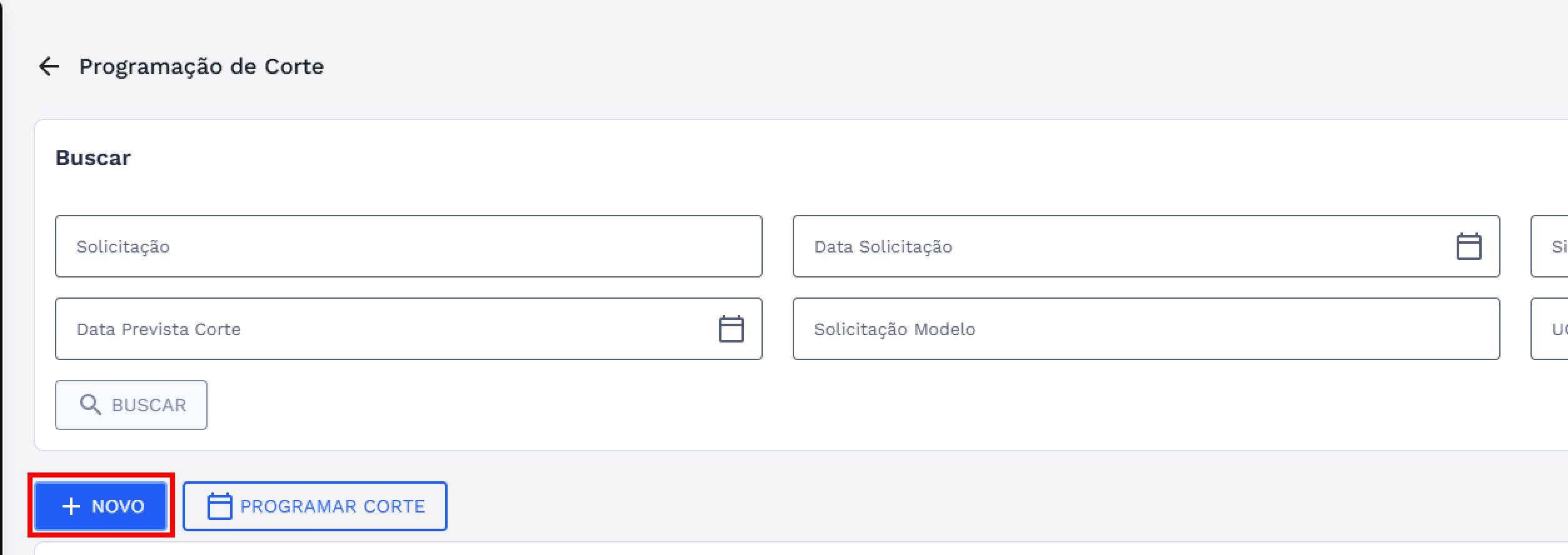
Ao clicar no botão + NOVO, o formulário será habilitado para que você possa cadastrar uma nova solicitação.
Se você estiver em um cenário no qual realizou uma busca previamente, o formulário será automaticamente limpo para permitir a inclusão de novos dados, conforme a imagem abaixo:
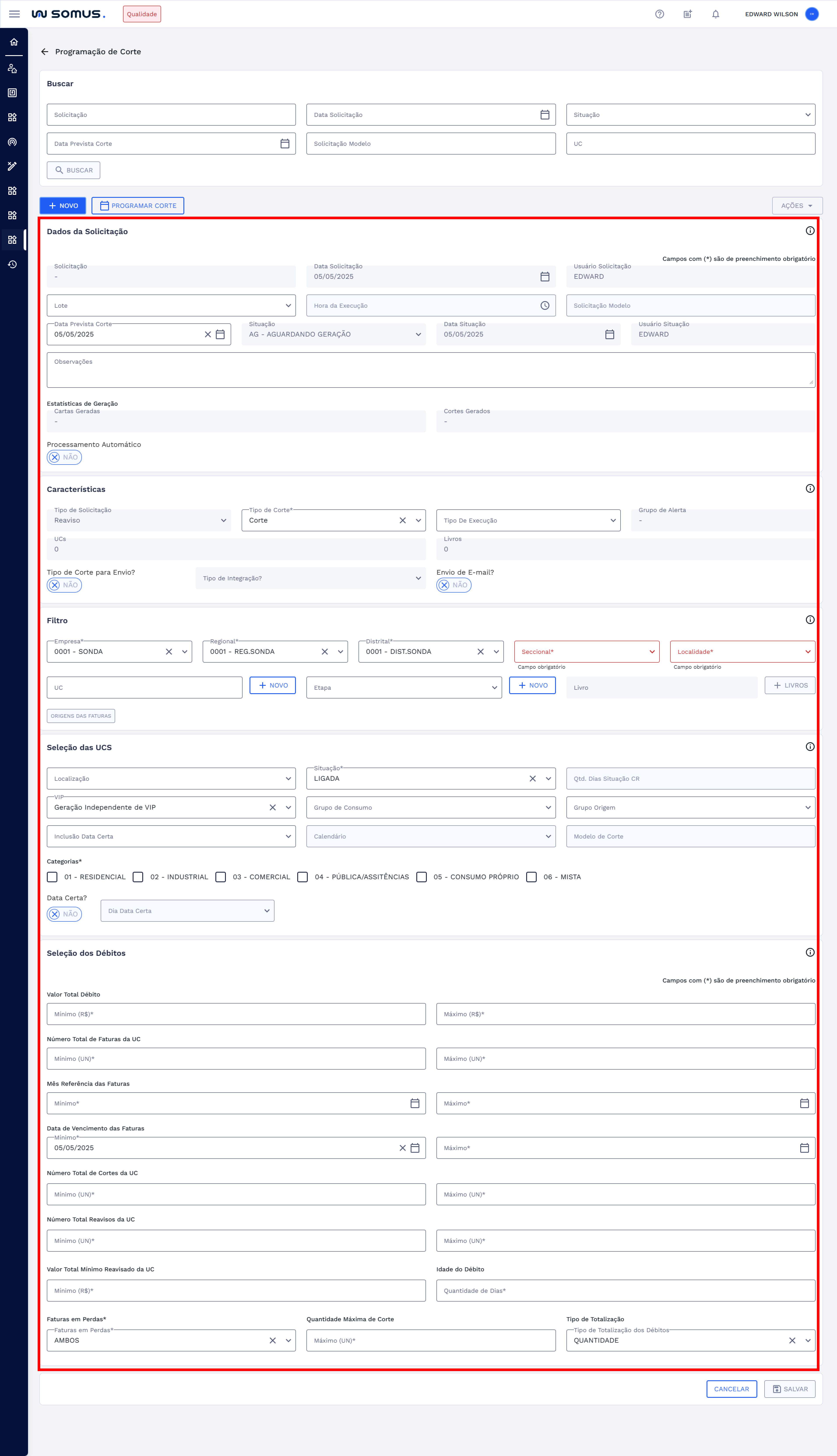
O formulário de cadastro é organizado em cinco seções de informações, sendo: Dados da Solicitação, Características, Filtro, Seleção das UCs e Seleção dos Débitos. Abaixo segue o detalhamento dos cards citados:
# Dados da Solicitação
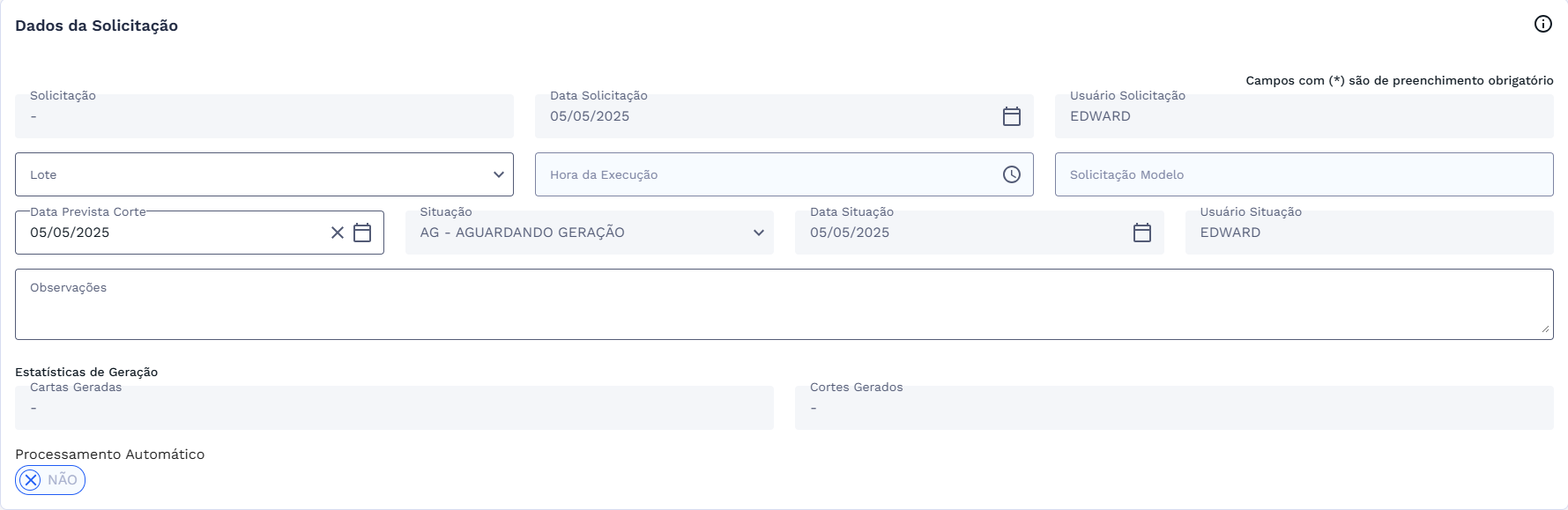
Neste primeiro bloco são exibidas as informações básicas da solicitação, como a data e o usuário que a cadastraram, a situação atual e seus respectivos dados de alteração, além da data prevista para o corte. Também é possível selecionar o lote de programação, adicionar observações gerais e visualizar campos apenas consultivos, como as estatísticas de geração
# Características
A seção de Características permite selecionar o tipo de corte e de execução, além de exibir informações como o tipo de solicitação, grupo de alerta, UCs e livros envolvidos. Também é possível definir o tipo de integração e se o aviso de corte será enviado por e-mail, por meio dos botões de alternância (switch).

Quando a opção Aviso é selecionada no campo ‘Tipo de Corte’, a composição é alterada e o campo “Comunicado de Corte” é adicionado à seção, conforme mostra a figura abaixo:

# Filtro

A seção de Filtro define a abrangência da seleção das UCs para o cadastro das solicitações. É possível programar o corte considerando toda a Empresa, uma Regional, Distrital, Seccional ou Localidade específicas, além de selecionar diretamente as UCs, etapas e livros desejados.
# UCs
→ Adicionando uma única UC
Para cadastrar apenas uma UC, digite o código no campo 'UC'. Ao retirar o cursor do campo, os campos de Etapa e Livro serão preenchidos automaticamente com os dados correspondentes. Em seguida, continue o preenchimento dos demais campos do cadastro.

→ Adicionando múltiplas UCs
Você pode adicionar uma ou mais Unidades Consumidoras (UCs) ao cadastro. Siga as instruções abaixo para utilizar o botão + UCs e incluir várias UCs de uma só vez.
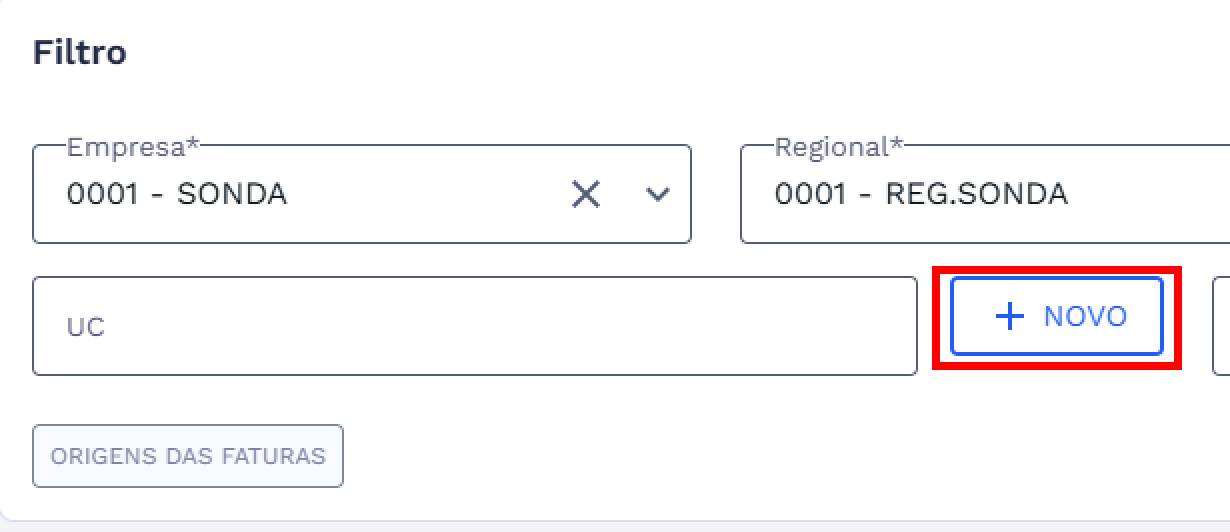
Clique no botão + UCs localizado ao lado do campo de UC. Ao fazer isso, o sistema abrirá uma janela modal com o título “Adicionar Múltiplas Unidades Consumidoras”, permitindo a seleção de diversas UCs com base no campo UC.
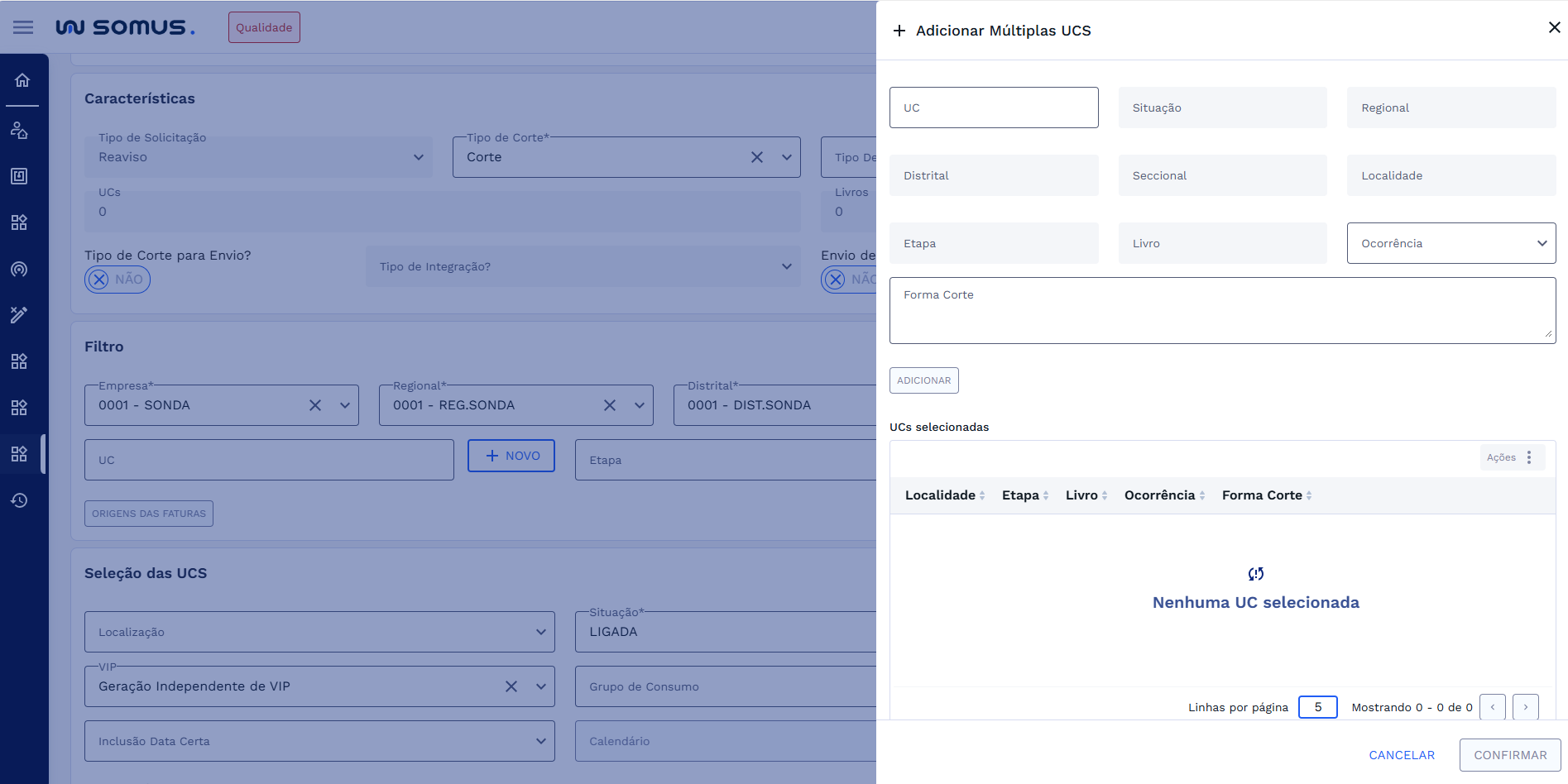
Na janela modal, digite o número da UC no campo indicado. Assim que for identificado um número válido — e que atenda aos critérios configurados, os demais campos serão preenchidos automaticamente e o botão ADICIONAR será habilitado.
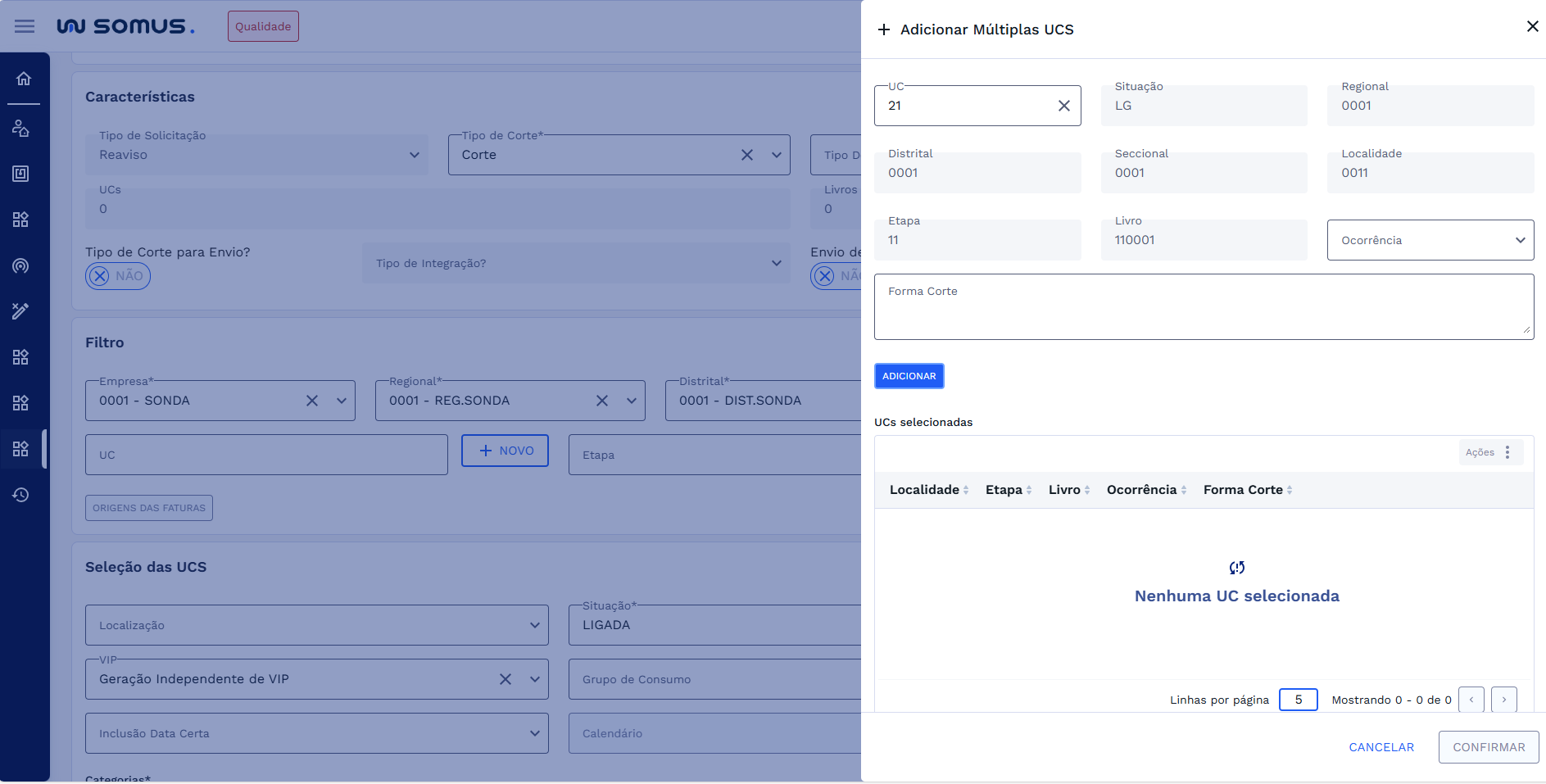
Após o preenchimento automático dos dados, clique no botão ADICIONAR. A UC informada será movida para a seção “UCs selecionadas”, na parte inferior da janela.
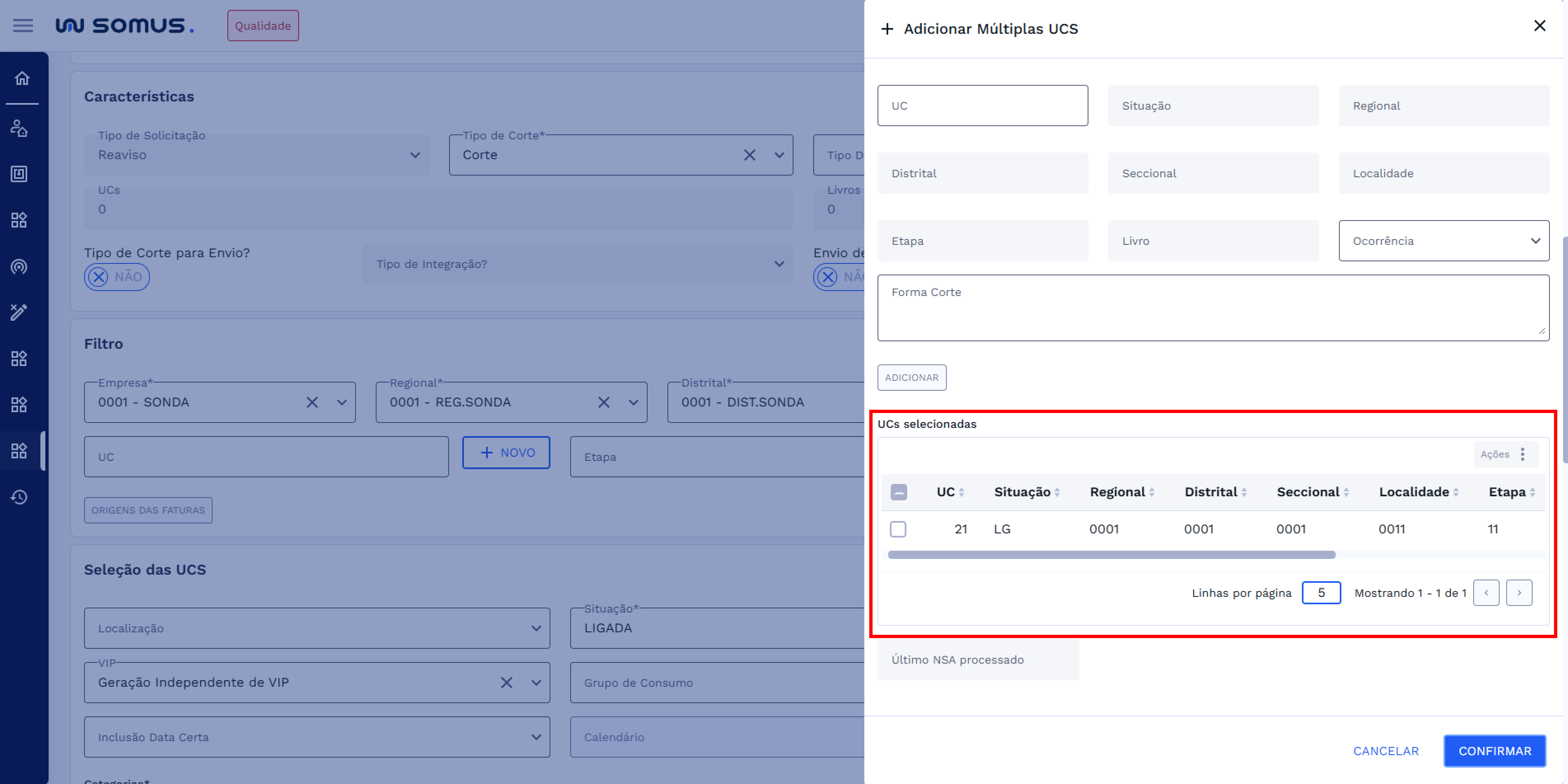
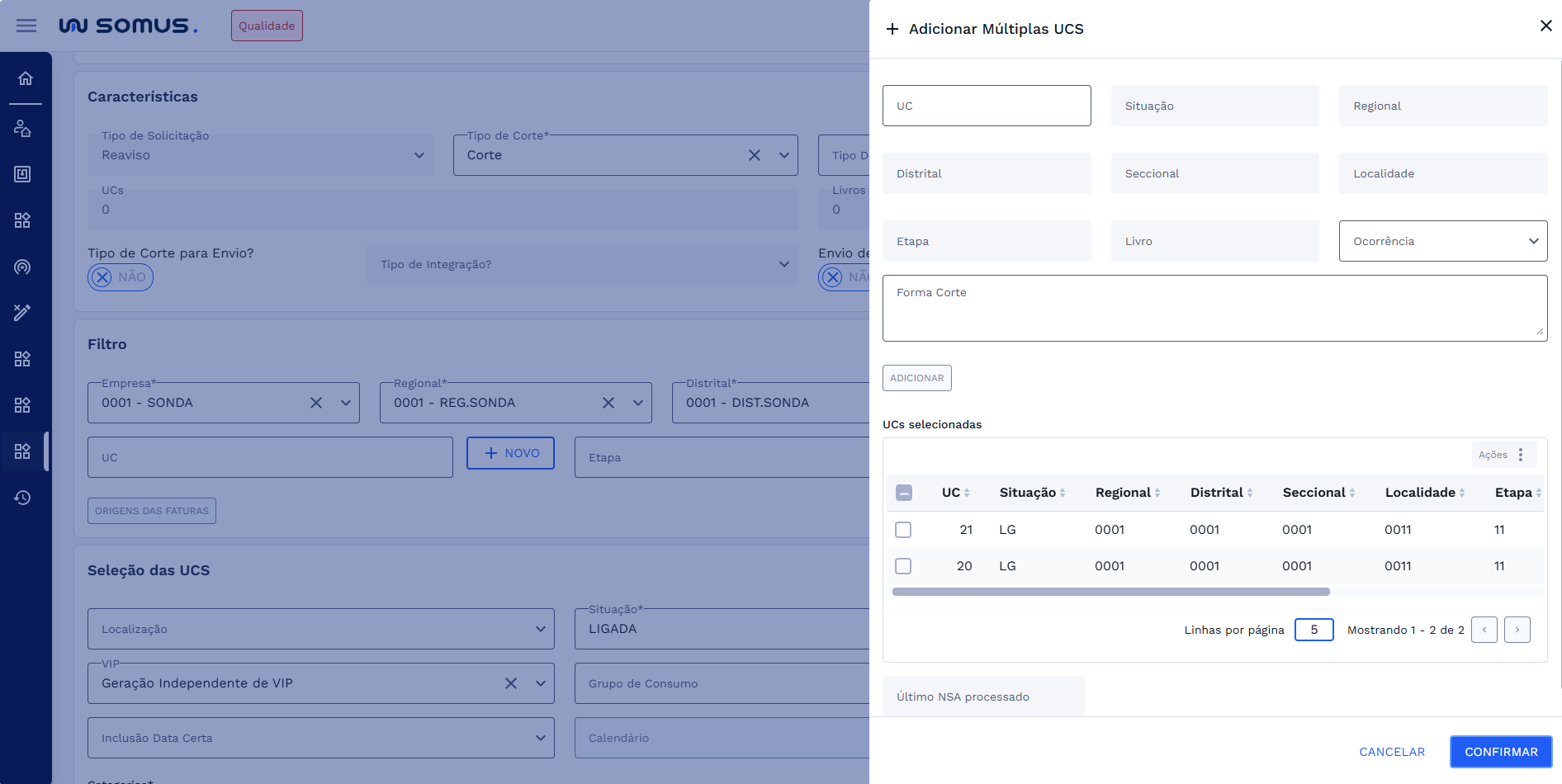
Você pode repetir o processo de digitar novos números de UC e ir adicionando uma a uma à lista.
- Excluindo UCs da lista
Se você adicionou alguma UC por engano ou deseja removê-la antes de confirmar, é possível excluir diretamente pela seção UCs selecionadas. Marque a caixa de seleção ao lado da UC que deseja remover. Em seguida, clique no botão AÇÕES, localizado acima da lista. Será exibida a opção EXCLUIR.
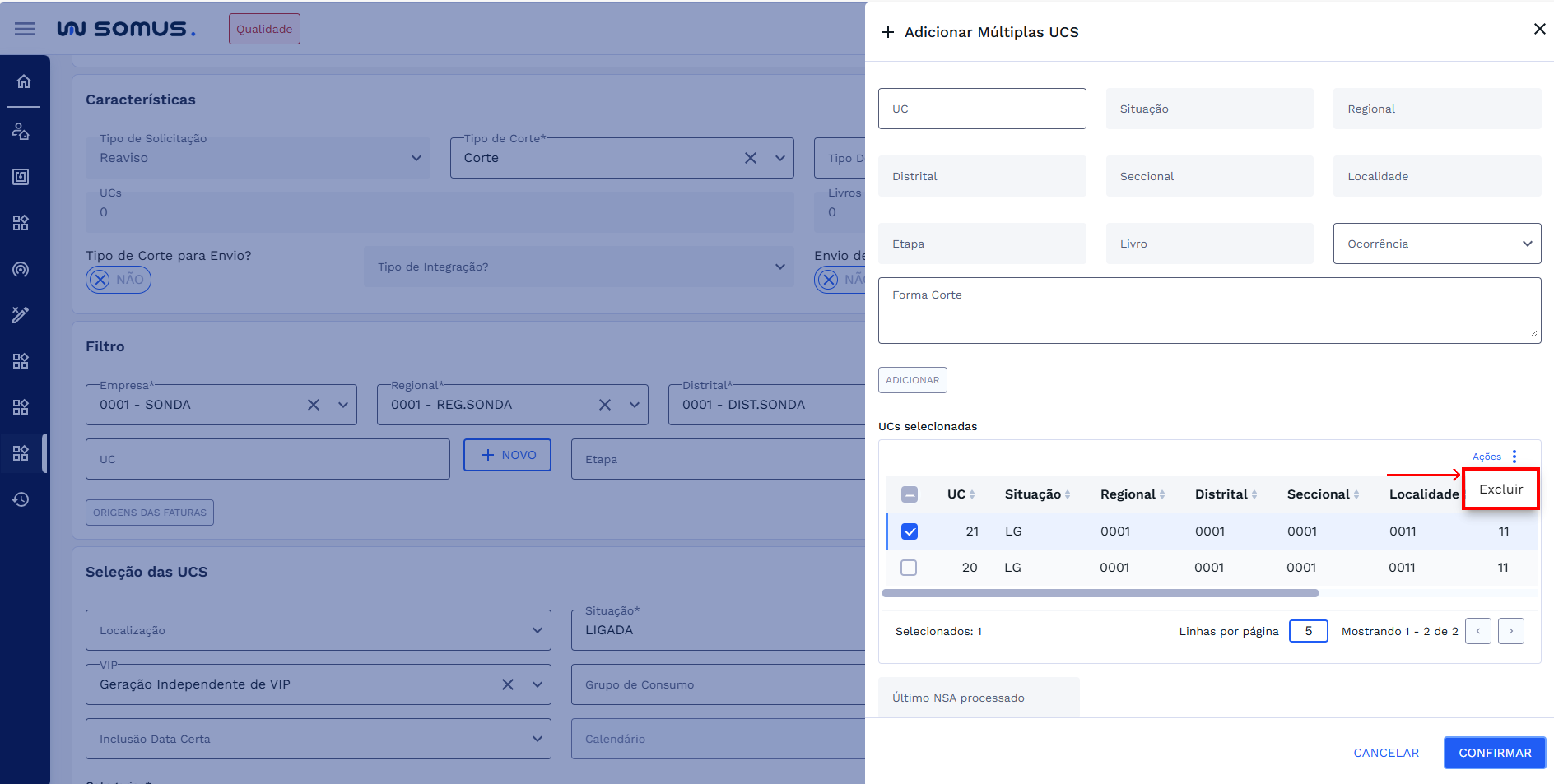
Ao clicar em EXCLUIR, a UC será removida imediatamente da lista de selecionadas. Essa ação pode ser repetida com quantas UCs desejar remover.
Após revisar e garantir que todas as UCs desejadas estejam corretamente listadas, clique no botão CONFIRMAR no canto inferior da janela modal.

O sistema retornará automaticamente para a tela principal de cadastro e exibirá ao lado do botão + UCs um indicador visual com a quantidade de UCs adicionadas.
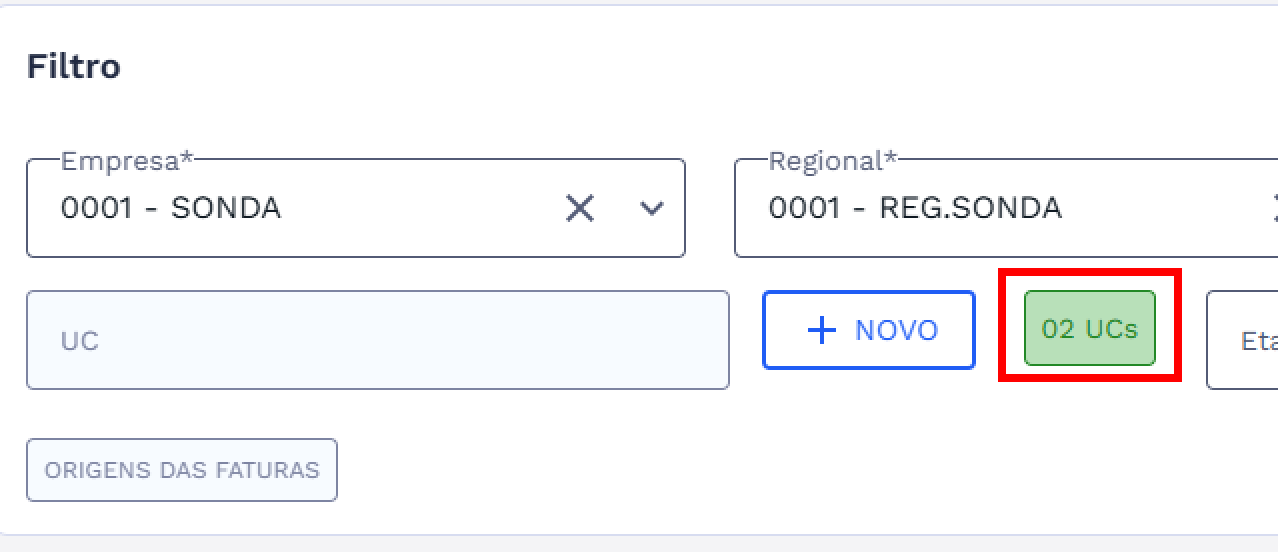
Ao clicar novamente no botão, a janela “Adicionar Múltiplas Unidades Consumidoras” será reaberta com a lista previamente incluída visível, permitindo visualizar, adicionar novas UCs ou excluir as já cadastradas antes de salvar o cadastro.
# Etapas
→ Adicionando uma única Etapa
Para cadastrar apenas uma etapa, selecione-a no campo “Etapa”. Em seguida, continue o preenchimento dos demais campos do cadastro.

→ Adicionando múltiplas Etapas
Você pode adicionar uma ou mais Etapas ao cadastro. Siga as instruções abaixo para utilizar o botão + ETAPAS e incluir várias etapas de uma só vez.
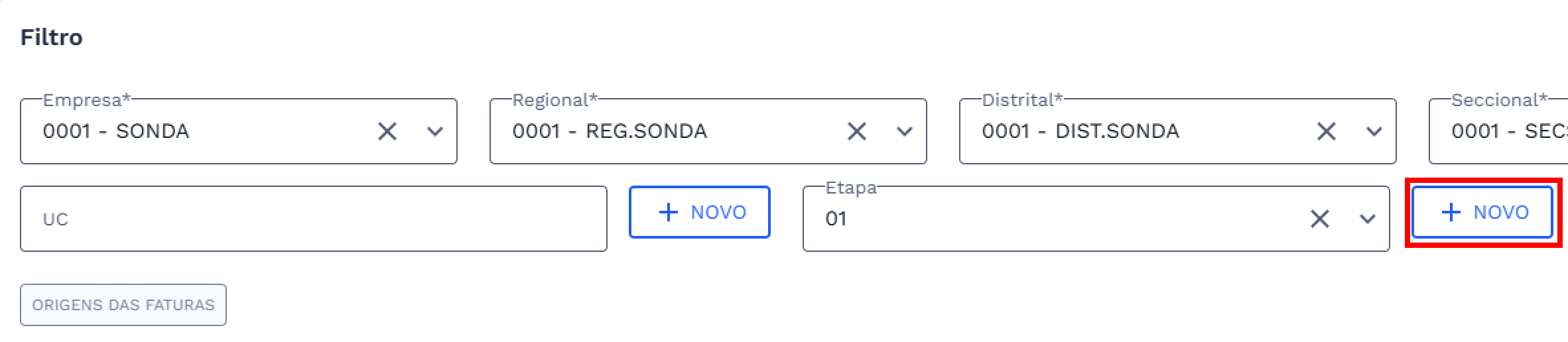
Clique no botão + ETAPAS localizado ao lado do campo Etapa. Ao fazer isso, o sistema abrirá uma janela modal com o título “Adicionar Múltiplas Etapas”, permitindo a seleção de diversas etapas.
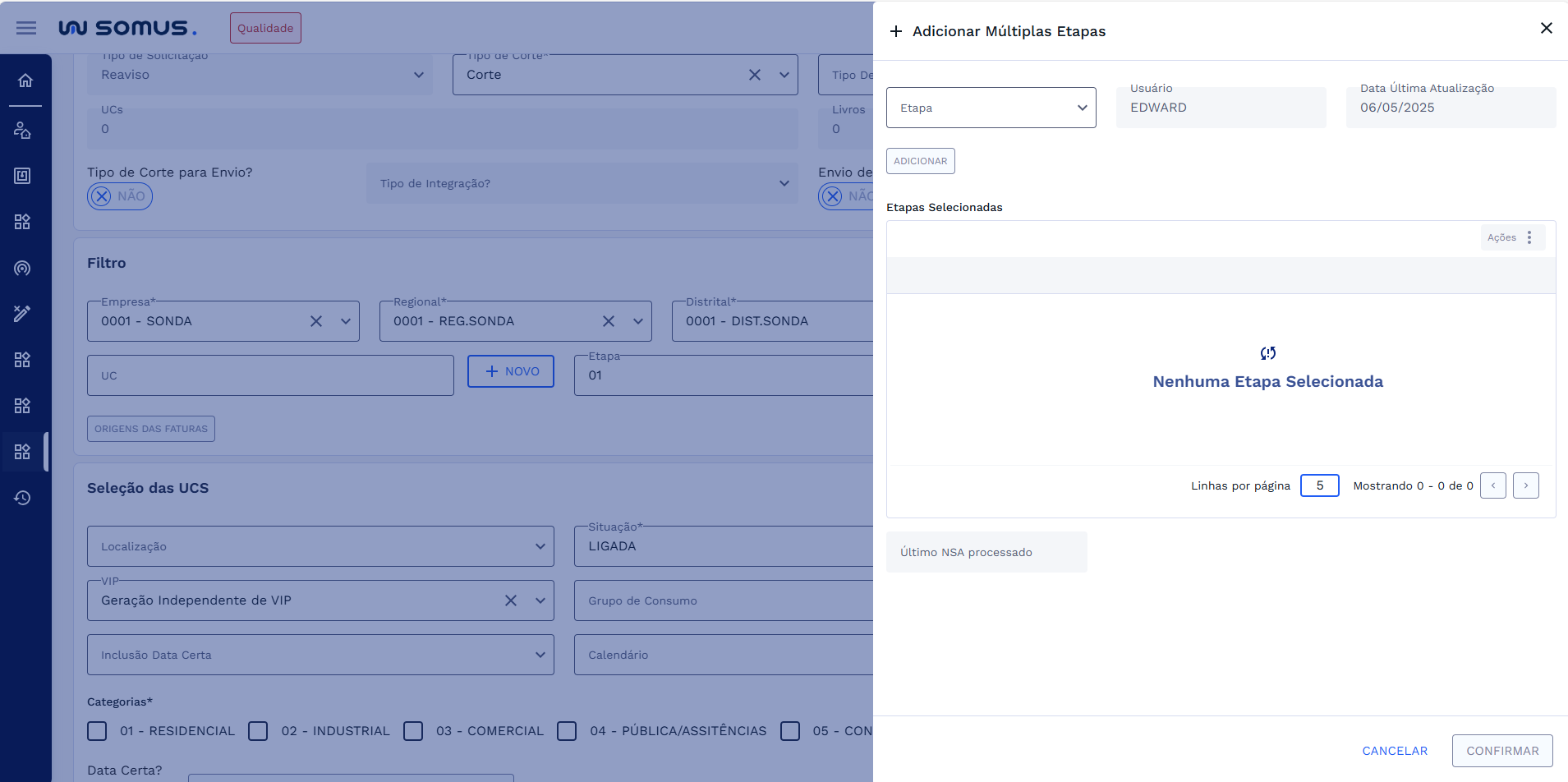
Na janela modal, selecione a etapa no campo correspondente. Os demais campos de auditoria já estarão preenchidos automaticamente ao abrir a modal.
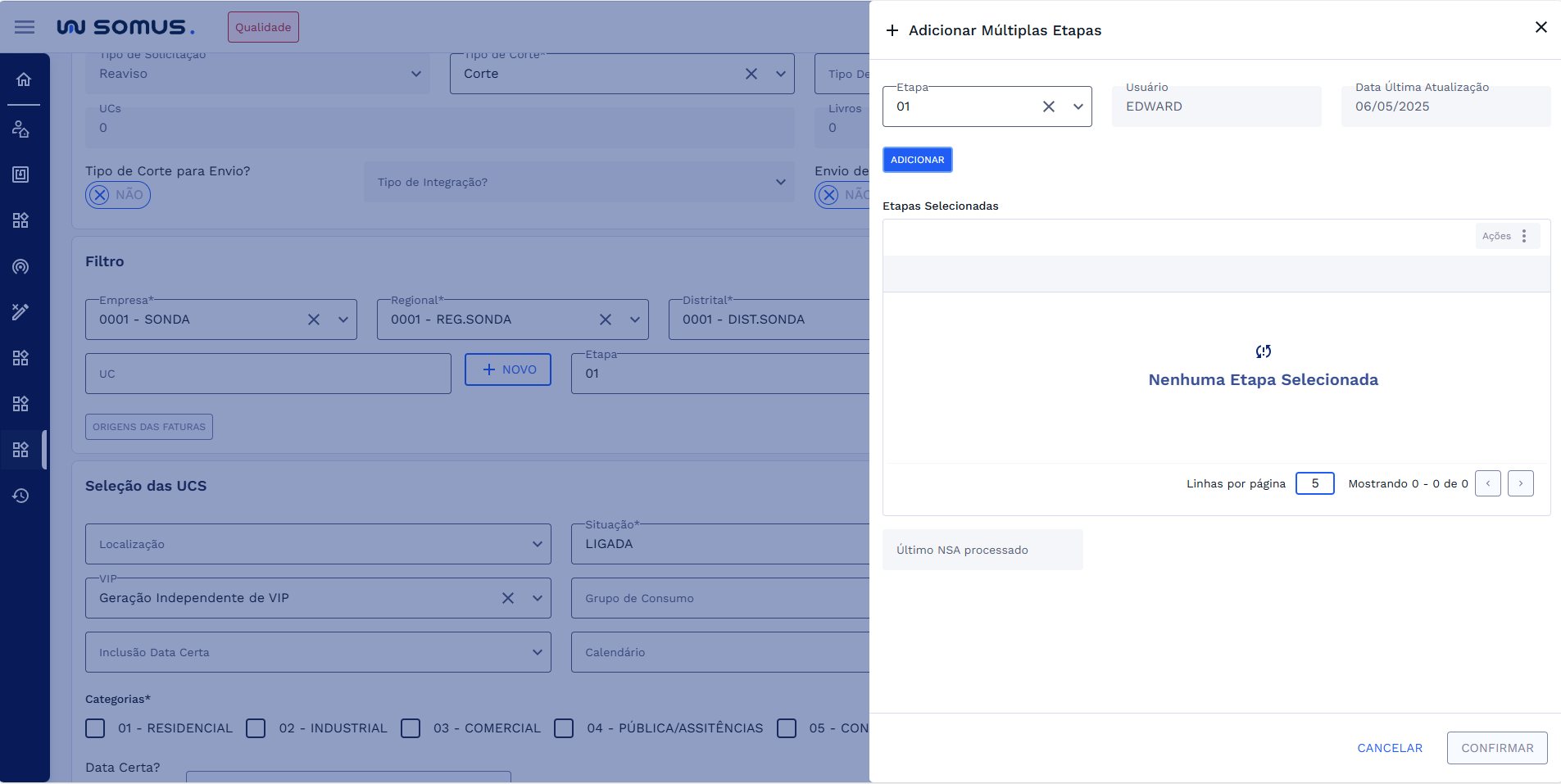
Após o preenchimento dos dados, clique no botão ADICIONAR. A etapa informada será movida para a seção “Etapas selecionadas”, na parte inferior da janela.
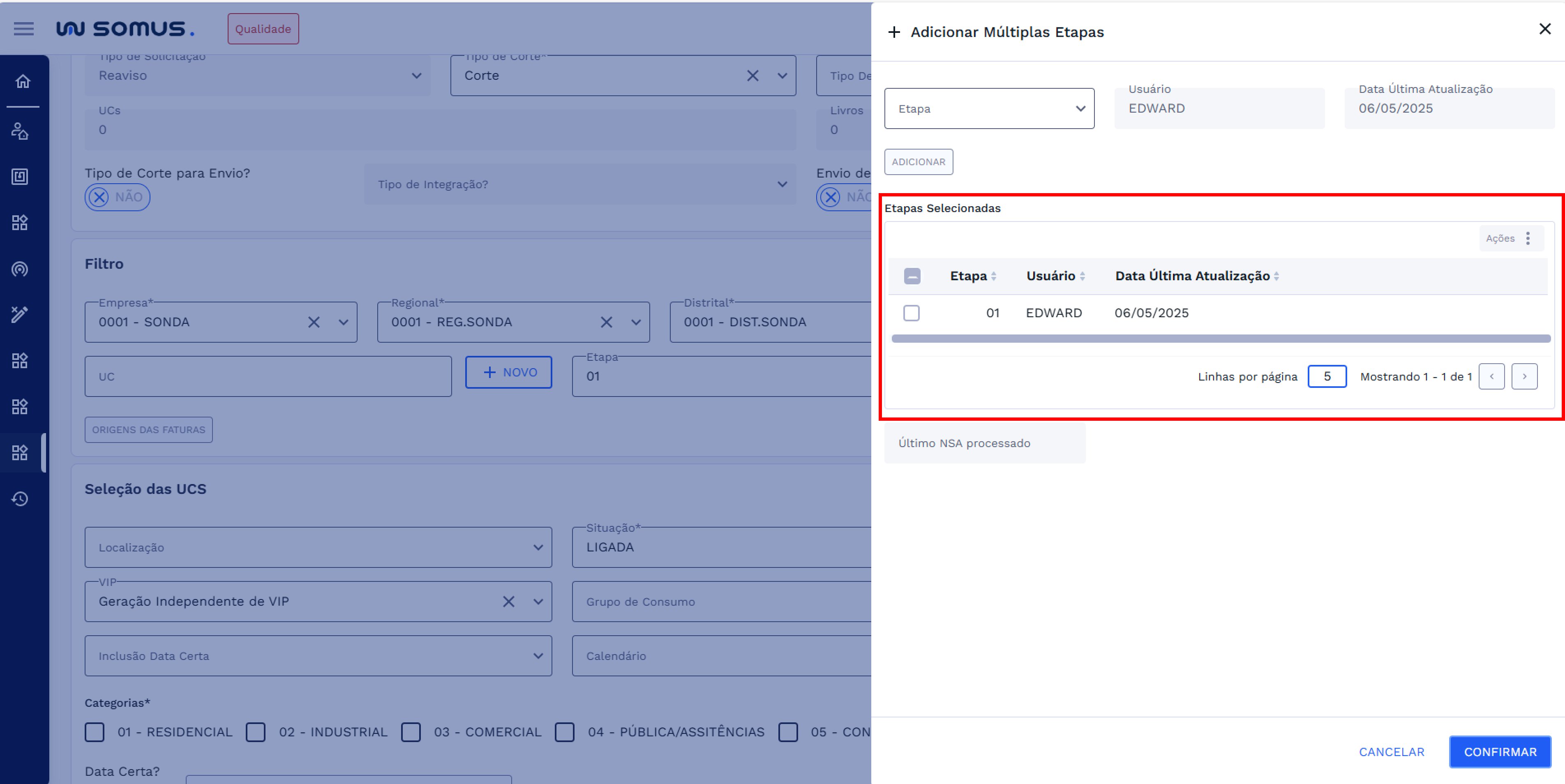
Você pode repetir o processo de selecionar novas etapas e ir adicionando uma a uma à lista.
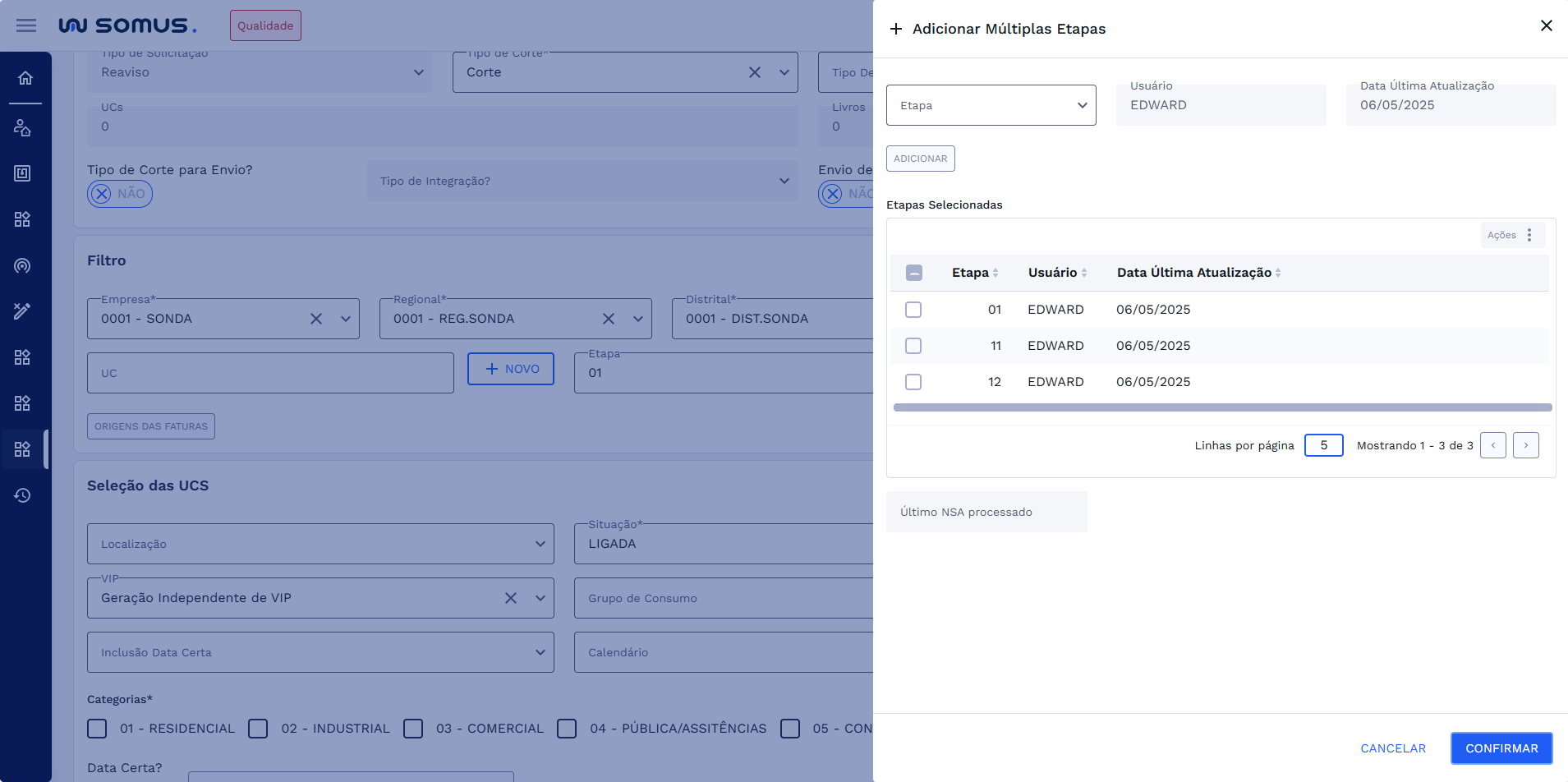
- Excluindo etapas da lista
Se você adicionou alguma etapa por engano ou deseja removê-la antes de confirmar, é possível excluir diretamente pela seção Etapas selecionadas. Marque a caixa de seleção ao lado da etapa que deseja remover. Em seguida, clique no botão AÇÕES, localizado acima da lista. Será exibida a opção EXCLUIR.
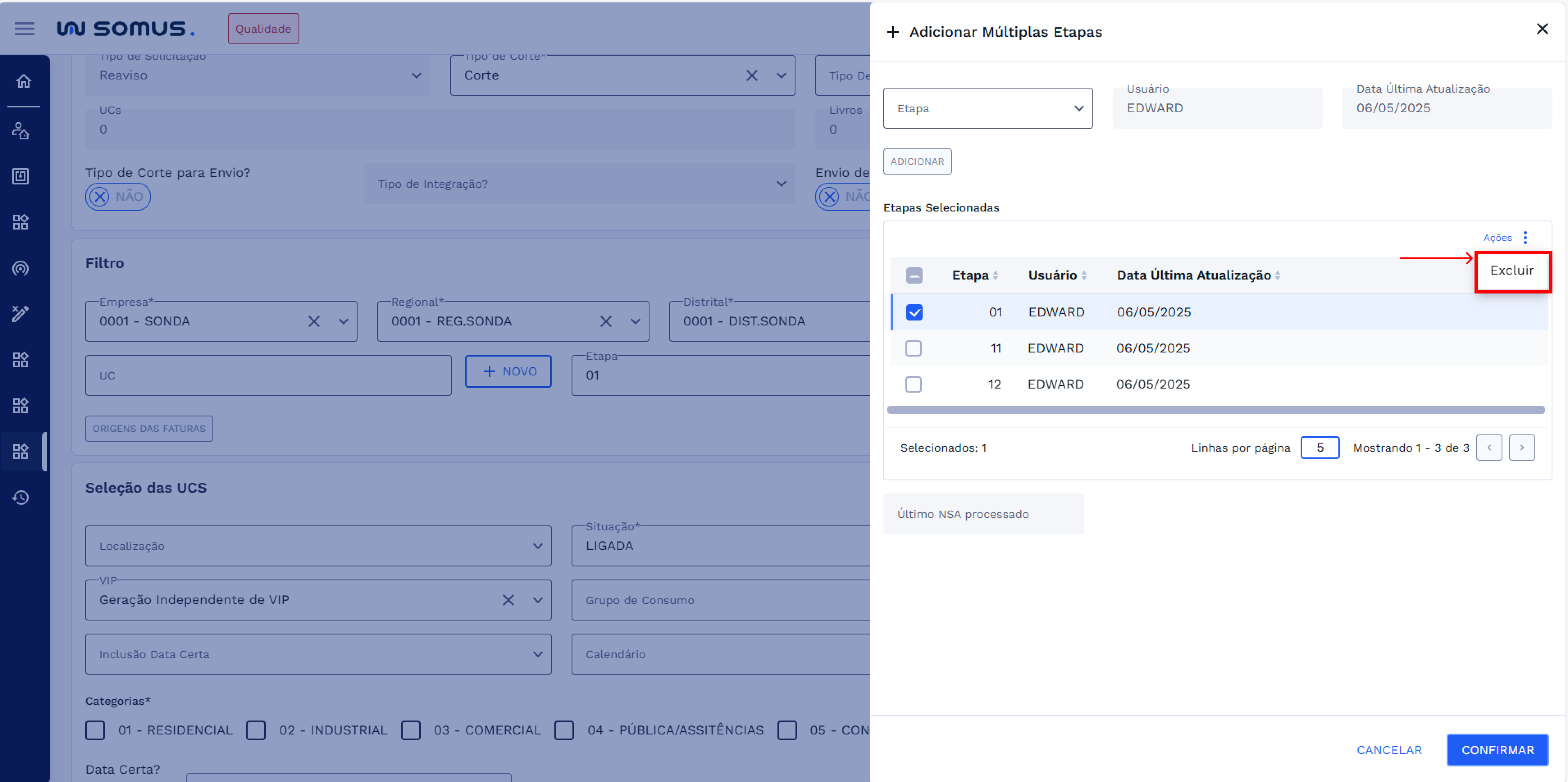
Ao clicar em EXCLUIR, a etapa será removida imediatamente da lista de selecionadas. Essa ação pode ser repetida com quantas etapas desejar remover.
Após revisar e garantir que todas as etapas desejadas estejam corretamente listadas, clique no botão CONFIRMAR no canto inferior da janela modal.
O sistema retornará automaticamente para a tela principal de cadastro e exibirá ao lado do botão + ETAPAS um indicador visual com a quantidade de etapas adicionadas.
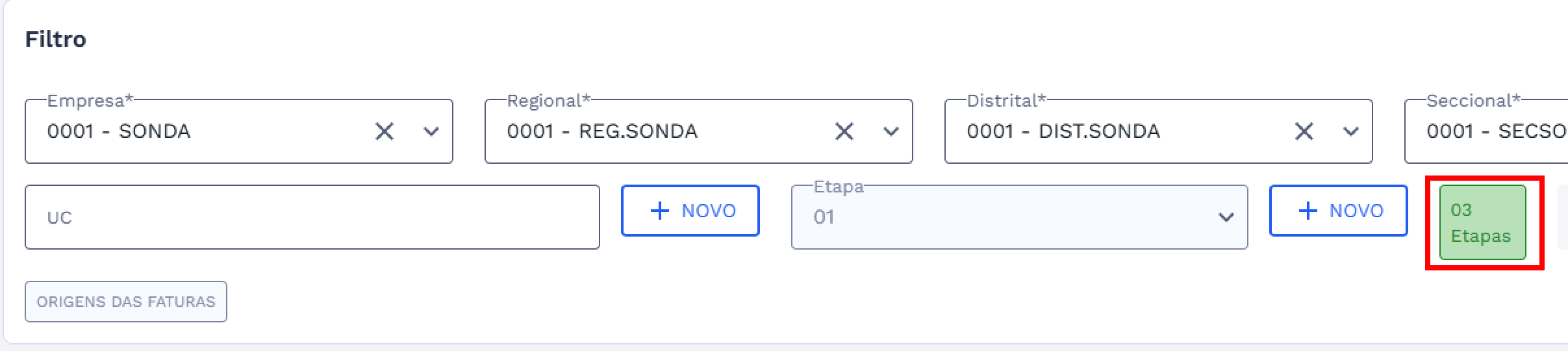
Ao clicar novamente no botão, a janela “Adicionar Múltiplas Etapas” será reaberta com a lista previamente incluída visível, permitindo visualizar, adicionar novas etapas ou excluir as já cadastradas antes de salvar o cadastro.
# Livros
Após selecionar uma etapa, é possível adicionar um ou mais livros ao cadastro. Para incluir vários livros de uma só vez, utilize o botão + LIVROS e siga as instruções abaixo.
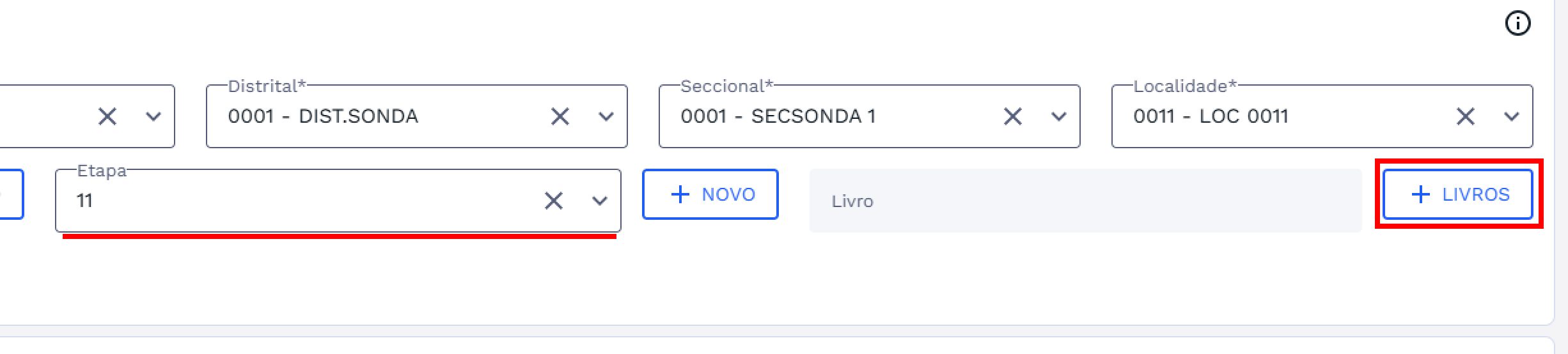
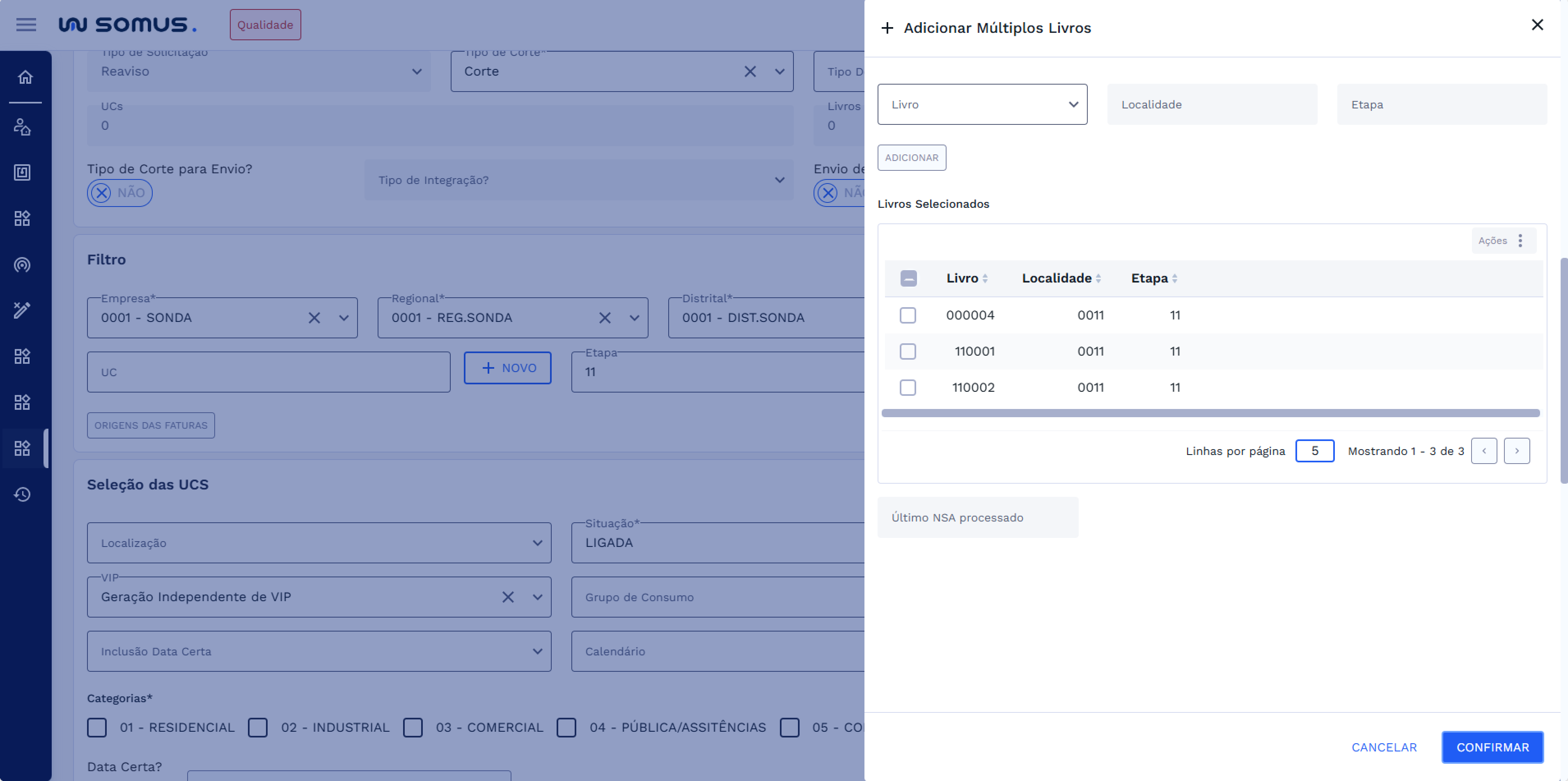
Clique no botão + LIVROS. Ao fazer isso, o sistema abrirá uma janela modal com o título “Adicionar Múltiplos Livros”, onde você poderá selecionar vários livros utilizando o campo de seleção disponível.
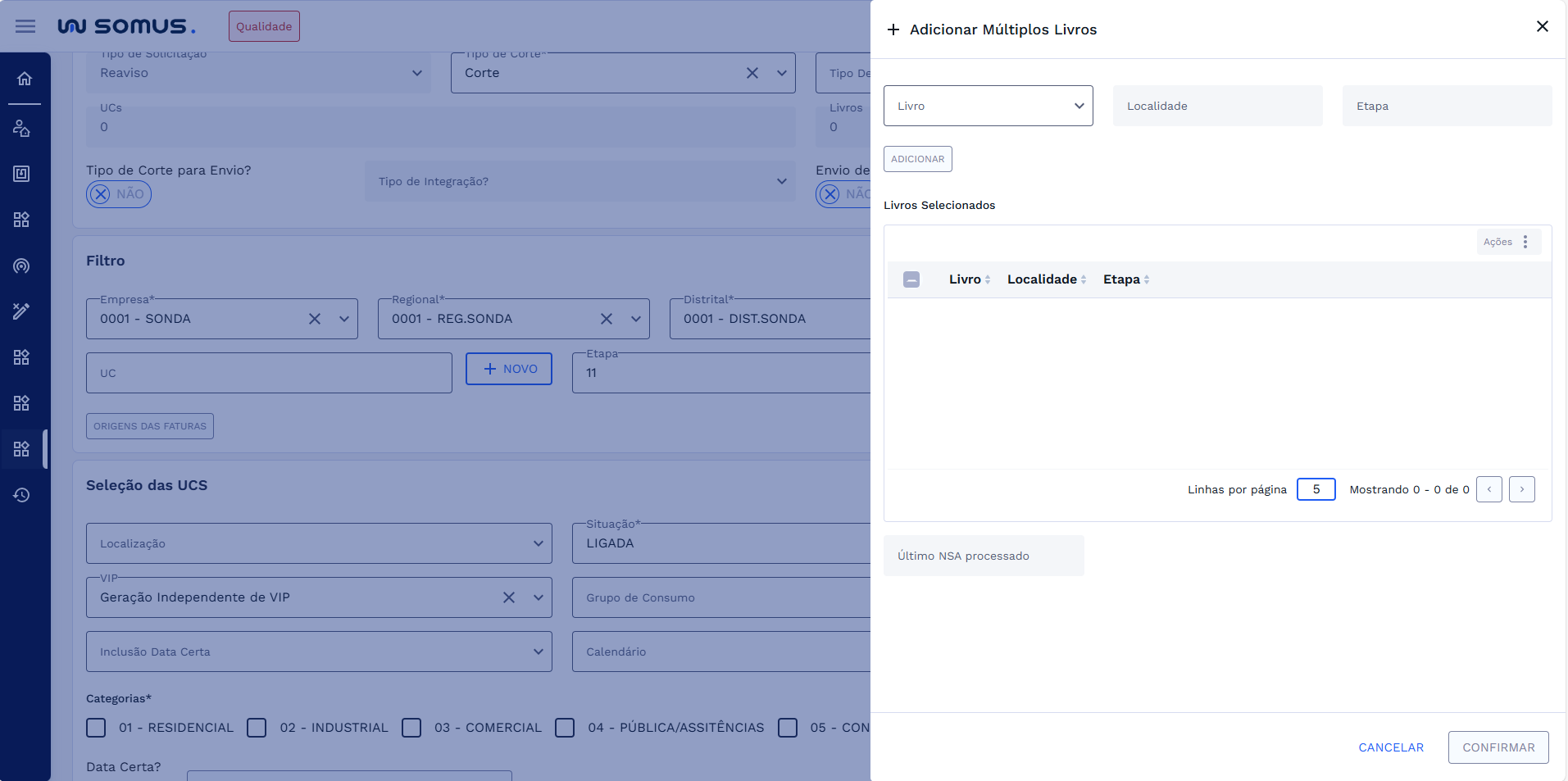
Na janela modal, selecione o livro no campo indicado. Assim que selecionar o livro desejado os campos de etapa e localidade serão preenchidos automaticamente e o botão ADICIONAR será habilitado.
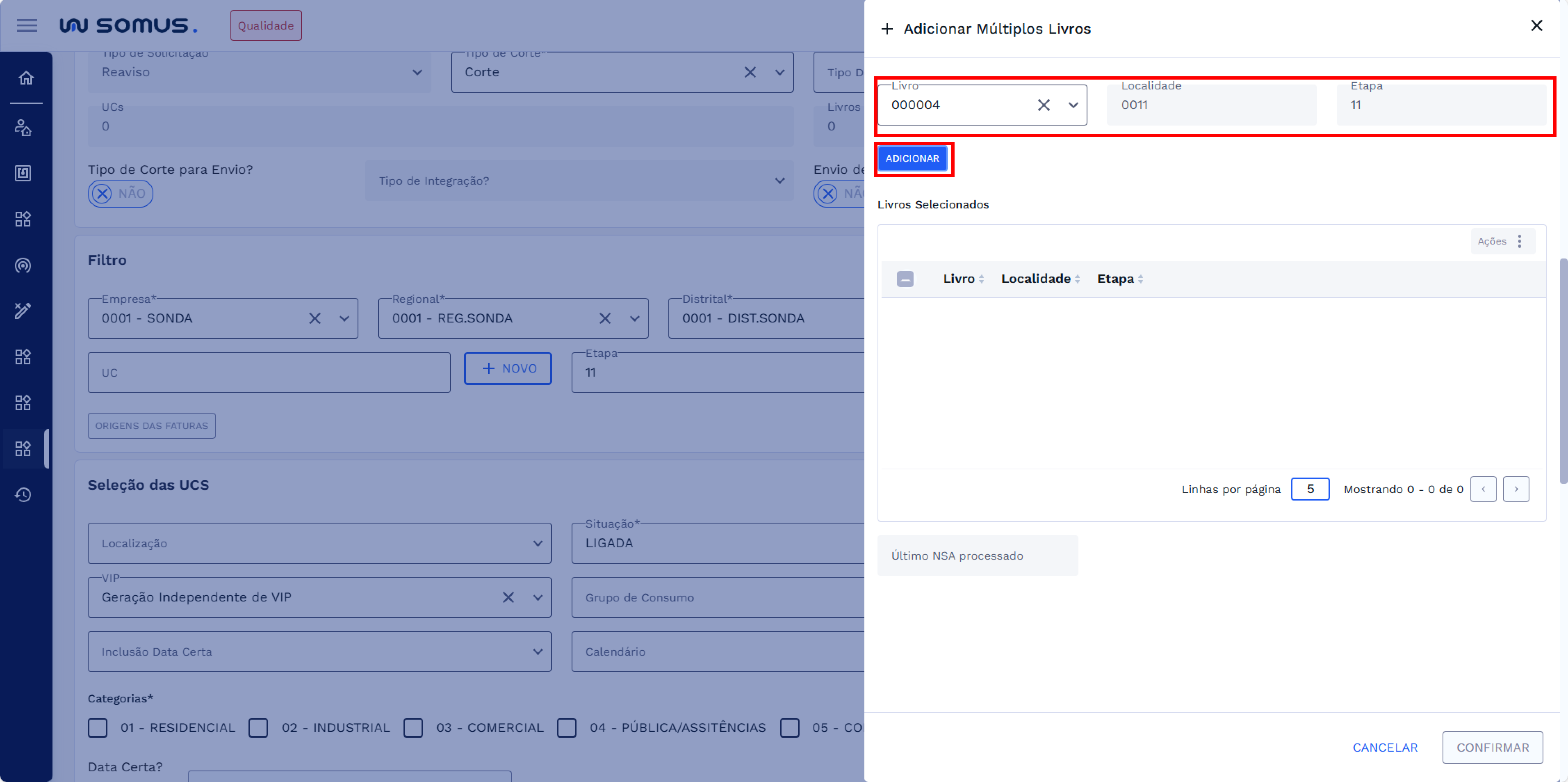
Após o preenchimento automático dos dados, clique no botão ADICIONAR. O livro informado será movido para a seção “Livros selecionados”, na parte inferior da janela.
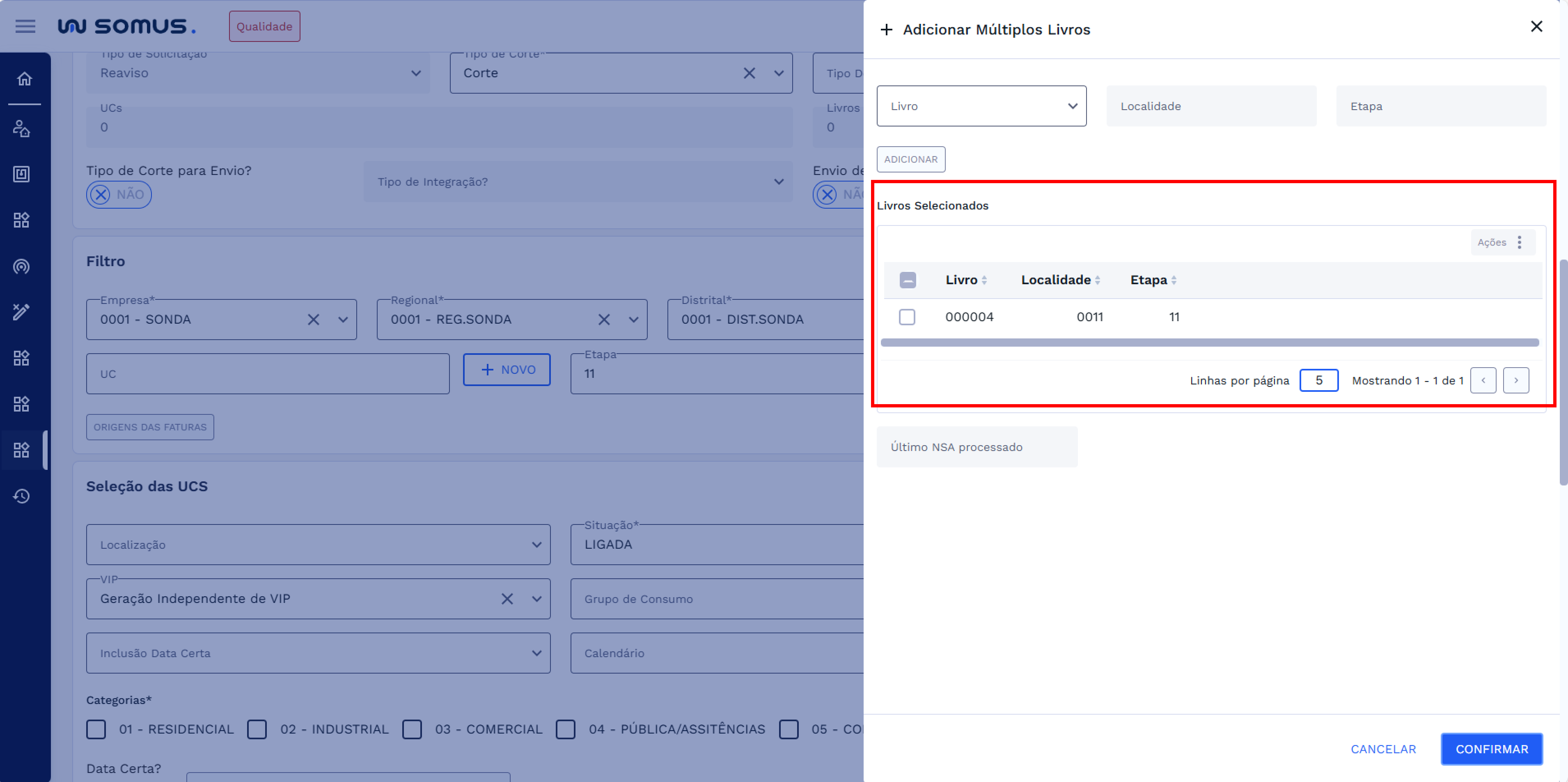
Você pode repetir o processo de selecionar novos livros e ir adicionando um a um à lista.
- Excluindo livros da lista
Se você adicionou algum livro por engano ou deseja removê-lo antes de confirmar, é possível excluir diretamente pela seção livros selecionados. Marque a caixa de seleção ao lado do livro que deseja remover. Em seguida, clique no botão AÇÕES, localizado acima da lista. Será exibida a opção EXCLUIR.
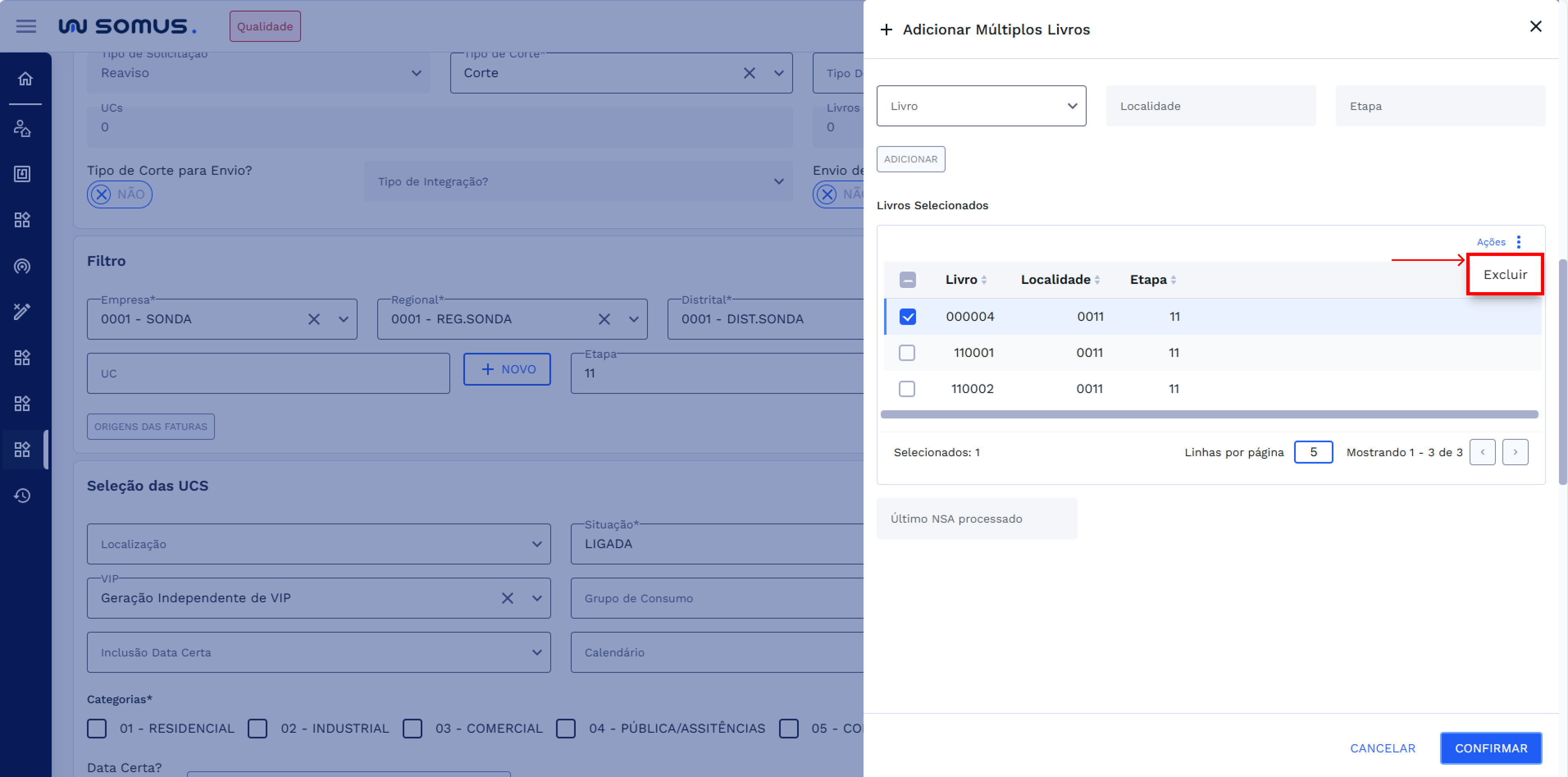
Ao clicar em EXCLUIR, o livro será removido imediatamente da lista de selecionados. Essa ação pode ser repetida com quantas livros desejar remover.
Após revisar e garantir que todas os livros desejados estejam corretamente listados, clique no botão CONFIRMAR no canto inferior da janela modal.

O sistema retornará automaticamente para a tela principal de cadastro e exibirá ao lado do botão + LIVROS um indicador visual com a quantidade de livros adicionados.
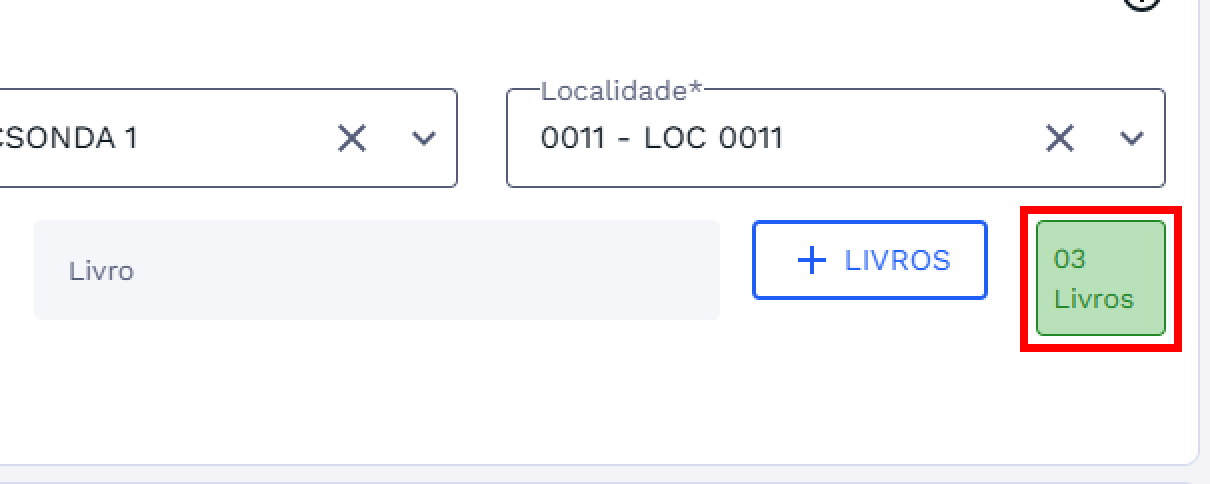
Caso o usuário clique novamente no botão + LIVROS, a janela “Adicionar Múltiplos Livros” será reaberta com a lista previamente incluída visível, permitindo visualizar, adicionar novos livros ou excluir os já cadastrados antes de salvar o cadastro.
- Origens da Fatura
Para restringir as origens da fatura que serão adicionadas ao cadastro das solicitações, você pode selecioná-las na janela Origens da Fatura. Para acessá-la, basta clicar no botão ORIGENS DA FATURA na seção Filtros.
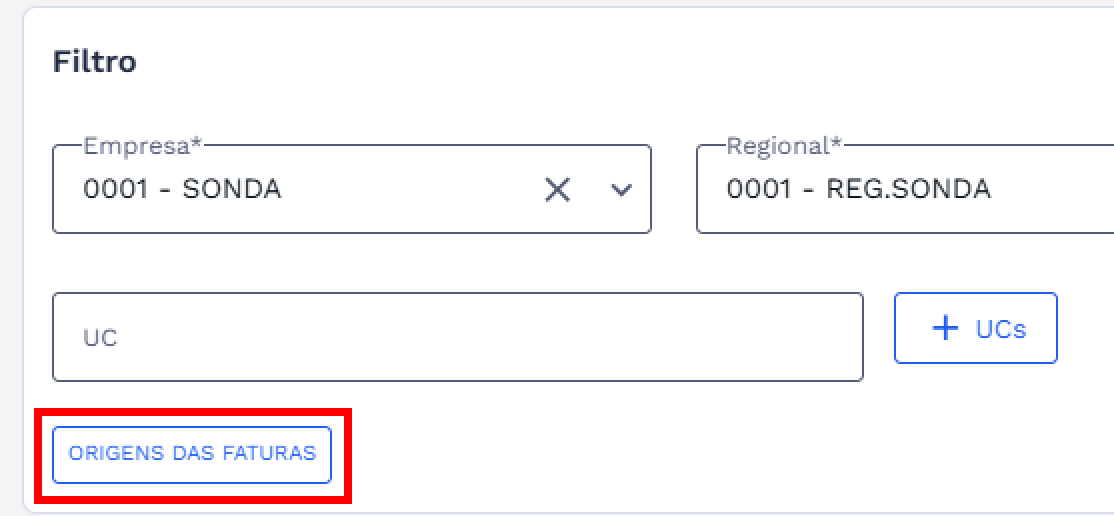
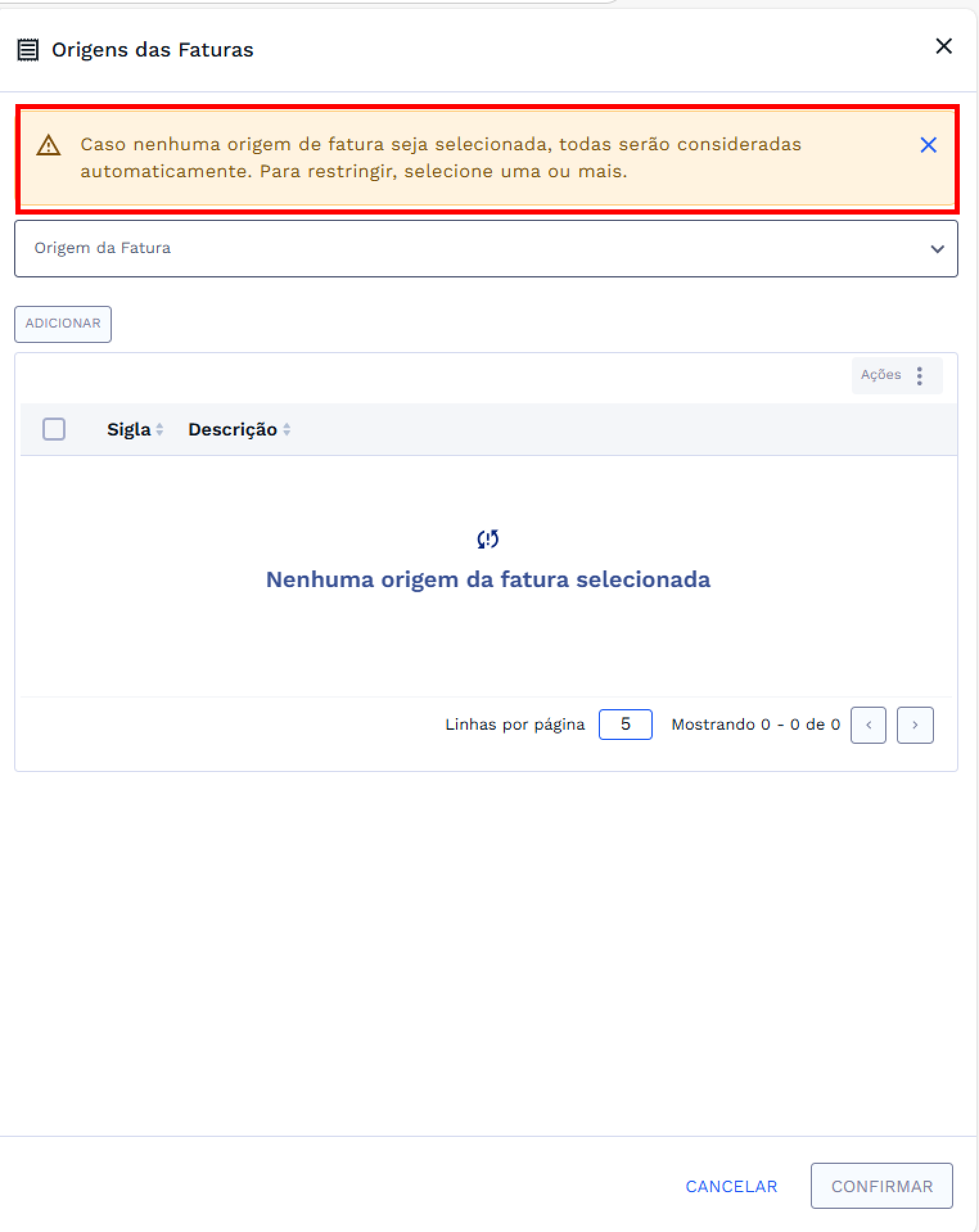
Ao abrir a janela, haverá um alerta dizendo “Caso nenhuma origem da fatura seja selecionada, todas serão consideradas automaticamente. Para restringir, selecione uma ou mais.”
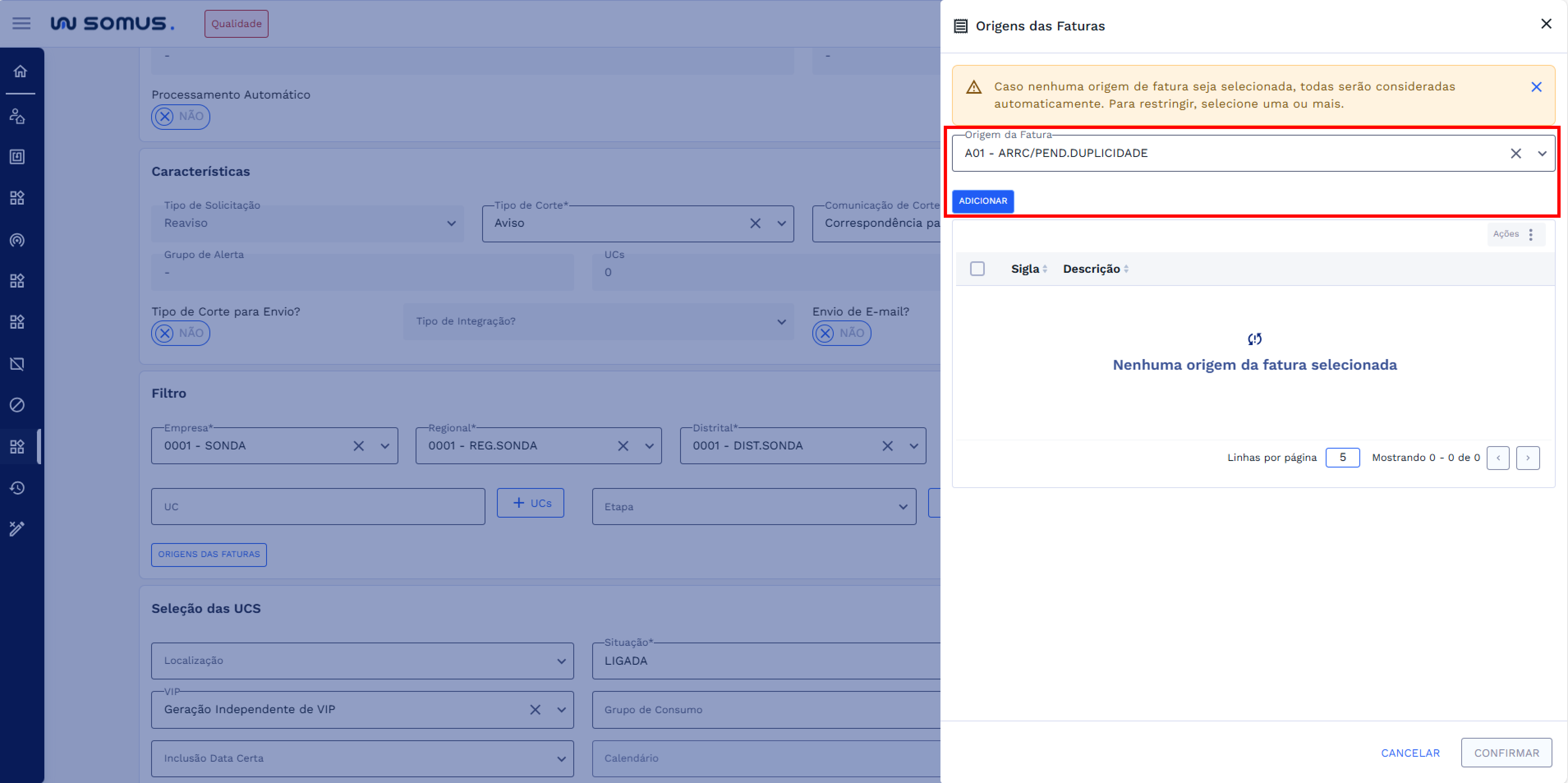
Para selecionar a origem da fatura, escolha-a no campo indicado. Feito isso, o botão ADICIONAR será habilitado.
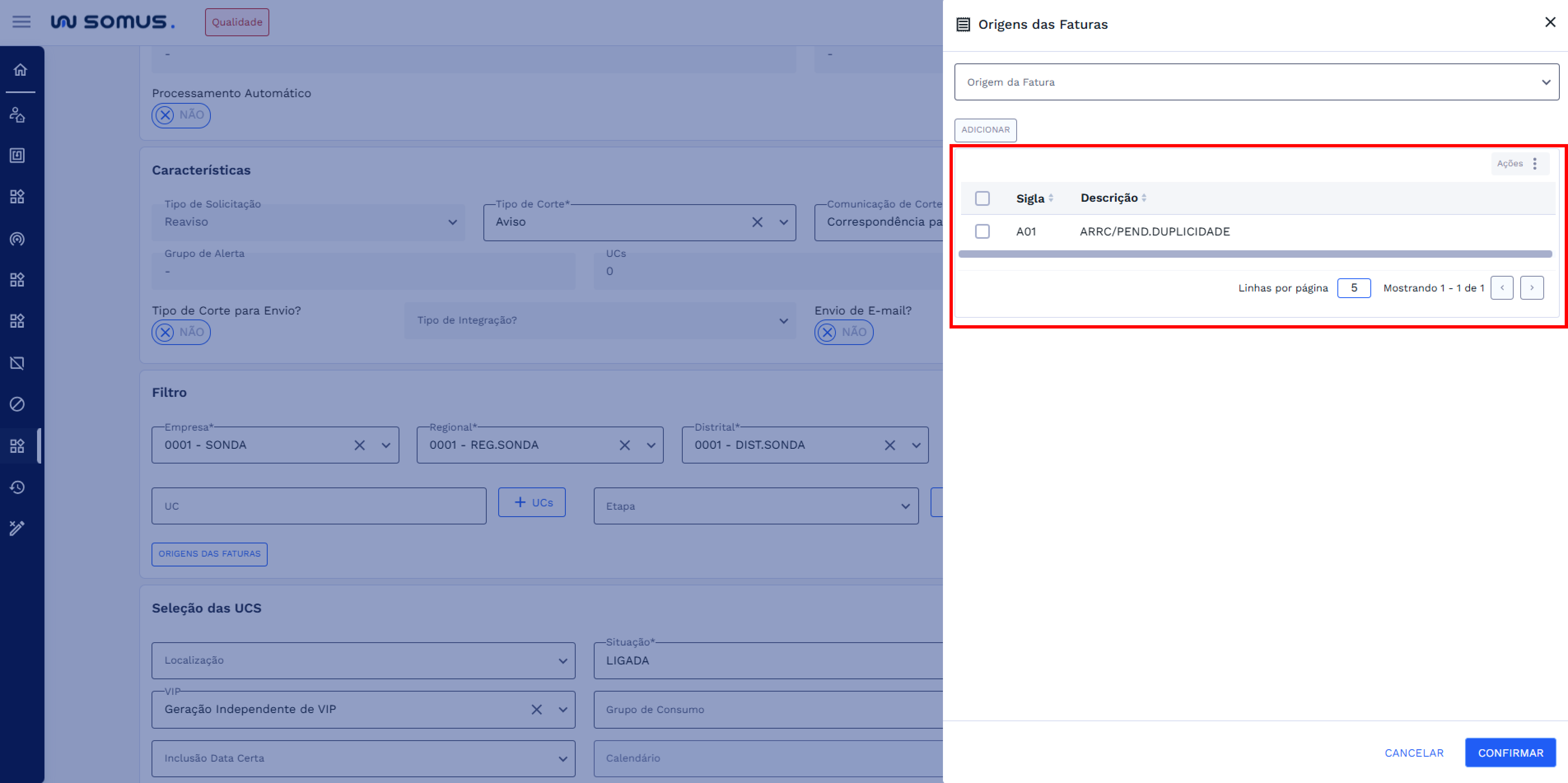
Após clicar em ADICIONAR, a origem informada será movida para a tabela, na parte inferior da janela.
Você pode repetir o processo de selecionar outras origens e ir adicionando uma a uma à lista.
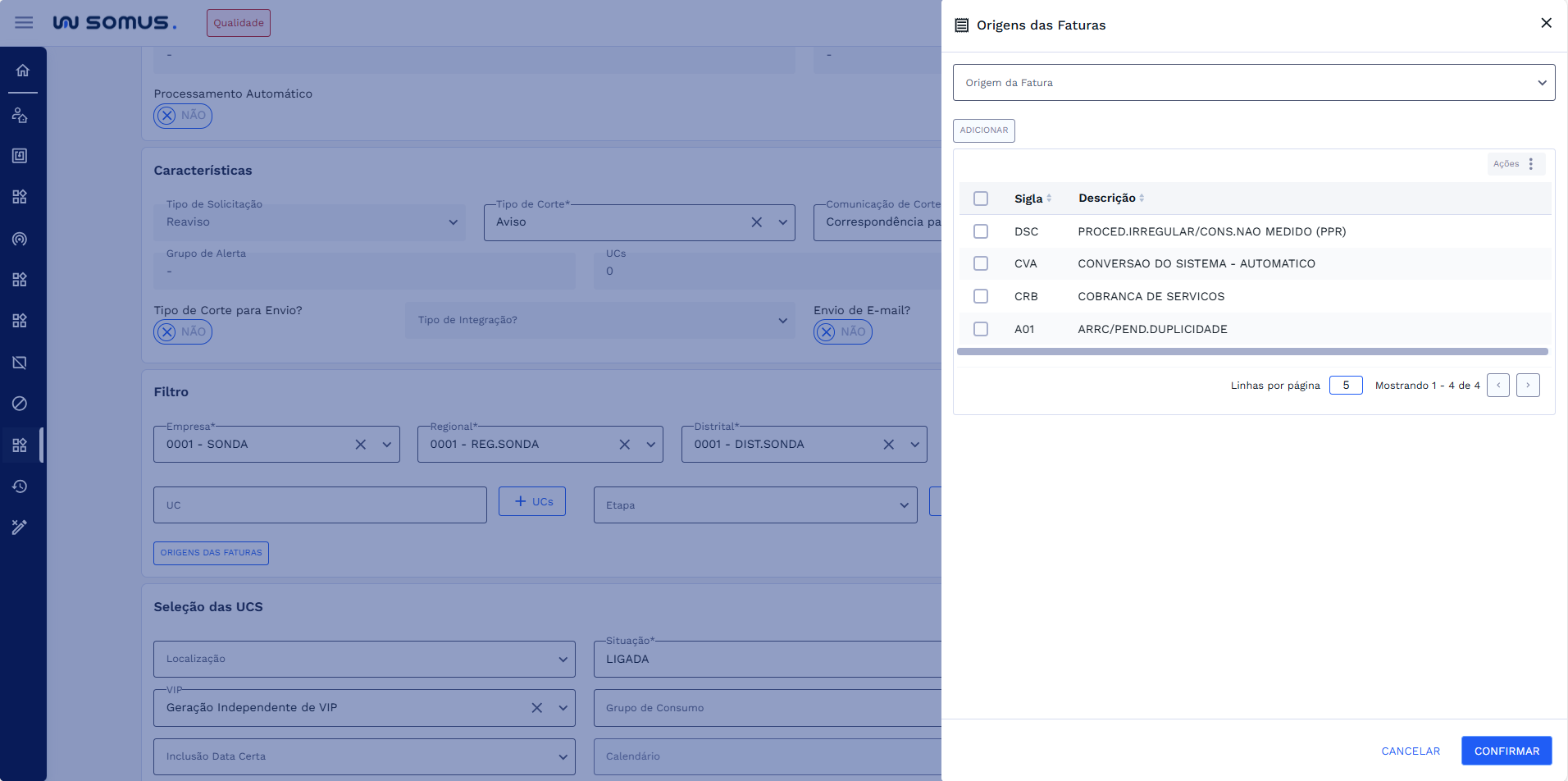
- Excluindo origens da fatura da lista
Se você adicionou alguma origem por engano ou deseja removê-la antes de confirmar, é possível excluir diretamente pelas ações na tabela. Marque a caixa de seleção ao lado da origem que deseja remover. Em seguida, clique no botão AÇÕES, localizado acima da lista. Será exibida a opção EXCLUIR.
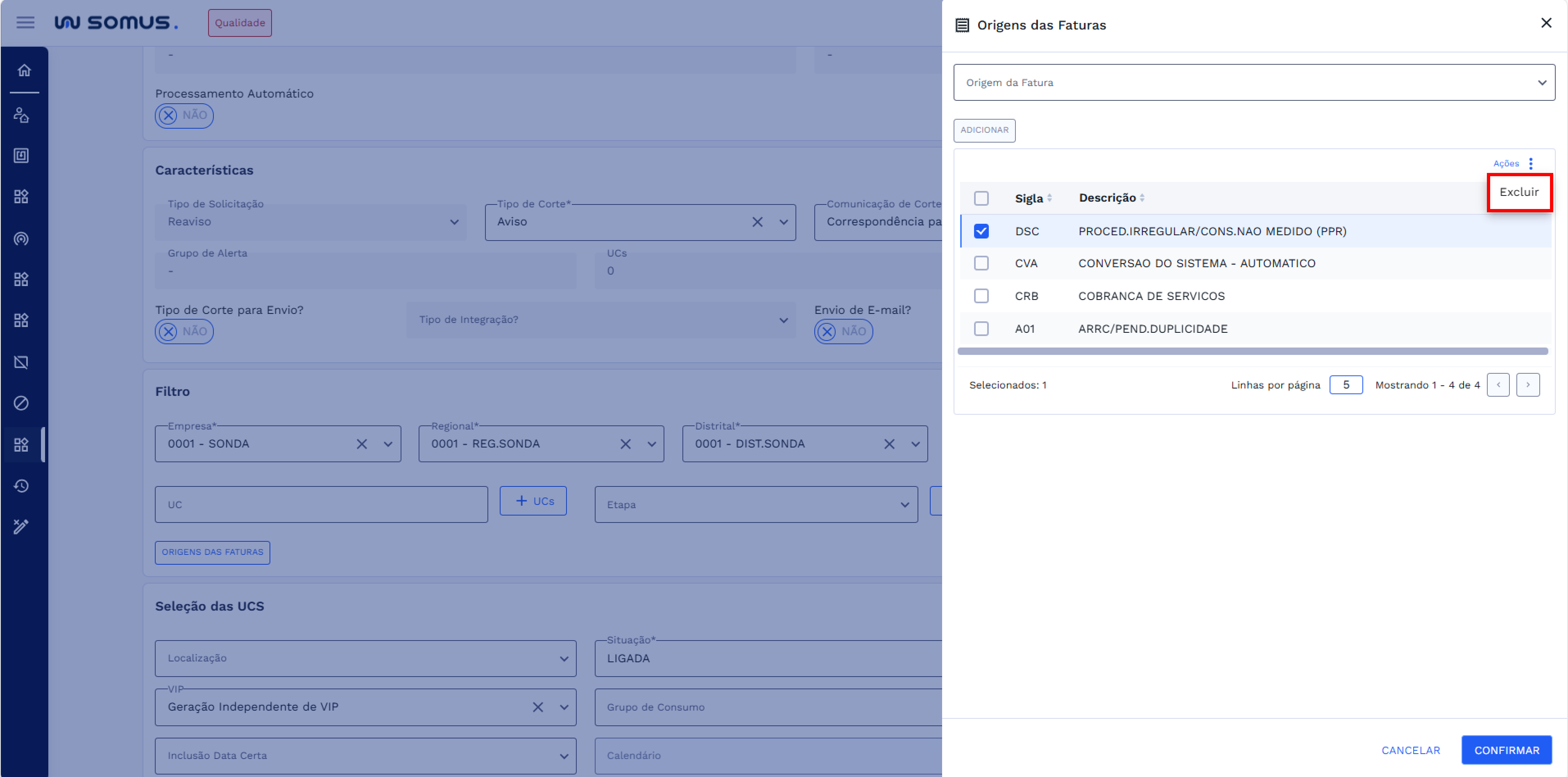
Ao clicar em EXCLUIR, a origem será removida imediatamente da lista de selecionados. Essa ação pode ser repetida com quantas origens desejar remover.
Após revisar e garantir que todas as origens desejadas estejam corretamente listadas, clique no botão CONFIRMAR no canto inferior da janela modal.
O sistema retornará automaticamente para a tela principal de cadastro. Caso o usuário clique novamente no botão ORIGENS DE FATURA a janela será reaberta com a lista previamente incluída visível, permitindo visualizar, adicionar novas origens ou excluir as já cadastradas antes de salvar o cadastro.
# Seleção das UCs
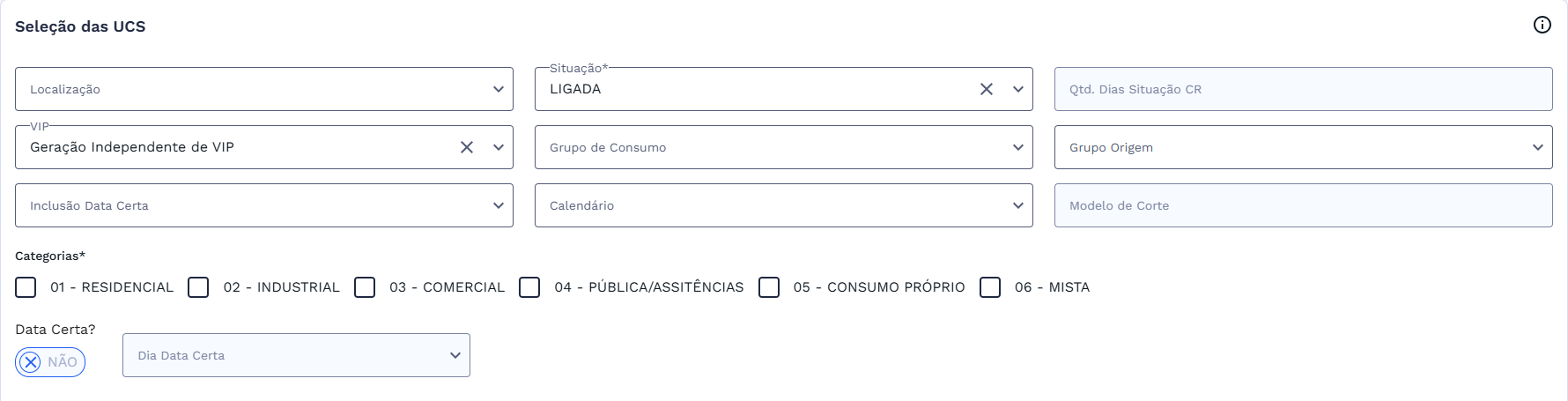
A seção de seleção das UCs permite definir quais características das unidades consumidoras serão consideradas na geração dos cortes. É possível filtrar por localização, situação, grupo de consumo, grupo de origem, calendário, categorias e se as UCs fazem parte do programa Data Certa.
- VIP
É possível gerar solicitações de corte independentemente de a UC estar em situação considerada VIP — ou seja, em condições especiais. No entanto, o sistema permite optar por não gerar cortes para UCs com esse status. Para isso, utilize o campo ‘VIP’ e selecione a opção "Não gerar VIPs/Tipos de VIP". Ao fazer isso, o botão VIPS será exibido na tela. Ao clicar no botão, o sistema abrirá uma janela modal com o título “Tipos de Clientes VIPs”, onde você poderá selecionar vários tipos utilizando o campo de seleção disponível.
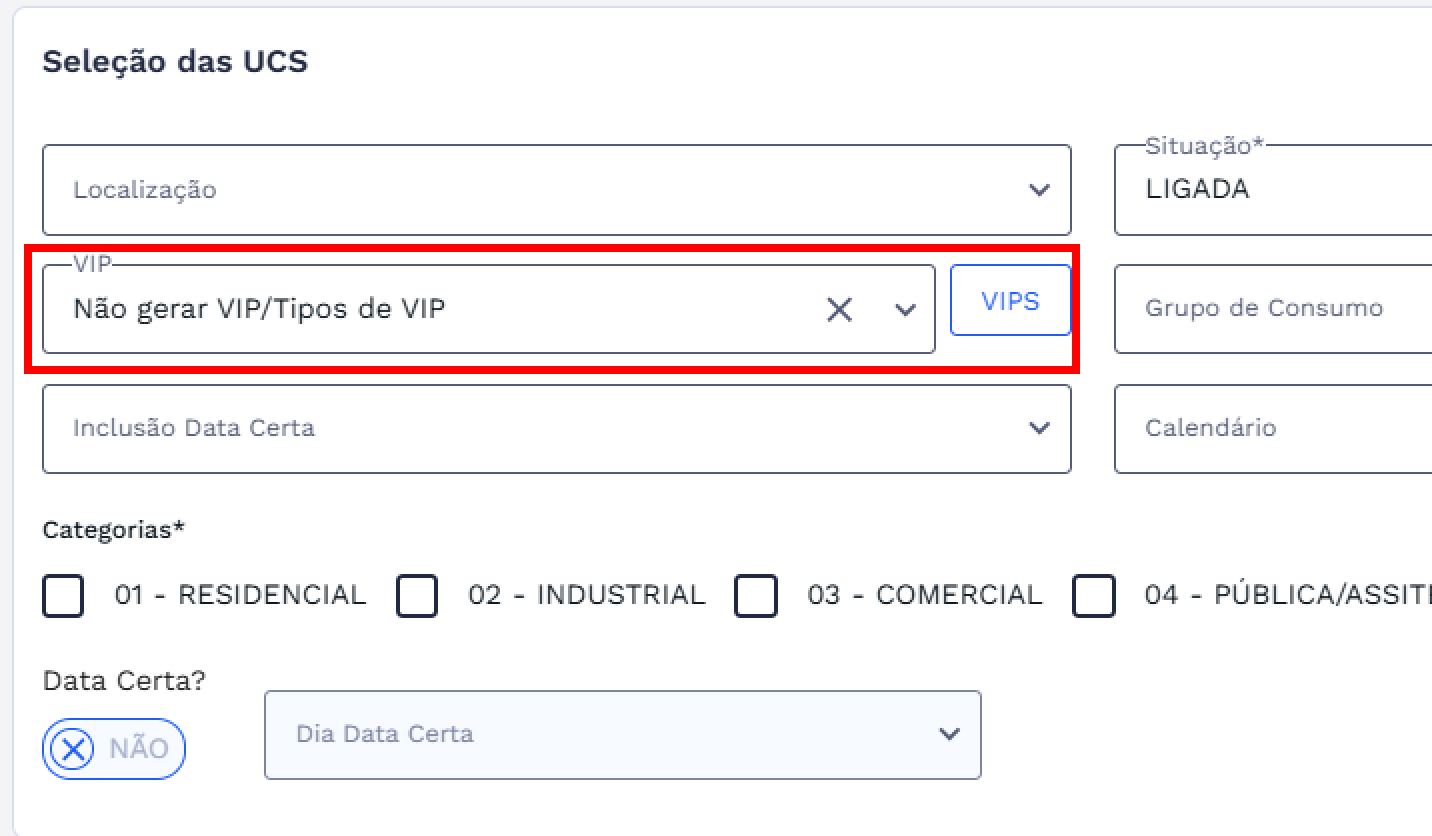
Na janela modal, selecione o tipo no campo indicado. Assim que selecionar o tipo desejado, o botão ADICIONAR será habilitado.
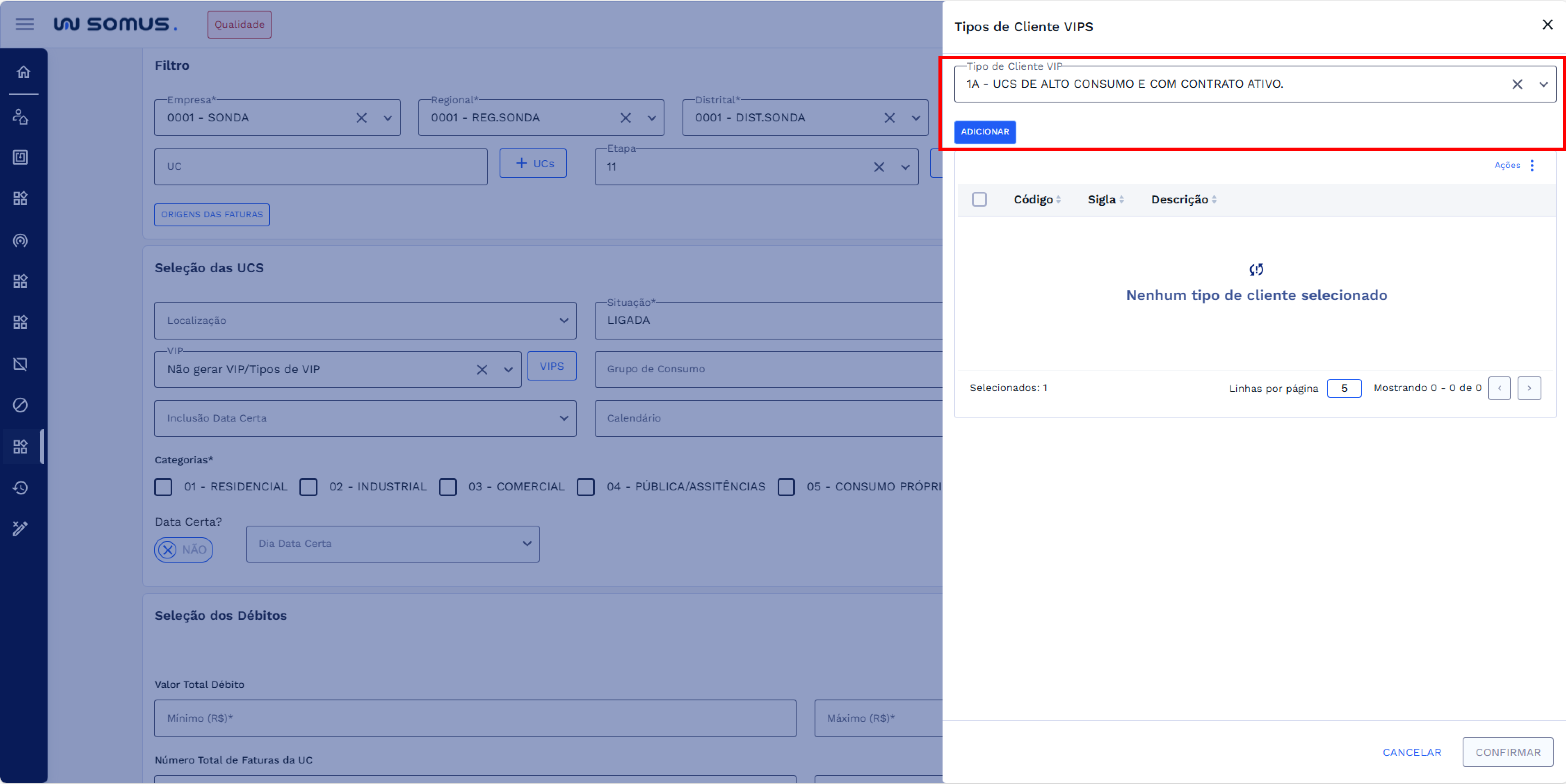
Após clicar em ADICIONAR, o tipo informado será movido para a tabela, na parte inferior da janela.
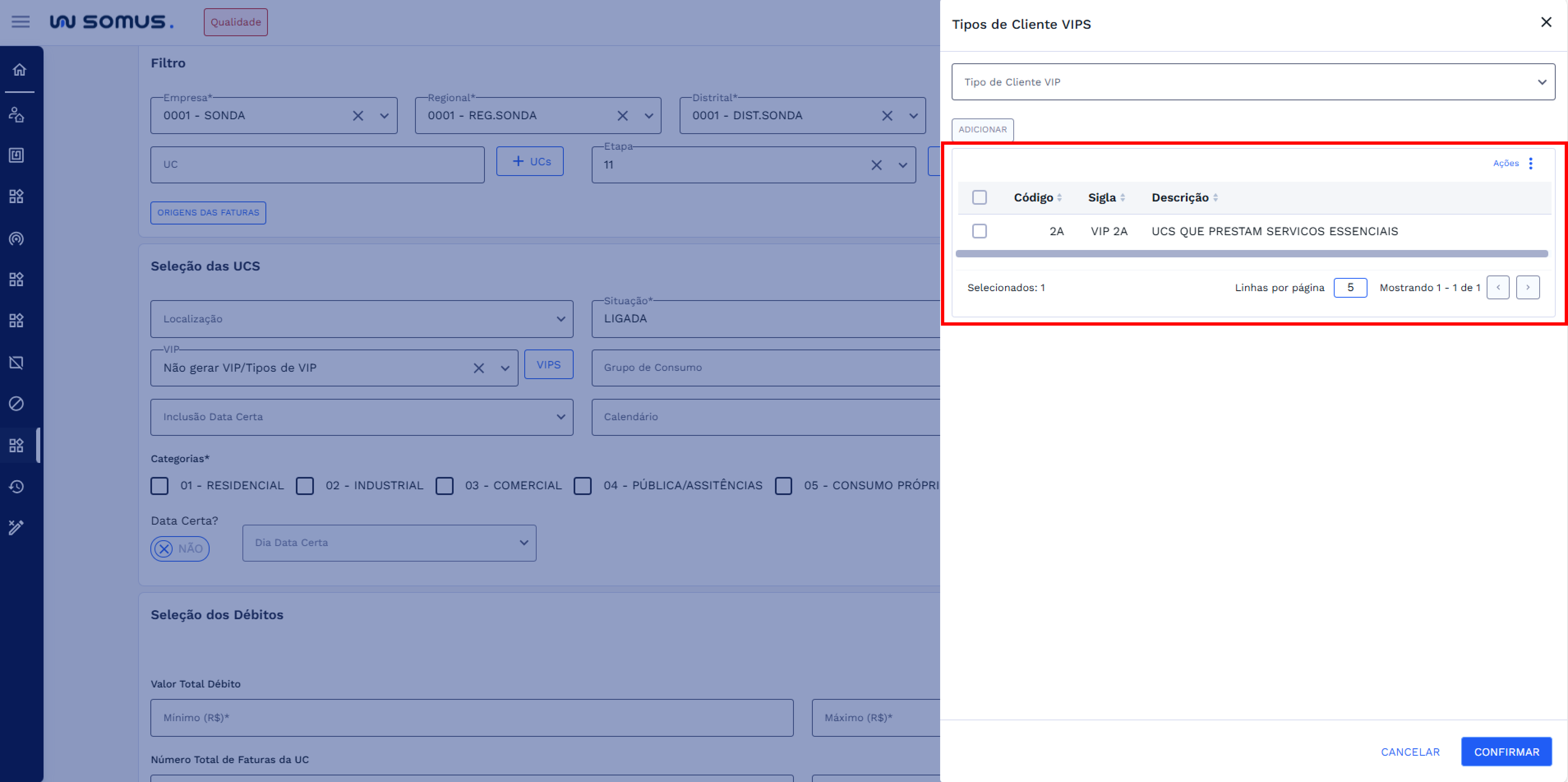
Você pode repetir o processo de selecionar outros tipos e ir adicionando um a um à lista.
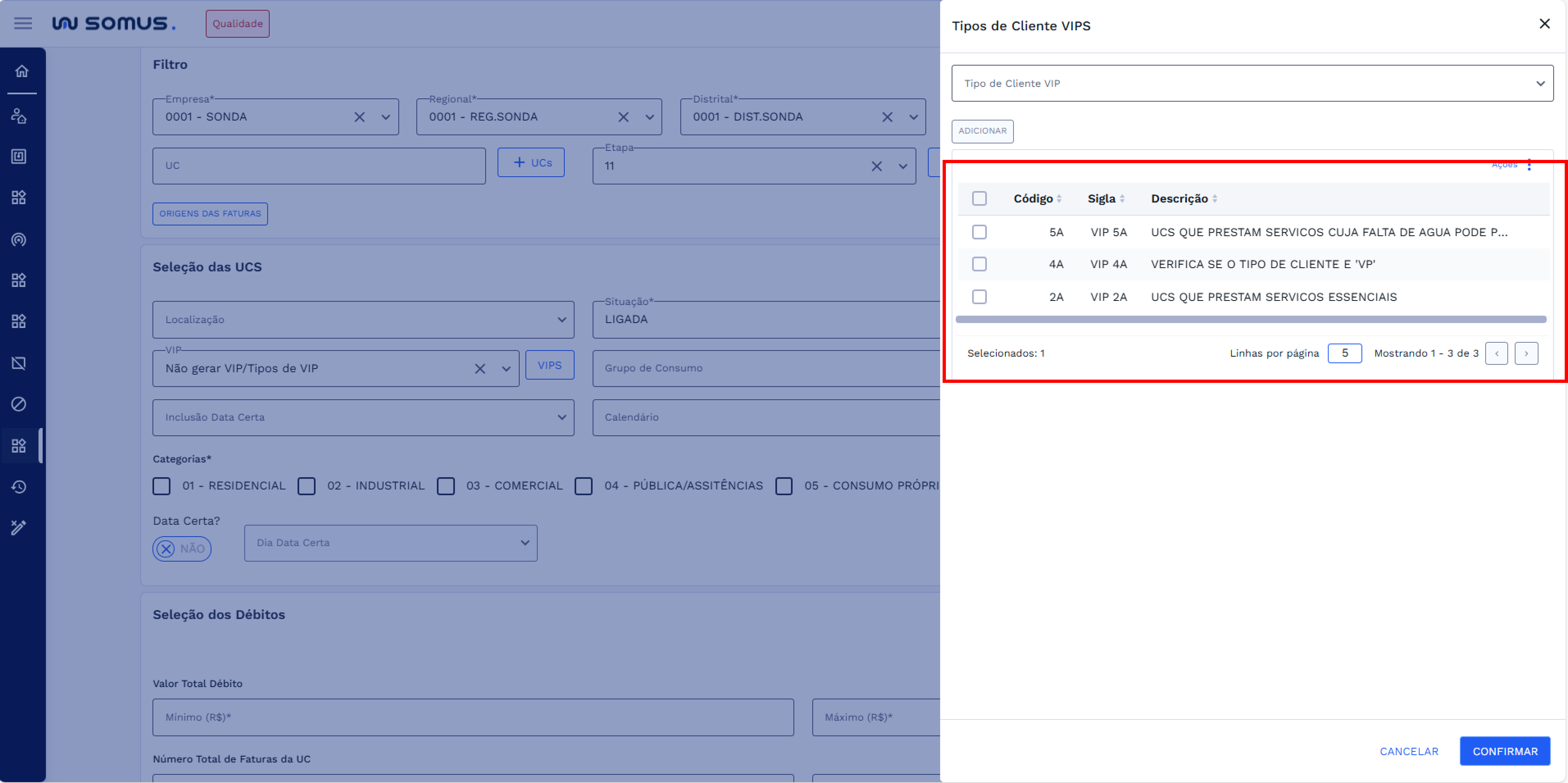
- Excluindo tipos de VIPs da lista
Se você adicionou algum tipo por engano ou deseja removê-lo antes de confirmar, é possível excluir diretamente pelas ações na tabela. Marque a caixa de seleção ao lado da origem que deseja remover. Em seguida, clique no botão AÇÕES, localizado acima da lista. Será exibida a opção EXCLUIR.
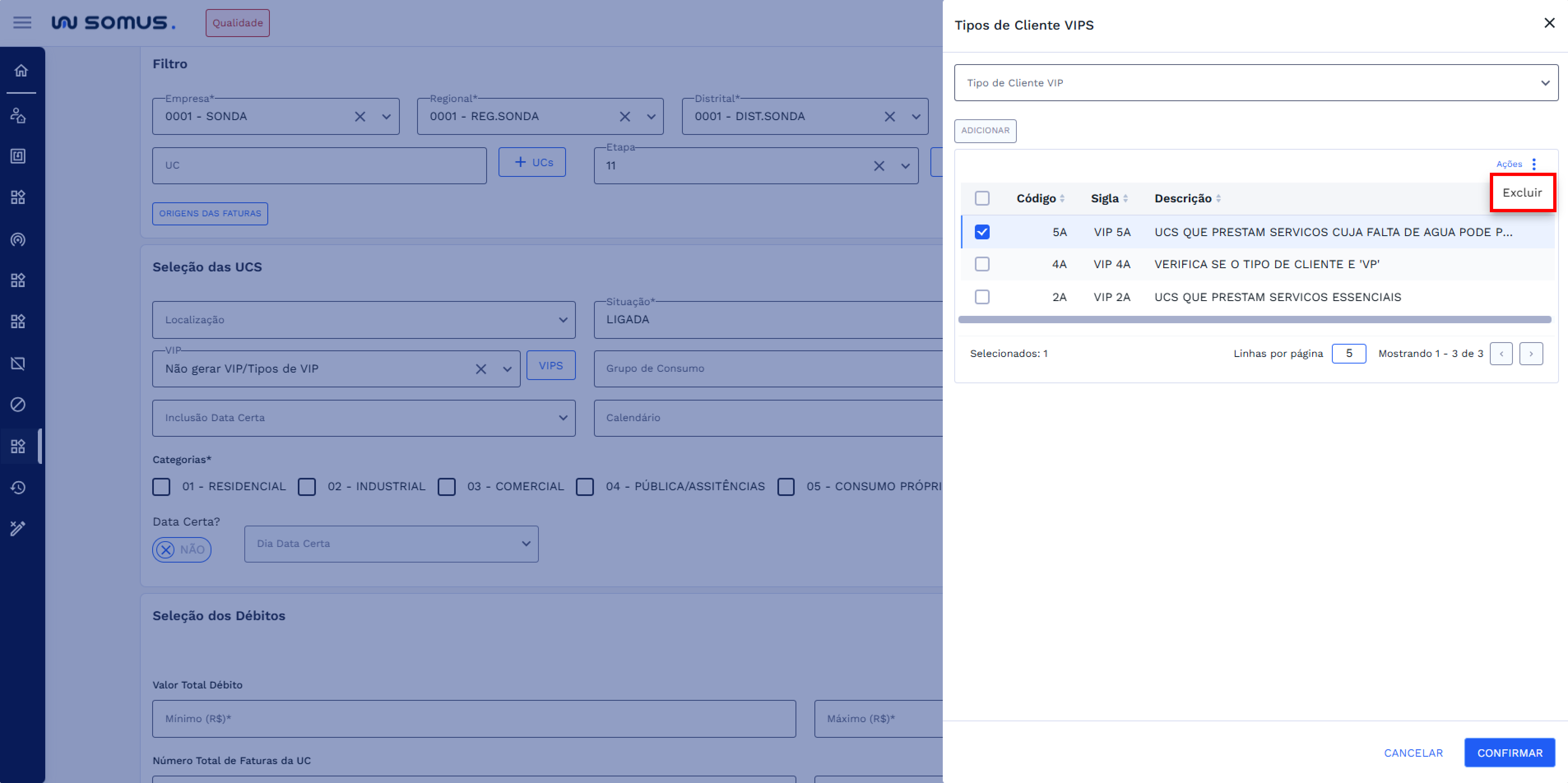
Ao clicar em EXCLUIR, o tipo será removido imediatamente da lista de selecionados. Essa ação pode ser repetida com quantos tipos desejar remover.
Após revisar e garantir que todos os tipos desejados estejam corretamente listados, clique no botão CONFIRMAR no canto inferior da janela modal.
O sistema retornará automaticamente para a tela principal de cadastro e exibirá ao lado do botão VIPS um indicador visual com a quantidade de vips adicionados.
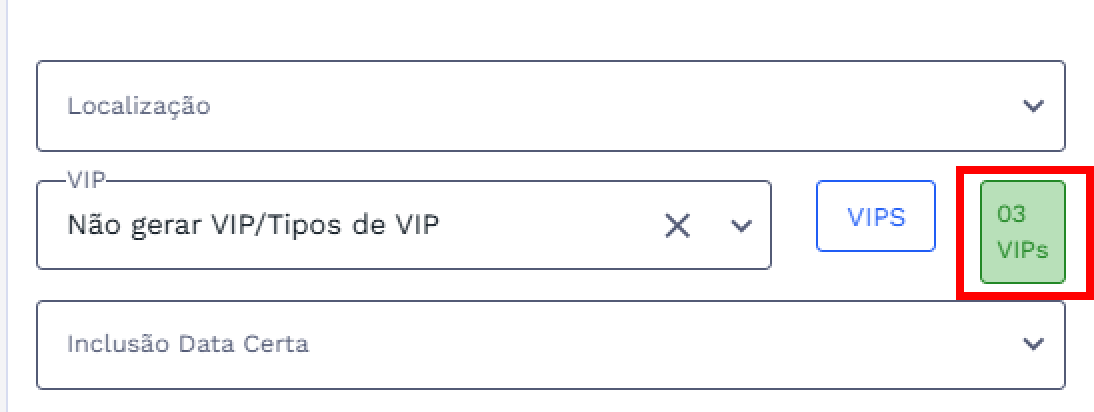
Caso o usuário clique novamente no botão VIPS, a janela “Tipos de Clientes VIPs” será reaberta com a lista previamente incluída visível, permitindo visualizar, adicionar novos tipos ou excluir os já cadastrados antes de salvar o cadastro.
# Seleção dos Débitos
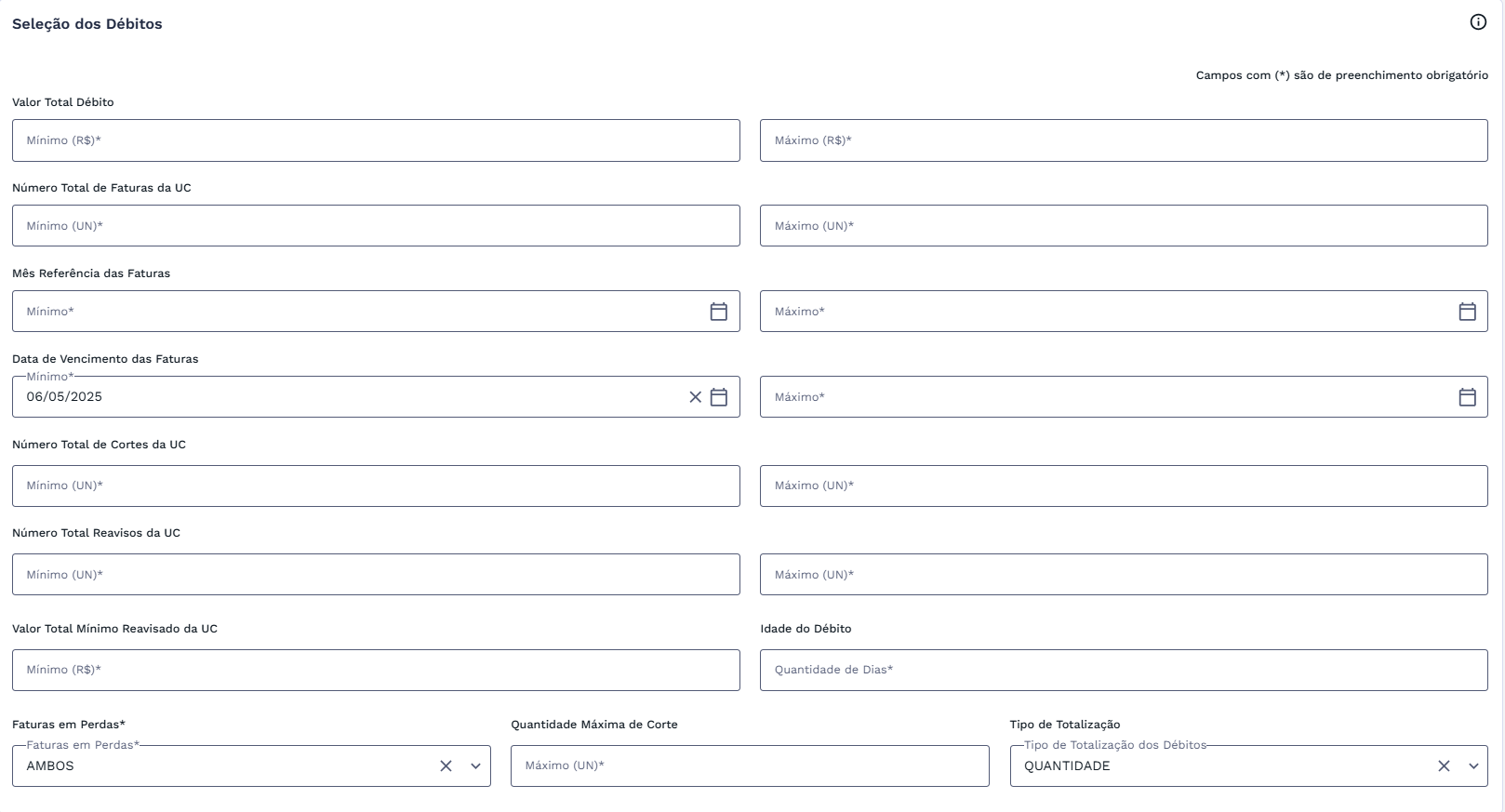
A última seção da tela permite configurar os critérios relacionados aos débitos das UCs que serão considerados para geração da programação de corte. É possível definir valores mínimos e máximos de débito, número total de faturas, intervalo de datas de vencimento das faturas e mês de referência. Também é possível limitar a quantidade máxima de corte que pode ser gerado por UC. Para concluir o cadastro da solicitação, é necessário preencher todos os campos obrigatórios, identificados com um asterisco (*). Caso algum desses campos não seja preenchido, o sistema indicará claramente qual informação está pendente.
Após preencher todos os campos obrigatórios o sistema habilitará o botão SALVAR.

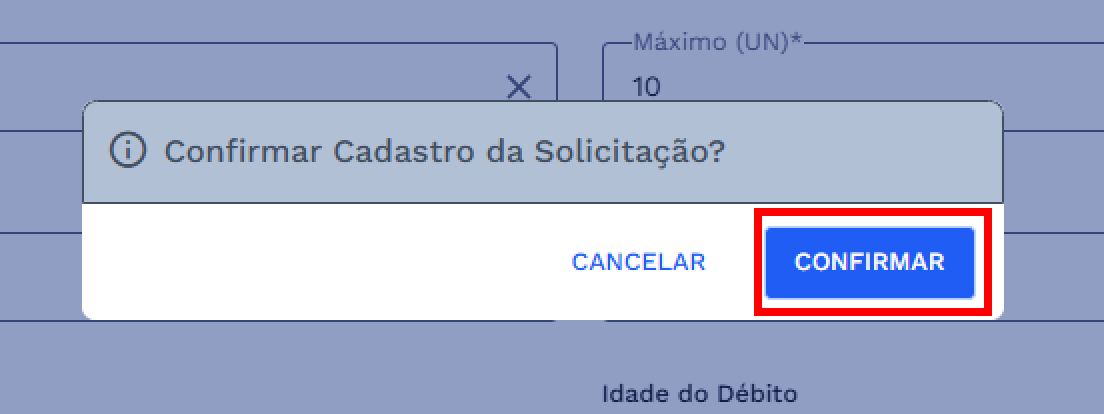
Clique em SALVAR, o sistema apresentará uma caixa de diálogo de confirmação, para avançar, clique em CONFIRMAR e caso deseje retornar clique em CANCELAR, confira na imagem abaixo:
Ao confirmar, o sistema fará todas as validações necessárias, e estando tudo de acordo será apresentado uma caixa de diálogo indicando que o cadastro foi efetuado com sucesso.
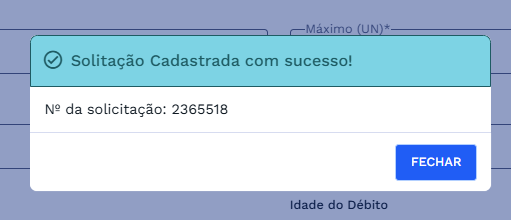
Clique em FECHAR para concluir.
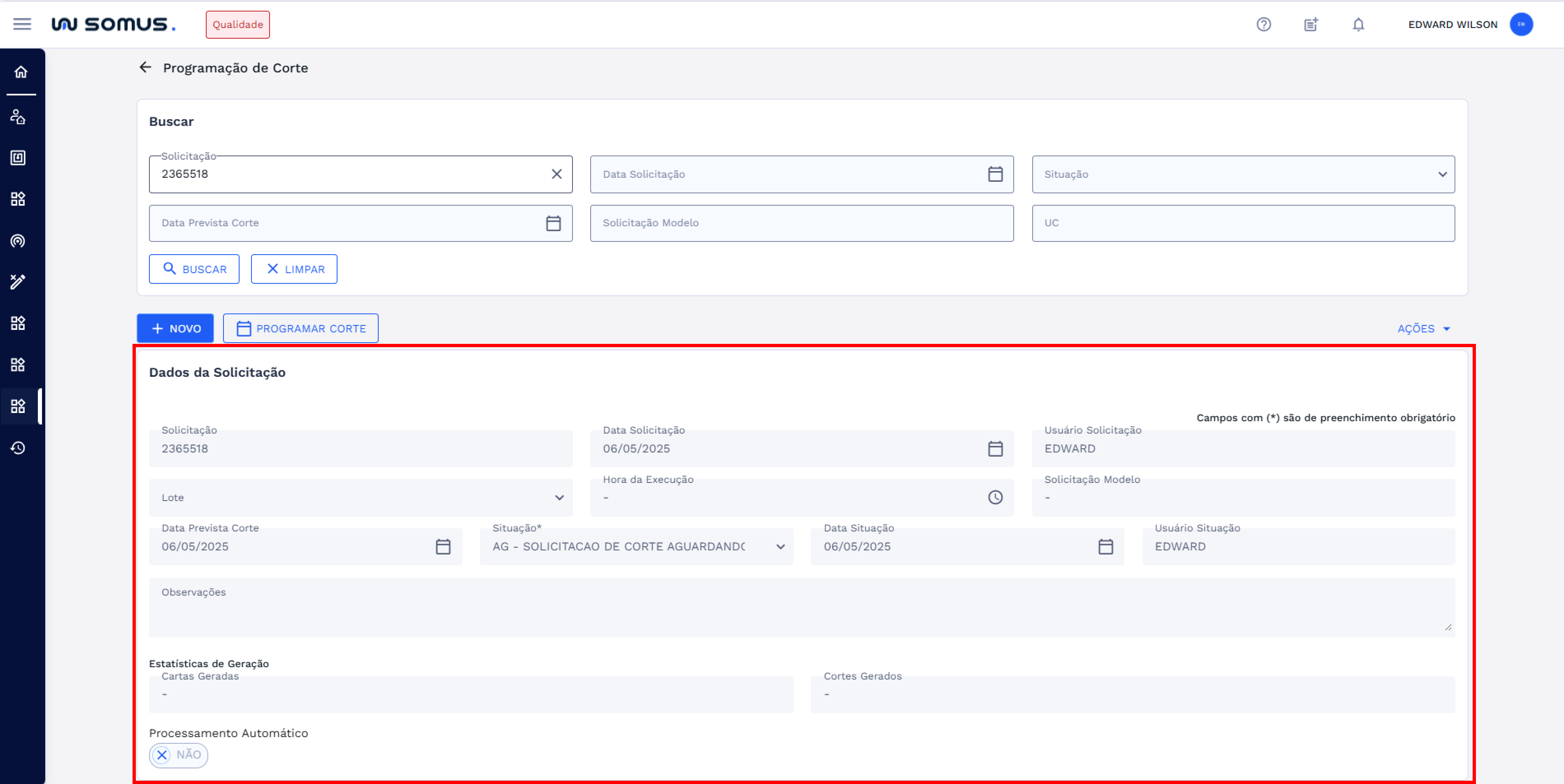
Após o cadastro ser realizado com sucesso, os dados serão apresentados em modo consulta, conforme imagem abaixo:
# EDITAR
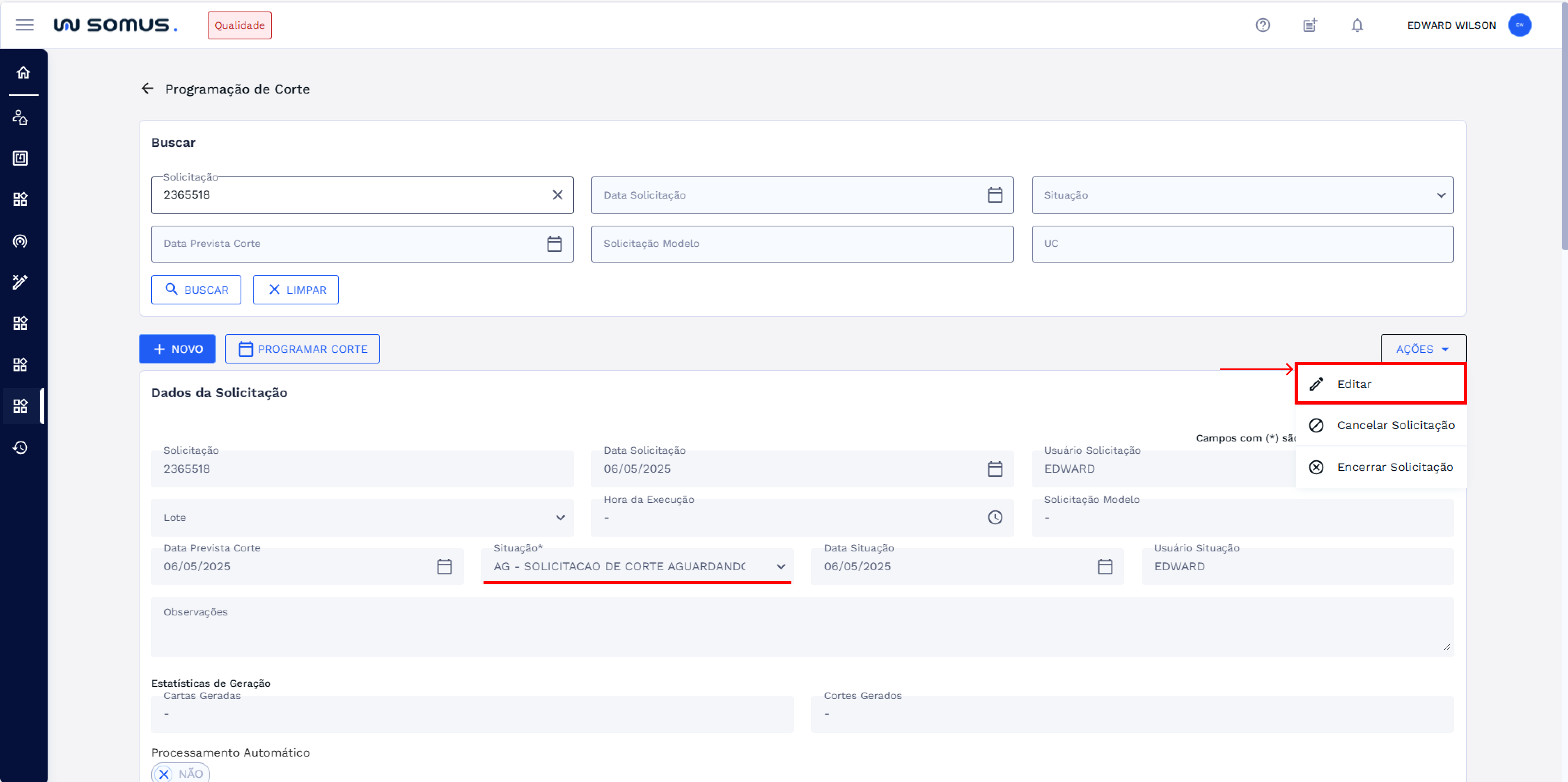
Para editar o cadastro de solicitação de corte, é necessário primeiro buscar a solicitação desejada, conforme descrito na seção BUSCAR. Após localizar o registro, clique no botão de ações localizado no lado direito e selecione a opção EDITAR na lista apresentada. Conforme a imagem abaixo:
ATENÇÃO: A edição só estará disponível quando a solicitação estiver com o status 'AG – Aguardando Geração'.
O sistema irá habilitar o formulário para que você possa realizar as alterações necessárias.
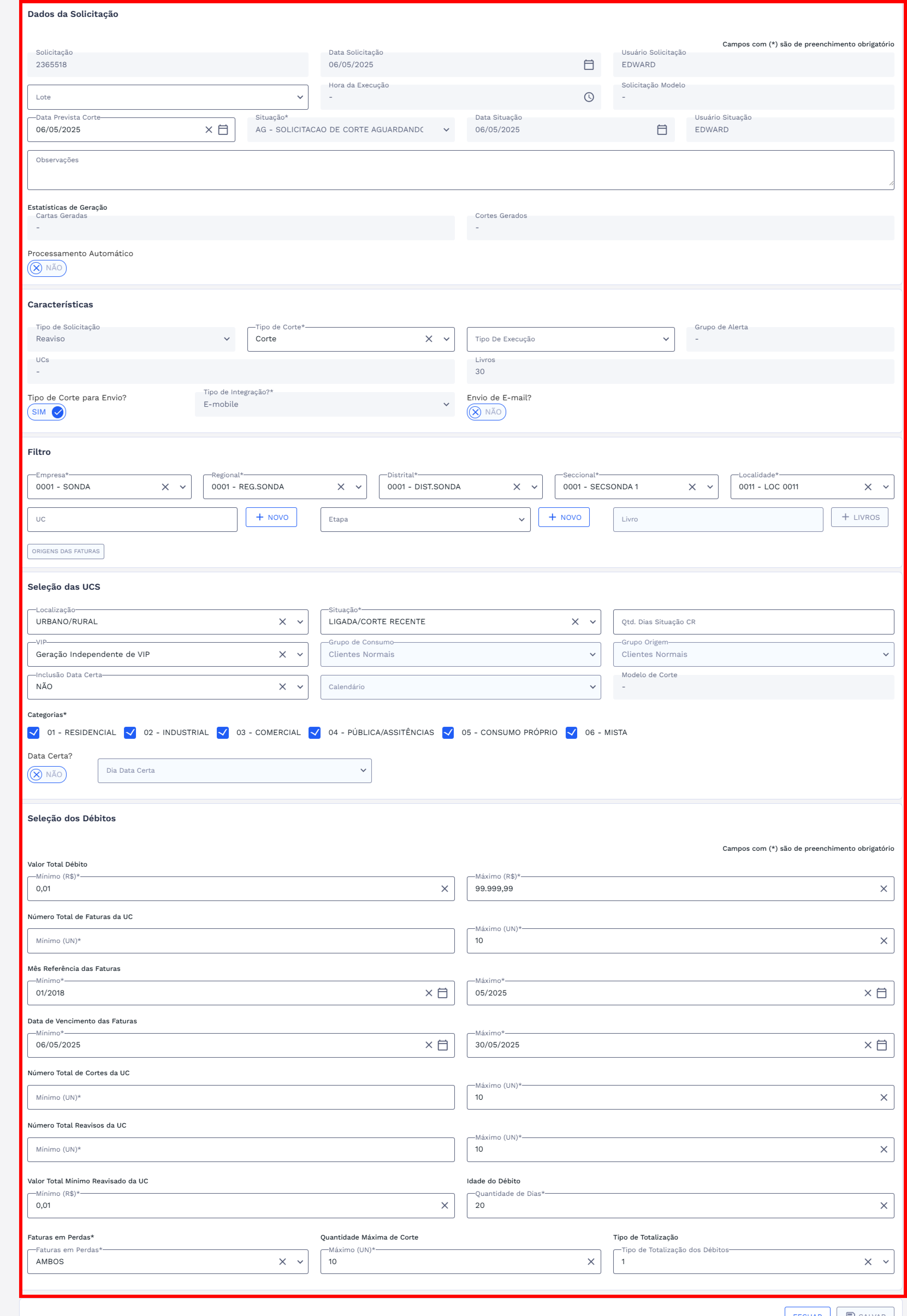
Após editar os dados, clique em SALVAR.

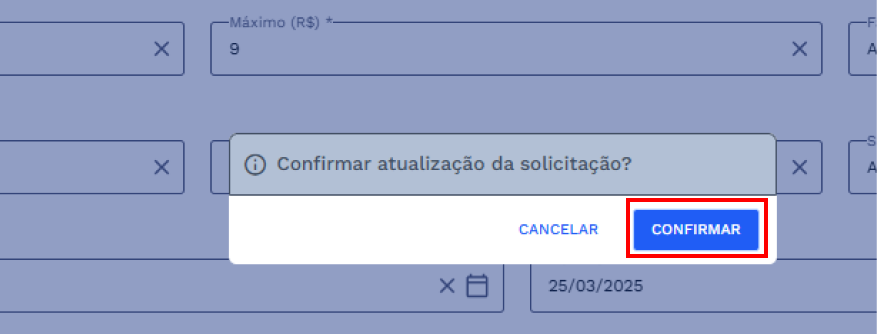
O sistema apresentará uma caixa de diálogo solicitando a confirmação de atualização da solicitação. Para continuar com a ação clique em CONFIRMAR caso prefira cancelar o processo, clique em CANCELAR.
O sistema fará todas as validações necessárias, caso não exista nenhum impedimento para que a edição seja realizada, será exibida a caixa de diálogo de sucesso.
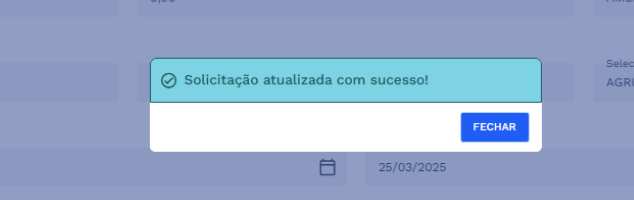
Clique em FECHAR para concluir.
# CANCELAR SOLICITAÇÃO
Para cancelar uma solicitação, é necessário primeiro buscar a solicitação desejada, conforme descrito na seção de BUSCAR. Após localizar o registro, clique no botão de ações localizado no lado direito e selecione a opção CANCELAR SOLICITAÇÃO na lista apresentada. Conforme a imagem abaixo:
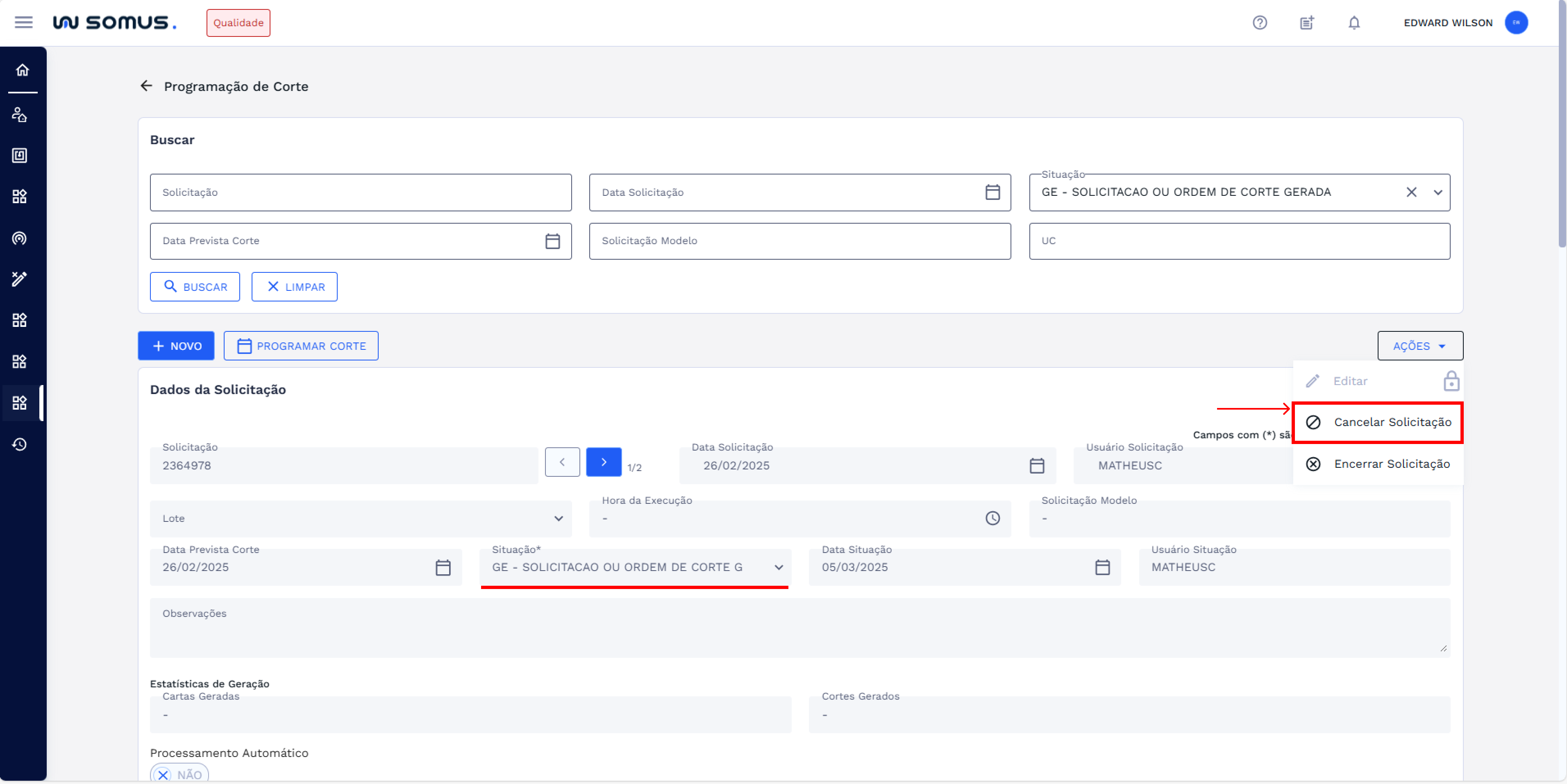
Ao clicar em CANCELAR SOLICITAÇÃO o sistema exibirá uma caixa de diálogo de atenção solicitando a confirmação do cancelamento. Para continuar com a ação clique em CONFIRMAR caso prefira cancelar o processo, clique em CANCELAR, confira na imagem abaixo:
Atenção! Esta ação irá cancelar a solicitação de corte correspondente, por tanto, tenha certeza antes de confirmar.
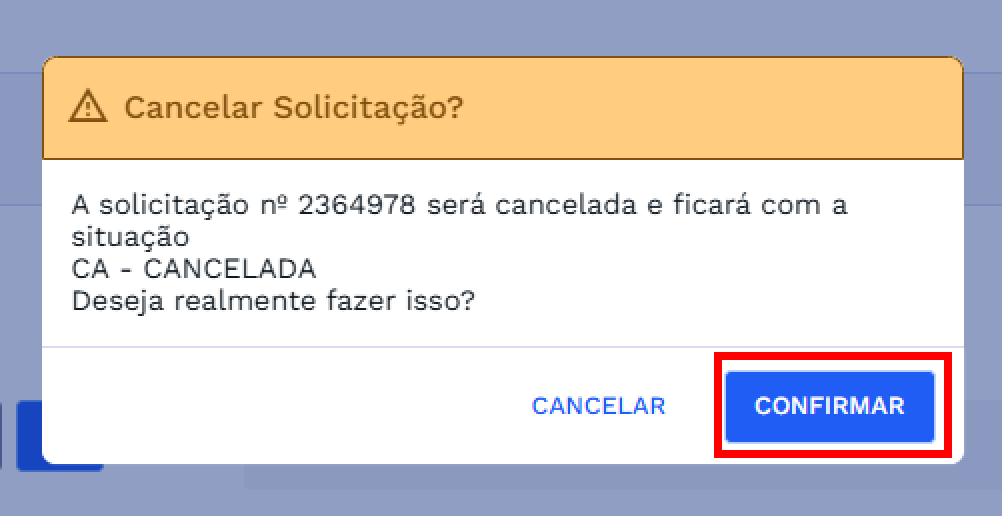
O sistema fará todas as validações necessárias, caso não exista nenhum impedimento para que o cancelamento seja realizado, será exibida uma caixa de diálogo de sucesso.
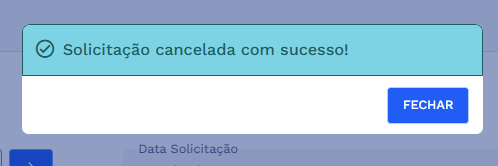
Clique em FECHAR para concluir. Ao clicar no botão FECHAR o sistema retorna para a tela da solicitação de reaviso, que passa a ser exibida com a situação CA – CANCELADO.
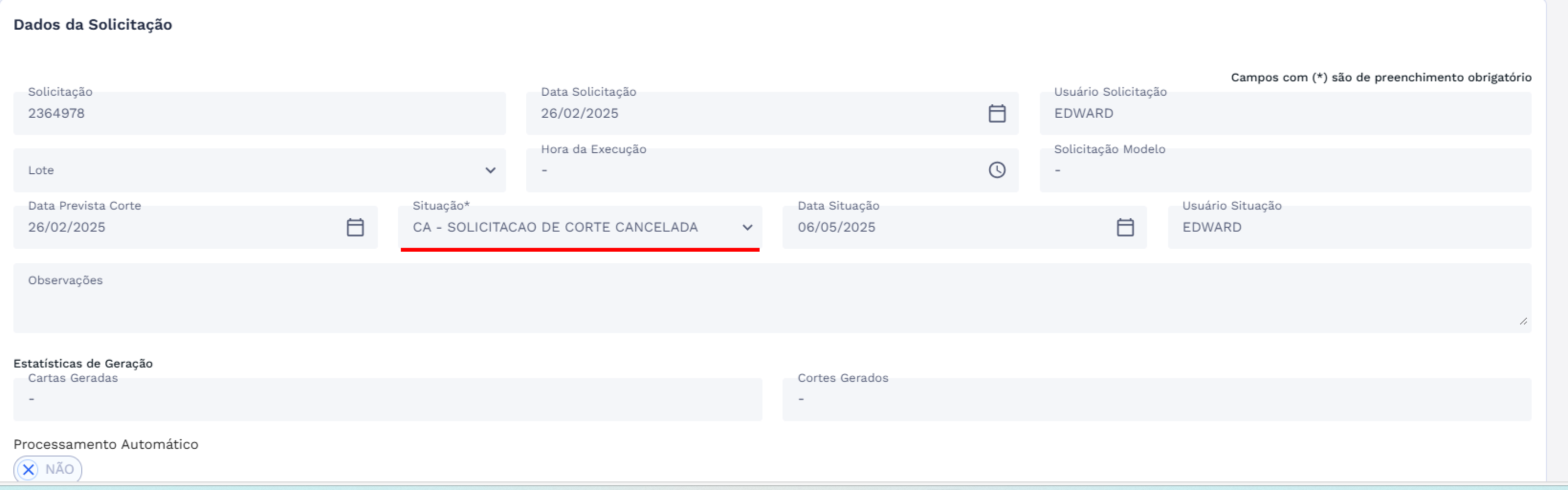
Caso, ao tentar cancelar a solicitação, o sistema exiba uma caixa de diálogo informando que a ação não é permitida devido à situação atual da solicitação, consulte a seção VALIDAÇÕES DO SISTEMA para mais detalhes sobre as situações permitidas para cancelamento.
# ENCERRAR SOLICITAÇÃO
Para encerrar uma solicitação, é necessário primeiro buscar a solicitação desejada, conforme descrito na seção de 3. BUSCAR. Após localizar o registro, clique no botão de ações localizado no lado direito e selecione a opção ENCERRAR SOLICITAÇÃO na lista apresentada. Conforme a imagem abaixo:
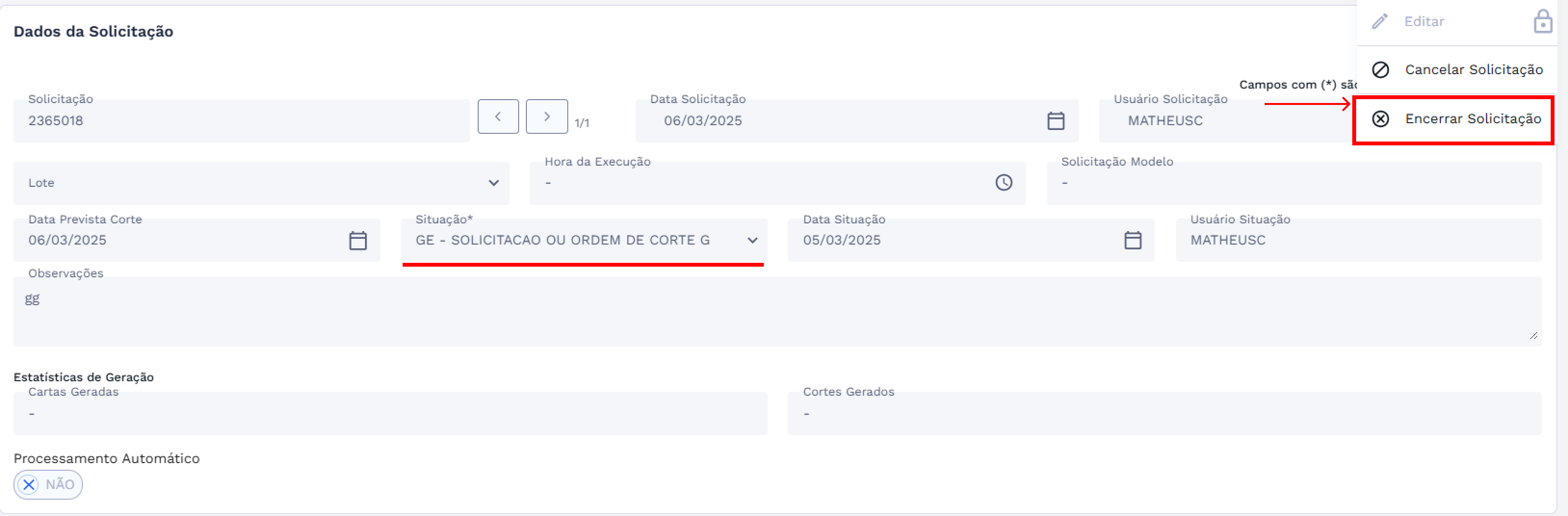
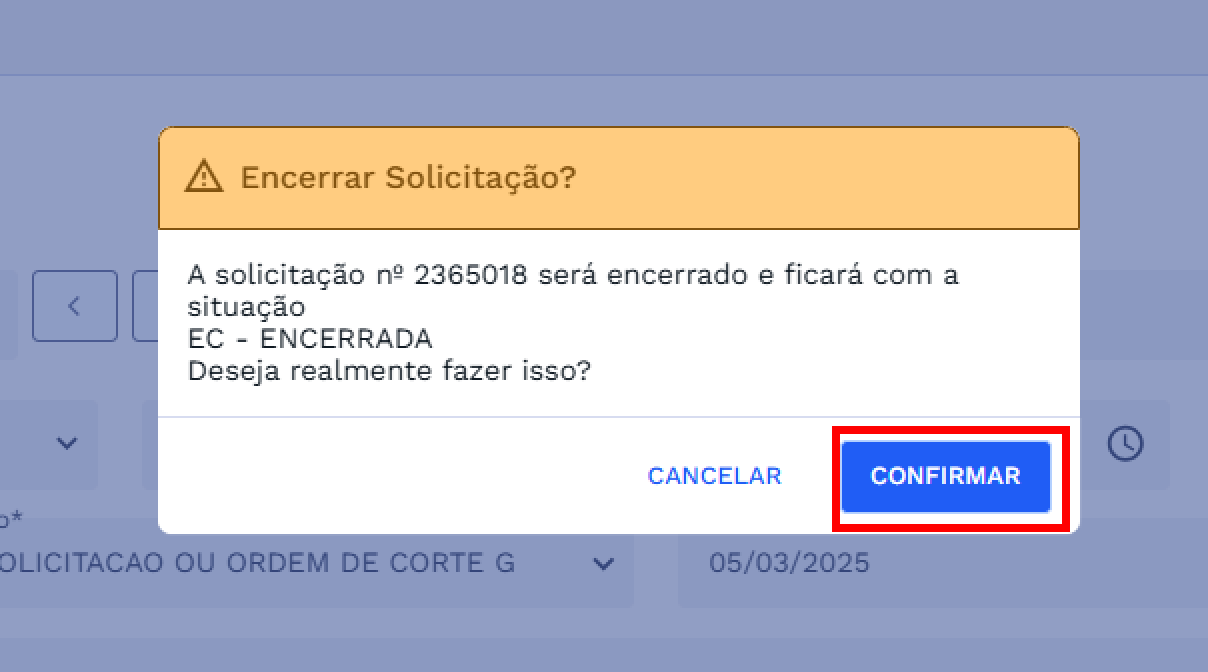
Ao clicar em ENCERRAR SOLICITAÇÃO o sistema exibirá uma caixa de diálogo de atenção solicitando a confirmação do encerramento. Para prosseguir com a ação, clique em CONFIRMAR. Se preferir cancelar o processo, clique em CANCELAR. Confira a imagem abaixo:
Atenção! Esta ação irá encerrar a solicitação de reaviso correspondente, por tanto, tenha certeza antes de confirmar.
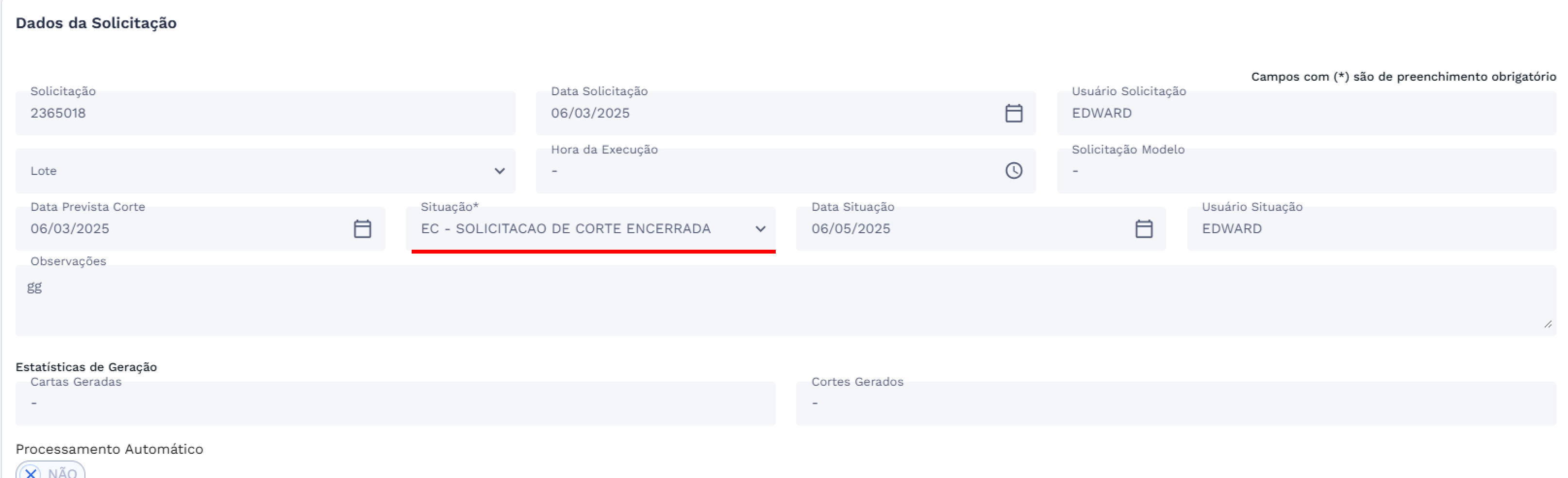
O sistema fará todas as validações necessárias, caso não exista nenhum impedimento para que o encerramento seja realizado, será exibida a caixa de diálogo de sucesso.

Clique em FECHAR para concluir. Ao clicar no botão FECHAR o sistema retorna para a tela da solicitação de reaviso, que passa a ser exibida com a situação EC - ENCERRADA.
Caso, ao tentar encerrar a solicitação, o sistema exiba uma caixa de diálogo informando que a ação não é permitida devido à situação atual da solicitação, consulte a seção 9. VALIDAÇÕES DO SISTEMA para mais detalhes sobre as situações permitidas para o encerramento.
# VALIDAÇÕES DO SISTEMA
# Cancelar Solicitação
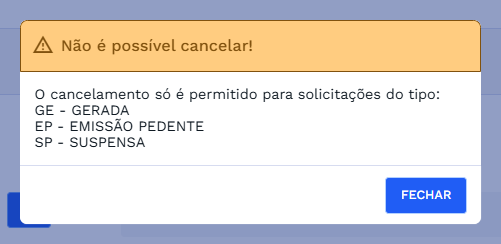
Para cancelar uma solicitação clique em AÇÕES e na sequência clique em CANCELAR SOLICITAÇÃO. Ao clicar no botão CANCELAR SOLICITAÇÃO, o sistema realiza uma validação automática da situação atual da solicitação. O cancelamento somente será permitido para solicitações do tipo:
- GE – GERADA
- EP - EMISSÃO PEDENTE
- SP – SUSPENSA Caso a solicitação esteja em qualquer outra situação será exibida uma mensagem de alerta impedindo a ação, conforme demonstrado abaixo:
Clique em FECHAR para retornar à tela de Programação de Corte.
# Encerrar Solicitação
Para encerrar uma solicitação de corte clique em AÇÕES e na sequência clique em ENCERRAR SOLICITAÇÃO.
Ao clicar no botão ENCERRAR SOLICITAÇÃO o sistema realiza uma validação automática da situação atual da solicitação. O encerramento só será permitido para solicitações que estiverem na situação:
- GE - GERADA
Caso a solicitação esteja em qualquer outra situação será exibida uma mensagem de alerta impedindo a ação, conforme demonstrado abaixo:
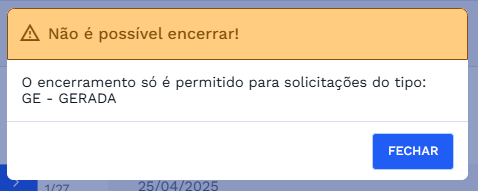
Clique em FECHAR para retornar à tela da programação de corte.
# ESPECIFICIDADES
Descreva os itens abaixo referente as validações.
| FUNÇÃO | PARÂMETROS | STATUS/COMPORTAMENTO |
|---|---|---|
# PROCEDIMENTOS BÁSICOS - SÍMBOLOS E CONVENÇÕES
Campos Obrigatórios: Campos identificados com um asterisco (*) são de preenchimento obrigatório. O sistema não permitirá o salvamento dos dados se esses campos estiverem vazios.
Navegação dos Cadastros: As setas laterais permitem navegar entre diferentes solicitações cadastradas. Exemplo: você pode passar da solicitação 1/33 para a 2/33.
Info: Ícones de informação (representados por um “i” dentro de um círculo) exibem dicas ou instruções adicionais ao passar o cursor sobre eles.
Buscar: Pesquisa as solicitações conforme os filtros selecionados.
Limpar: Remove os filtros aplicados e redefine os campos de busca.
Programar Corte: Ação em lote que permite programar o corte de todas as solicitações na situação AG – AGUARDANDO GERAÇÃO.
Menu "Ações": Reúne comandos adicionais relacionados à solicitação selecionada, como edição, cancelamento e encerramento.
# REQUISITOS DE USUÁRIOS
Principais ações que os usuários poderão executar ao acessar a funcionalidade de Programação de Corte.
| USUÁRIO | RESPONSABILIDADES |
|---|---|
| Cobrança | Cadastrar Solicitação de Corte |
| Buscar Solicitações Existentes | |
| Programar o corte de todas as solicitações AG – AGUARDANDO GERAÇÃO | |
| Editar Cadastro de Solicitação de Corte do tipo AG – AGUARDANDO GERAÇÃO | |
| Cancelar Solicitação de Corte do tipo GE – GERADA, EP - EMISSÃO PENDENTE E SP – SUSPENSA. | |
| Encerrar Solicitação de Corte do tipo GE - GERADA | |
| Navegar entre as solicitações cadastradas | |
| Adicionar Múltiplas UCs | |
| Adicionar Múltiplas Etapas | |
| Adicionar Múltiplos Livros | |
| Restringir as origens da fatura das UCs | |
| Adicionar os tipos de VIPs que não serão gerados na solicitação |
# RELATÓRIO DE INCIDÊNCIAS
Seção destinada a resolução de problemas e erros que podem ocorrer e como pode ser solucionado.
| PROBLEMA | CAUSA SOLUÇÃO |
|---|---|
# DOCUMENTOS RELACIONADOS
| TÍTULO | LINK |
|---|---|
| Programação do Background | DU - Programação do Background.docx (opens new window) |