
# Bloqueio e Desbloqueio de Fatura
# Versão 1
# FINALIDADE
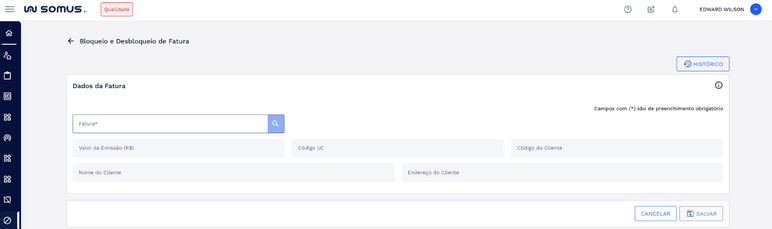
Esta funcionalidade permite o bloqueio de faturas para evitar cobranças indevidas e impedir que a UC seja incluída na lista de corte. Também é possível desbloquear faturas e alterar a data de bloqueio sempre que necessário, garantindo maior controle e flexibilidade no processo.
# COMO ACESSAR
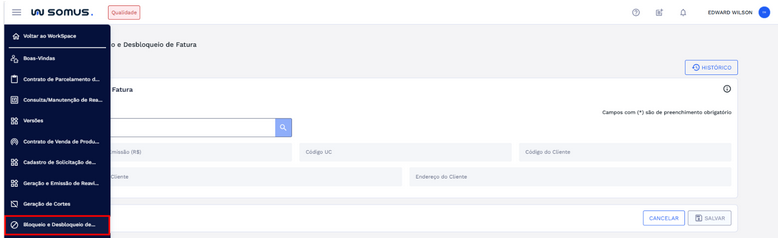
Login > Workspace Cobrança > Página Boas-Vindas > Bloqueio e Desbloqueio de Fatura
# BLOQUEIO DE FATURA
Para realizar o bloqueio, é necessário buscar pela fatura no campo indicado, conforme mostrado na figura abaixo:
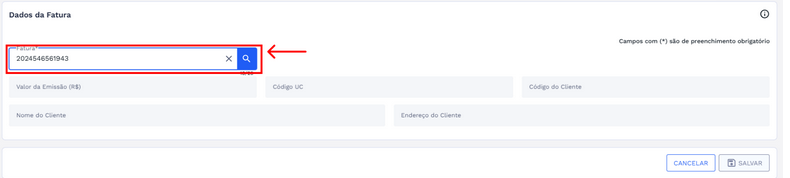
Após clicar no botão de busca, os demais dados vinculados à fatura serão preenchidos automaticamente. A interface também indicará que a fatura está desbloqueada e exibirá o botão switch para realizar o bloqueio.
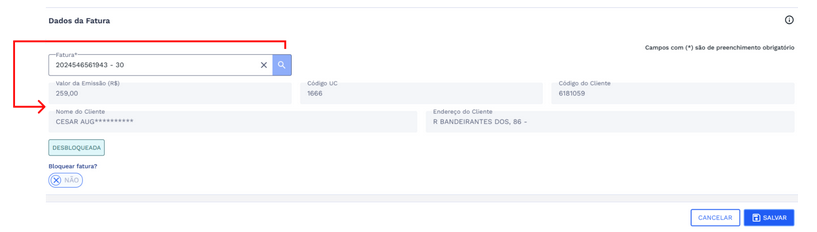
O botão switch é acompanhado da pergunta 'Bloquear fatura?'. Ao alterná-lo de 'Não' para 'Sim', o status da fatura será atualizado para 'Bloqueada' e um formulário será exibido logo abaixo para preenchimento dos dados do bloqueio.
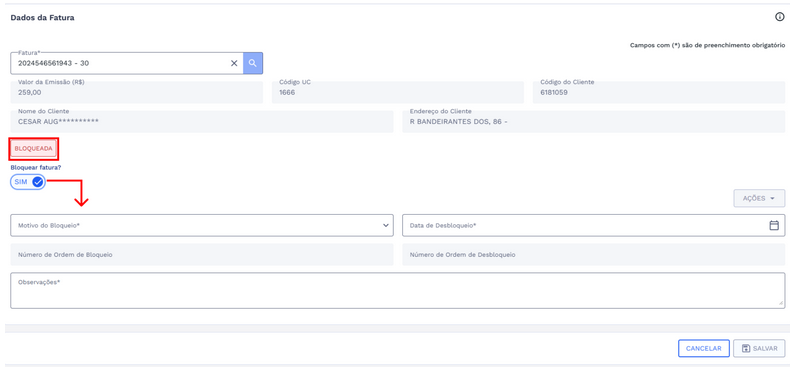
É necessário informar o motivo do bloqueio, a data e as observações relacionadas. Alguns motivos já são previamente cadastrados com uma quantidade de dias definida para desbloqueio; nesse caso, ao selecionar o motivo, a data será preenchida automaticamente. Após o preenchimento dos campos habilitados, o botão SALVAR será habilitado.
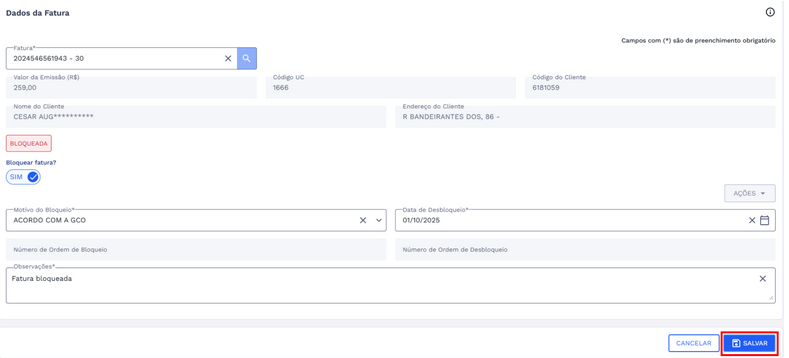
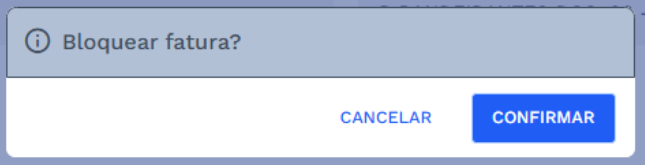
Clique em SALVAR para bloquear essa fatura. O sistema apresentará uma caixa de diálogo solicitando a confirmação do bloqueio. Para continuar com a ação clique em CONFIRMAR caso prefira cancelar o processo, clique em CANCELAR.
O sistema fará todas as validações necessárias, caso não exista nenhum impedimento para que o bloqueio seja realizado, será exibida a caixa de diálogo de sucesso.
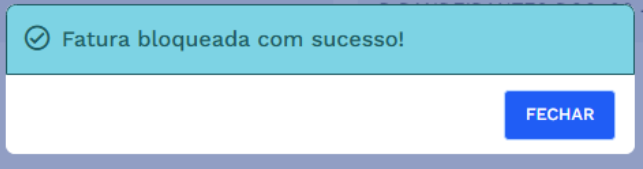
Clique em FECHAR para concluir.
# ALTERAÇÃO DE BLOQUEIO DE FATURA
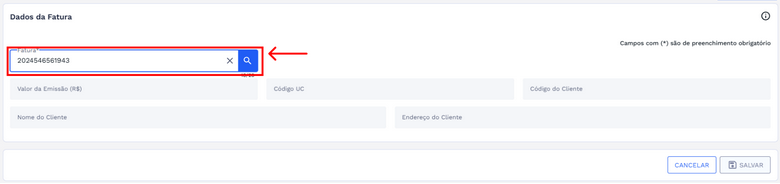
Após o bloqueio, somente a data de bloqueio e as observações poderão ser alteradas, se necessário. Para isso, basta buscar a fatura desejada, conforme explicado na seção anterior e ilustrado abaixo.
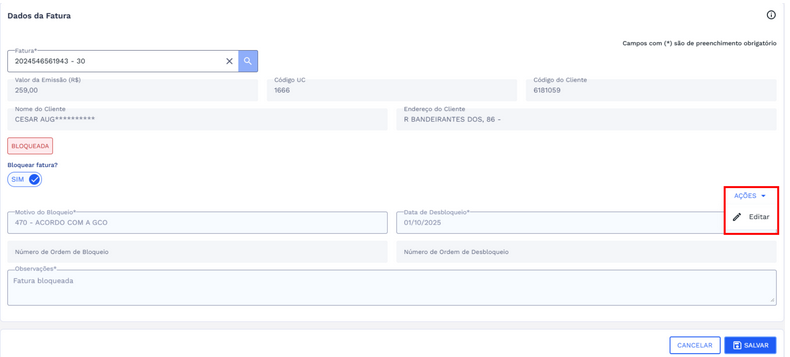
Com os dados de bloqueio exibidos em tela, o botão de Ações será habilitado. Ao clicar nele, será apresentada uma lista com a opção Editar.
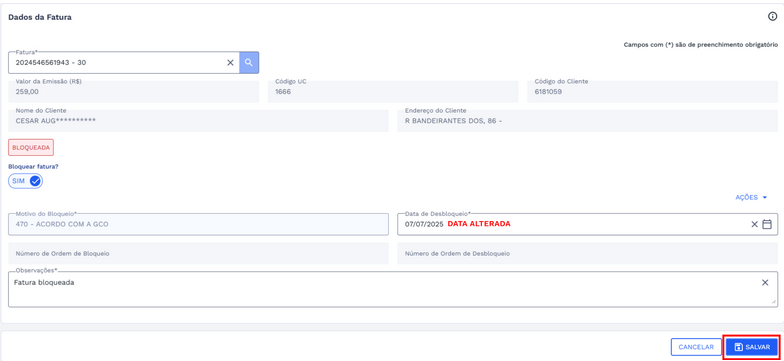
Após clicar em Editar, os campos de data de desbloqueio e observações serão habilitados para edição. Realize as alterações desejadas e clique em SALVAR para registrar as atualizações.
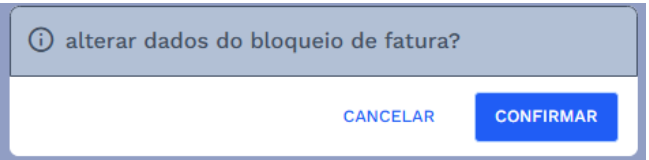
Após clicar em SALVAR, o sistema apresentará uma caixa de diálogo solicitando a confirmação da edição. Para continuar com a ação clique em CONFIRMAR caso prefira cancelar o processo, clique em CANCELAR.
O sistema fará todas as validações necessárias, caso não exista nenhum impedimento para que a edição seja realizada, será exibida a caixa de diálogo de sucesso.
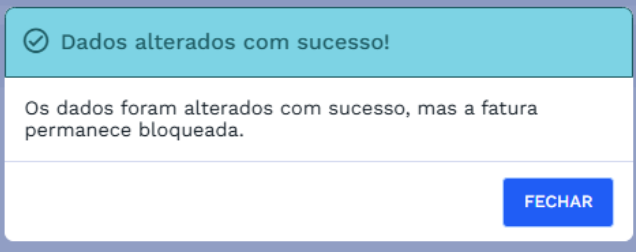
Clique em FECHAR para concluir.
# DESBLOQUEIO DE FATURA
Para realizar o desbloqueio, basta buscar a fatura desejada, conforme explicado na seção anterior e ilustrado abaixo.
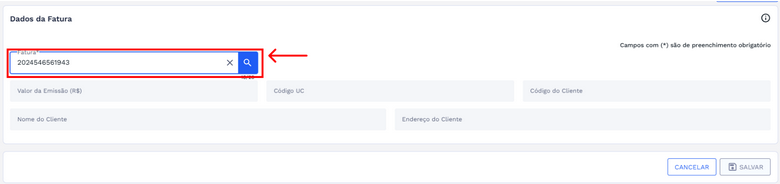
Após clicar no botão de busca, os dados de bloqueio previamente preenchidos serão exibidos. Para iniciar o processo de desbloqueio, utilize o switch e alterne de 'Sim' para 'Não'.
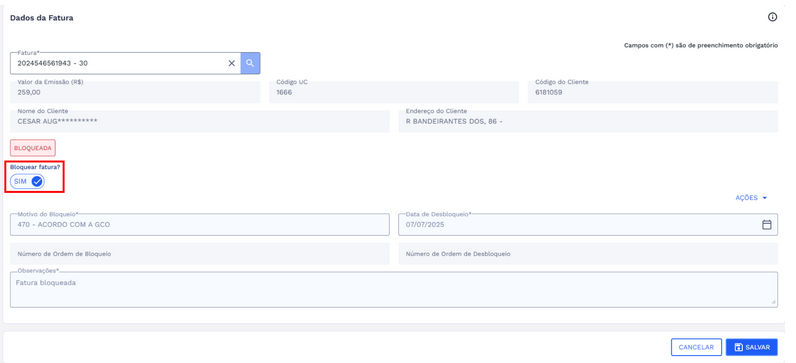
Após alternar o switch, o chip será atualizado para 'Desbloqueado' e um alerta será exibido informando que, para finalizar o processo de desbloqueio, é necessário clicar em SALVAR.
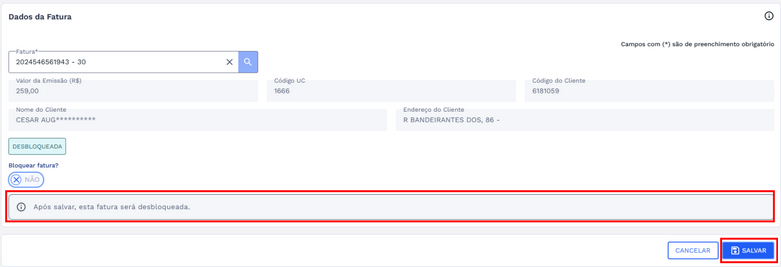
Clique em SALVAR para desbloquear essa fatura. O sistema apresentará uma caixa de diálogo solicitando a confirmação do desbloqueio. Para continuar com a ação clique em CONFIRMAR caso prefira cancelar o processo, clique em CANCELAR.
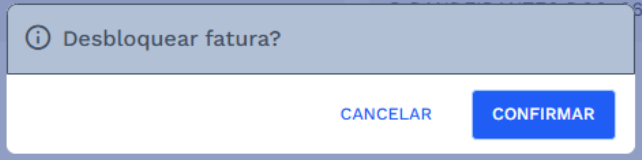
O sistema fará todas as validações necessárias, caso não exista nenhum impedimento para que o desbloqueio seja realizado, será exibida a caixa de diálogo de sucesso.
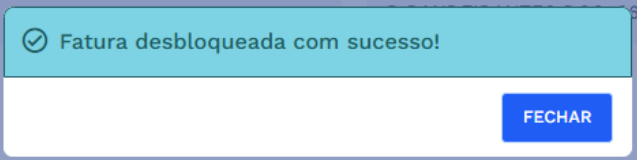
Clique em FECHAR para concluir.
# HISTÓRICO DE BLOQUEIO E DESBLOQUEIO DE FATURAS
A aplicação permite consultar o histórico de bloqueios e desbloqueios de faturas das UCs informadas. Para isso, clique no botão HISTÓRICO, localizado no canto superior direito da tela.
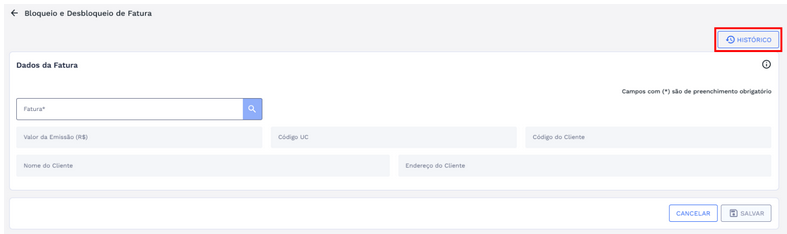
Após clicar no botão, uma janela será aberta para que você informe a UC desejada. Também é possível aplicar um filtro utilizando os radio buttons, para exibir todas as UCs ou apenas aquelas que estão bloqueadas
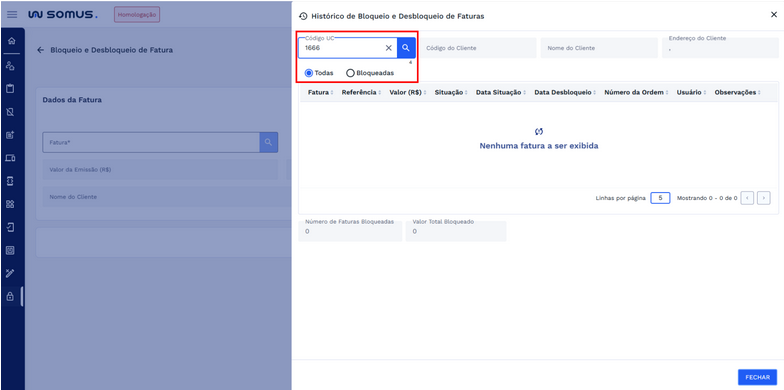
Em seguida, clique no botão de busca ao lado do campo. Os dados complementares serão preenchidos automaticamente, juntamente com as informações de histórico referentes a essa UC. Caso nenhum dado seja encontrado, será exibida a mensagem "Nenhuma fatura a ser exibida", indicando que não há resultados para os filtros selecionados.
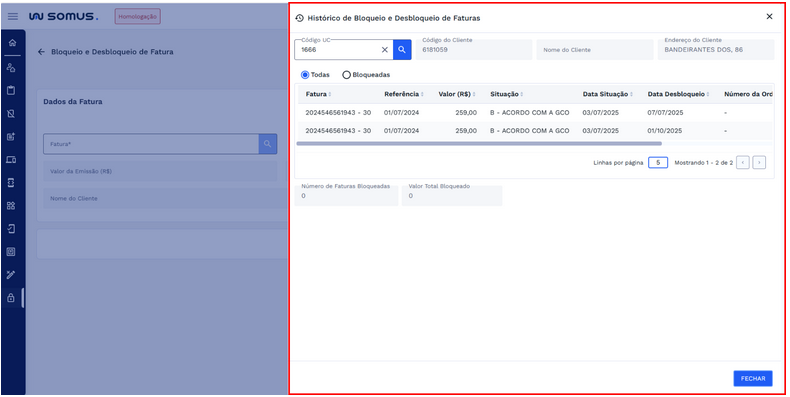
Clique em FECHAR para retornar a tela de Bloqueio e Desbloqueio de Faturas.
# VALIDAÇÕES DO SISTEMA
# Fatura não encontrada
Ao buscar por uma fatura inexistente, após clicar no botão de busca, o sistema exibirá a seguinte mensagem:
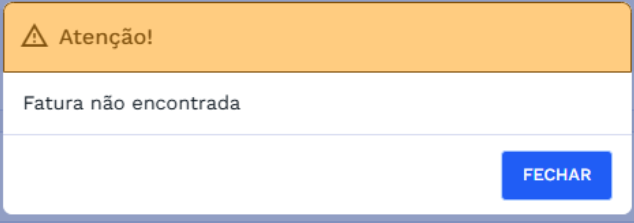
Clique em FECHAR para retornar à tela de Bloqueio e Desbloqueio de Fatura.
# Faturas do tipo de arrecadação Débito Automático
Ao buscar uma fatura que se enquadre nesse tipo, após clicar no botão de busca, o sistema exibirá a seguinte mensagem:
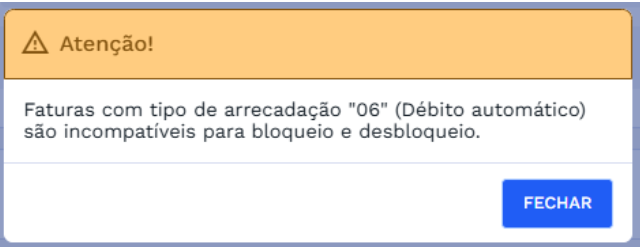
Clique em FECHAR para retornar à tela de Bloqueio e Desbloqueio de Fatura.
# ESPECIFICIDADES
Descreva os itens abaixo referente as validações.
| FUNÇÃO | PARÂMETROS | STATUS/COMPORTAMENTO |
|---|---|---|
# PROCEDIMENTOS BÁSICOS - SÍMBOLOS E CONVENÇÕES
Campos Obrigatórios: Campos identificados com um asterisco (*) são de preenchimento obrigatório. O sistema não permitirá o salvamento dos dados se esses campos estiverem vazios.
Info: Ícones de informação (representados por um “i” dentro de um círculo) exibem dicas ou instruções adicionais ao passar o cursor sobre eles.
Buscar: Pesquisa as solicitações conforme os filtros selecionados.
Limpar: Remove os filtros aplicados e redefine os campos de busca.
Menu "Ações": Traz o comando adicional de edição.
# REQUISITOS DE USUÁRIOS
Principais ações que os usuários poderão executar ao acessar a funcionalidade de Bloqueio e Desbloqueio de Fatura.
| USUÁRIO | RESPONSABILIDADES |
|---|---|
| Cobrança | Buscar por fatura |
| Bloquear fatura | |
| Desbloquear fatura | |
| Alterar a data de desbloqueio | |
| Consultar o histórico de bloqueio e desbloqueio por UC |
# RELATÓRIO DE INCIDÊNCIAS
Seção destinada a resolução de problemas e erros que podem ocorrer e como pode ser solucionado.
| PROBLEMA | CAUSA | SOLUÇÃO |
|---|---|---|
# DOCUMENTOS RELACIONADOS
| TÍTULO | LINK |
|---|---|
| - | - |