
# Consulta/Manutenção de Reavisos
# Versão 1
# FINALIDADE
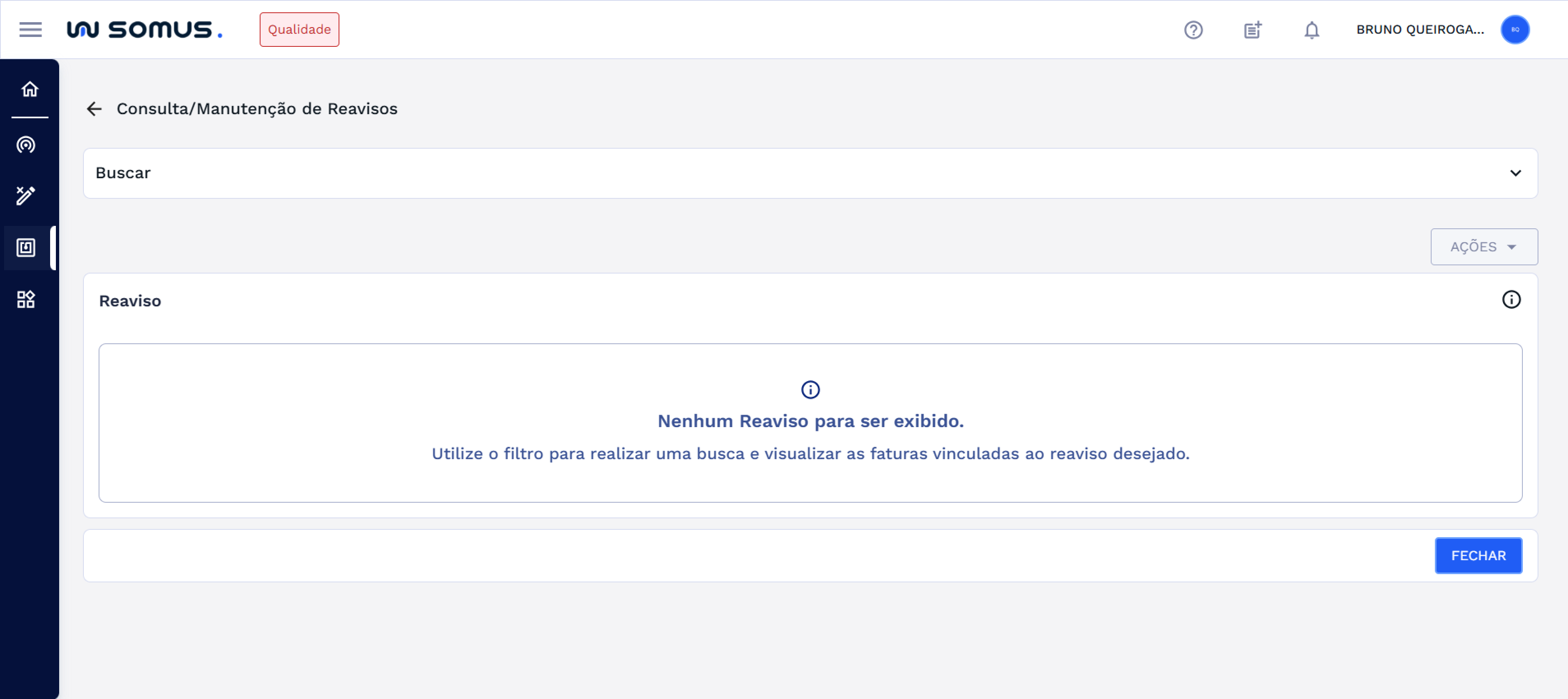
Esta aplicação tem a finalidade de exibir e gerenciar informações de reavisos processados pelas aplicações CAEREAV1 e CAEREAV2, permitindo sua consulta e manutenção individual. A interface possibilita a busca detalhada de reavisos por meio de diversos filtros, a visualização das informações associadas, como dados do cliente, unidade consumidora e fatura vinculada, além da execução de ações como ativação, inativação e cancelamento.
# PRINCIPAIS CAMINHOS
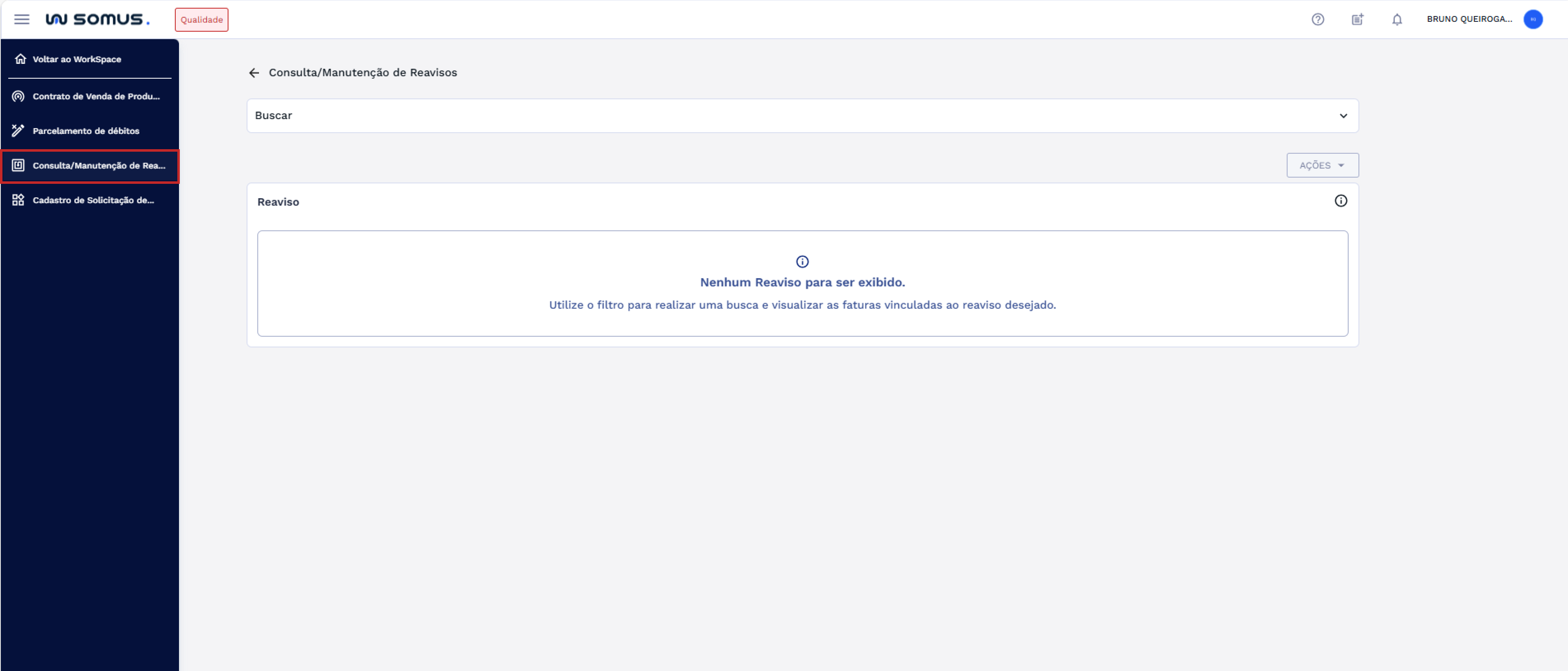
Login > Workspace Cobrança > Consulta/Manutenção de Reavisos.
# Buscar Reavisos
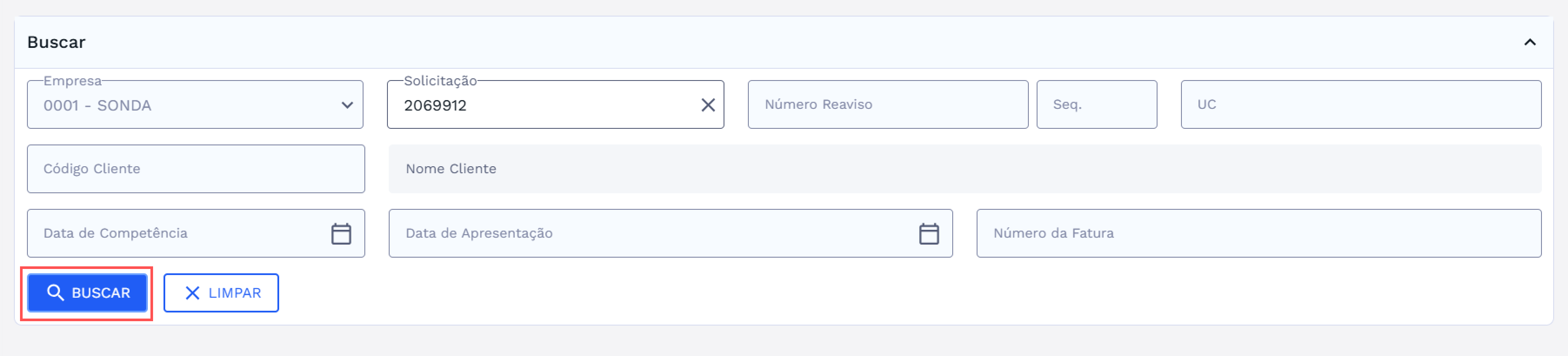
Para acessar os dados de reaviso e executar as ações disponíveis, é necessário realizar uma busca utilizando os filtros disponíveis na área Buscar.
# Funcionamento da Busca
A busca segue um comportamento dinâmico, onde alguns campos bloqueiam outros ao serem preenchidos.
# Campos Chaves (Bloqueiam Outros)
Ao preencher um desses campos os demais da lista serão automaticamente bloqueados, permitindo a busca apenas pelo dado informado: - Solicitação: Digite o número da solicitação do reaviso. - Número do Reaviso e Seq. (Sequência): Digite o número e a sequência do reaviso. - Número da Fatura: Digite o número da fatura do reaviso.

Após a pesquisa, o campo utilizado para buscar permanecerá habilitado, enquanto os demais continuarão bloqueados.
# Campos Livres (Permanecem Habilitados)
Os seguintes campos podem ser preenchidos sem bloquear outros filtros e permanecem habilitados após a busca:
- Empresa: Empresa vinculada ao reaviso, no cenário atual o campo é exibido preenchido e bloqueado para interação.
- UC (Unidade Consumidora): Digite o número da unidade consumidora relacionada.
- Código Cliente: Informe o código do cliente.
- Nome Cliente: Campo somente leitura, preenchido automaticamente ao inserir um código de cliente válido.
- Data de Competência e Data de Apresentação: Os campos aceitam entrada manual ou seleção no calendário. O formato aceito é DD/MM/AAAA.

Se um dos campos chaves for alterado após a busca, todos os campos livres serão bloqueados automaticamente. Caso um campo livre tenha sido preenchido antes de executar a busca e, em seguida, um campo chave seja inserido, o sistema apaga automaticamente os valores dos campos livres e bloqueia sua edição
# Execução da Busca
Preencha um dos filtros (respeitando a lógica dos campos). Clique no botão "Buscar" para carregar os resultados.
# Exibição dos Resultados
Após a busca, os resultados serão exibidos, e os filtros preenchidos também serão apresentados.

Se um ou mais reavisos forem encontrados, os dados serão carregados nos cards Reaviso e Faturas do Reaviso.
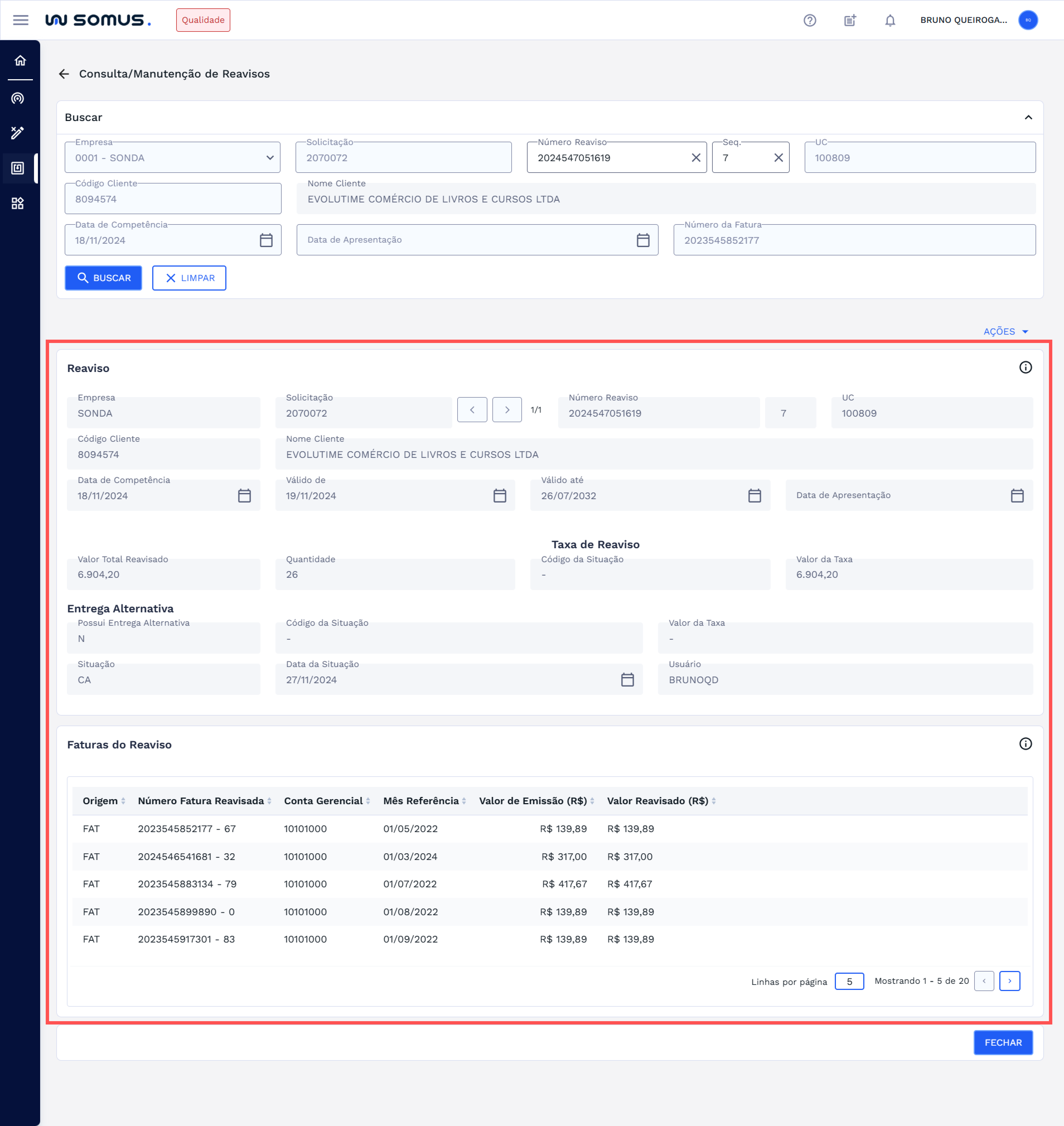
Caso existam múltiplos reavisos, utilize a navegação disponível para alternar entre eles.

Se nenhum reaviso for encontrado, uma mensagem informará a ausência de resultados.
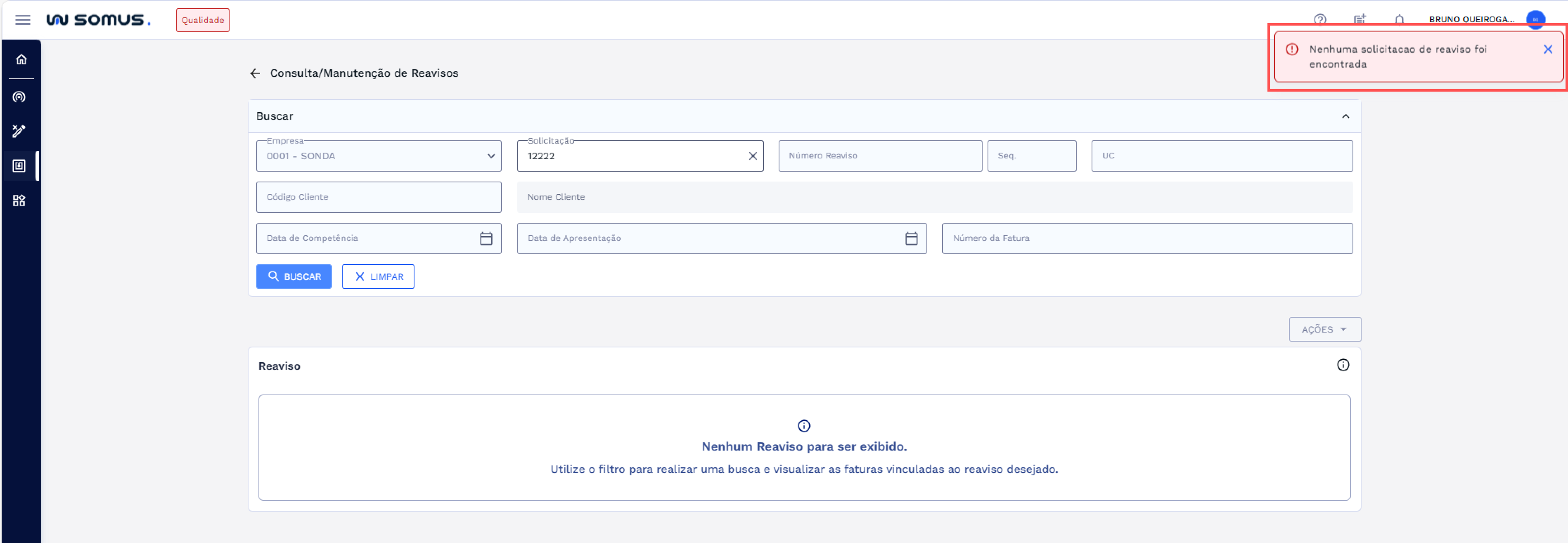
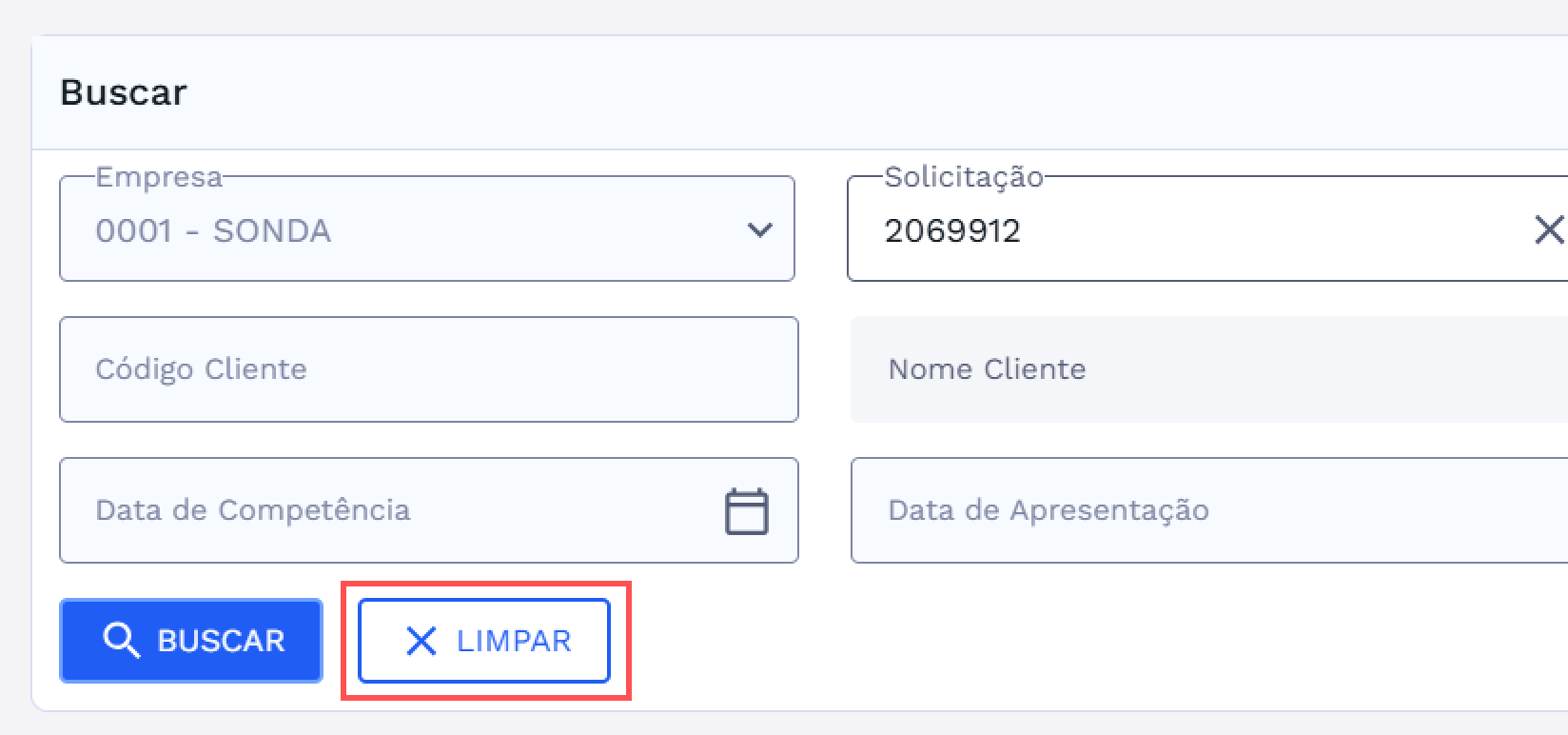
Clique em "Limpar" para remover todos os filtros e iniciar uma nova busca.
# Reaviso
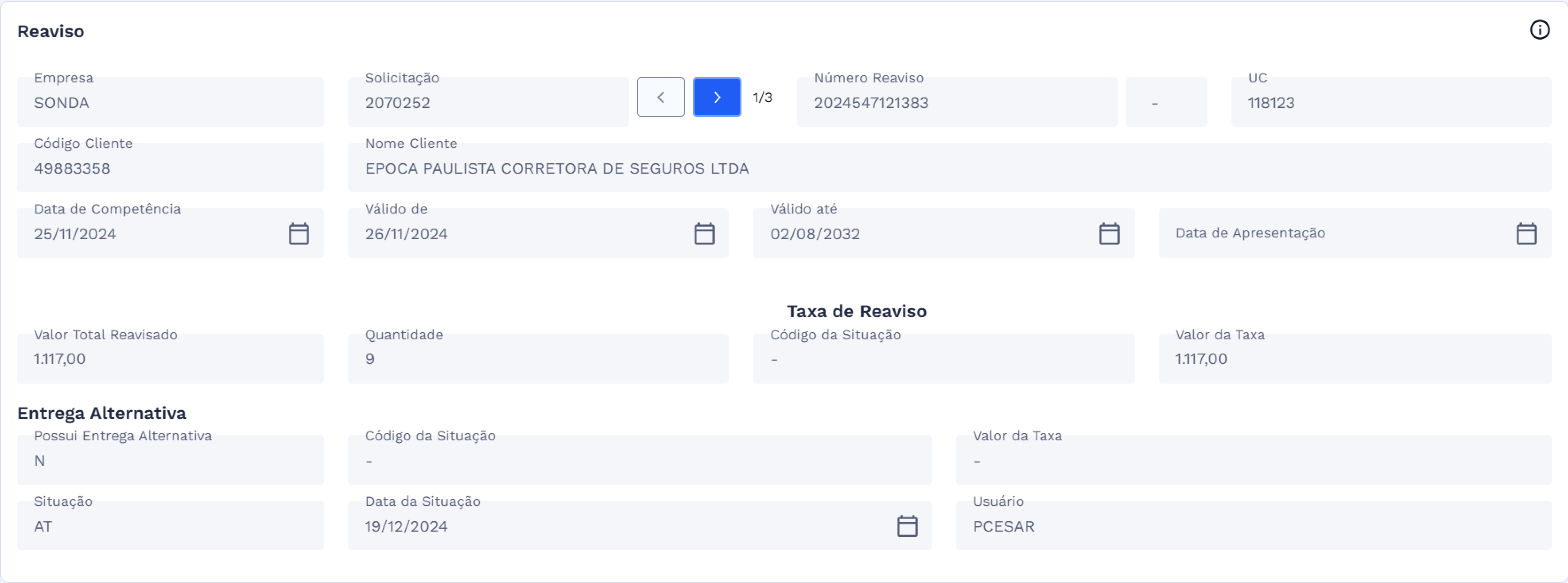
Após a busca, caso existam registros correspondentes, os detalhes do reaviso serão carregados automaticamente. Essa seção exibe os detalhes completos de um reaviso, permitindo ao usuário visualizar as informações essenciais relacionadas à alteração ou ajuste de uma cobrança. O card apresenta dados de identificação do reaviso, como número da solicitação, número do reaviso e código da sequência. Além disso, são exibidos os dados da unidade consumidora, do cliente, os períodos de competência, validade e apresentação, o valor total do reaviso e a quantidade associada. Essa seção também inclui informações sobre as taxas aplicadas, possíveis cobranças adicionais (como taxa de entrega alternativa), a situação atual do reaviso e dados de auditoria, como a data e o usuário responsável pela alteração.
# Faturas do Reaviso
 2
2
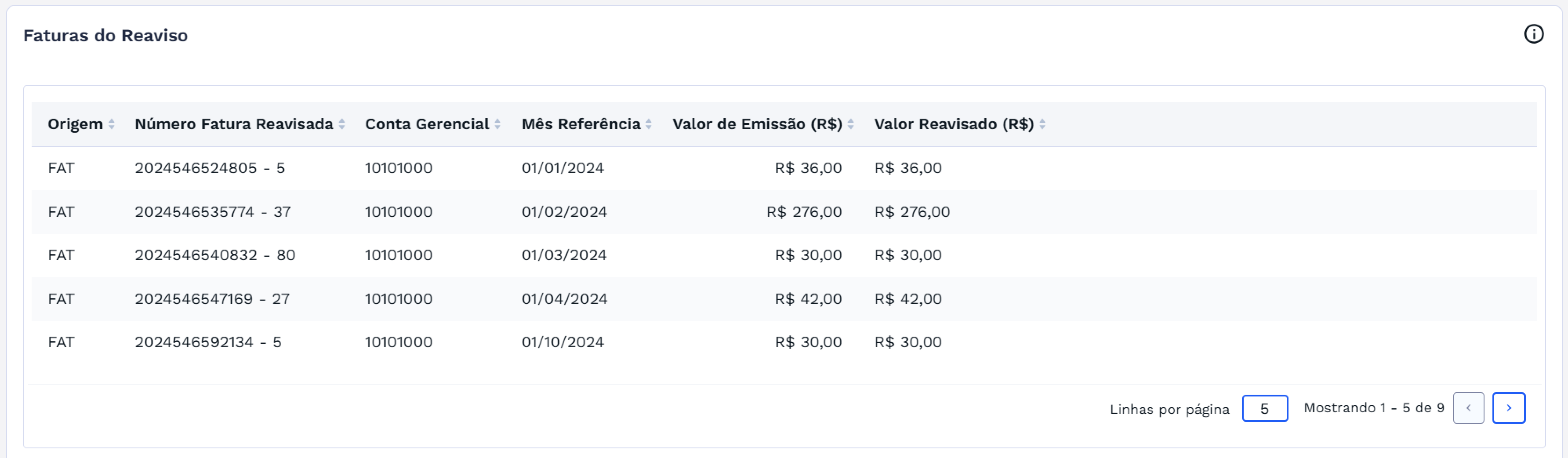
Após a busca, os dados da fatura associada ao reaviso serão carregados e exibidos automaticamente. Na seção Faturas do Reaviso são apresentadas as faturas a serem tratadas individualmente. Esses dados fornecem informações essenciais sobre a fatura reavisada, incluindo a origem da cobrança, o valor original antes do reaviso, o valor ajustado após o reaviso, e o período de referência da fatura. Essa visualização permite ao usuário consultar rapidamente os detalhes financeiros da fatura, facilitando a análise e verificação das cobranças reavisadas.
# Cancelar Reaviso
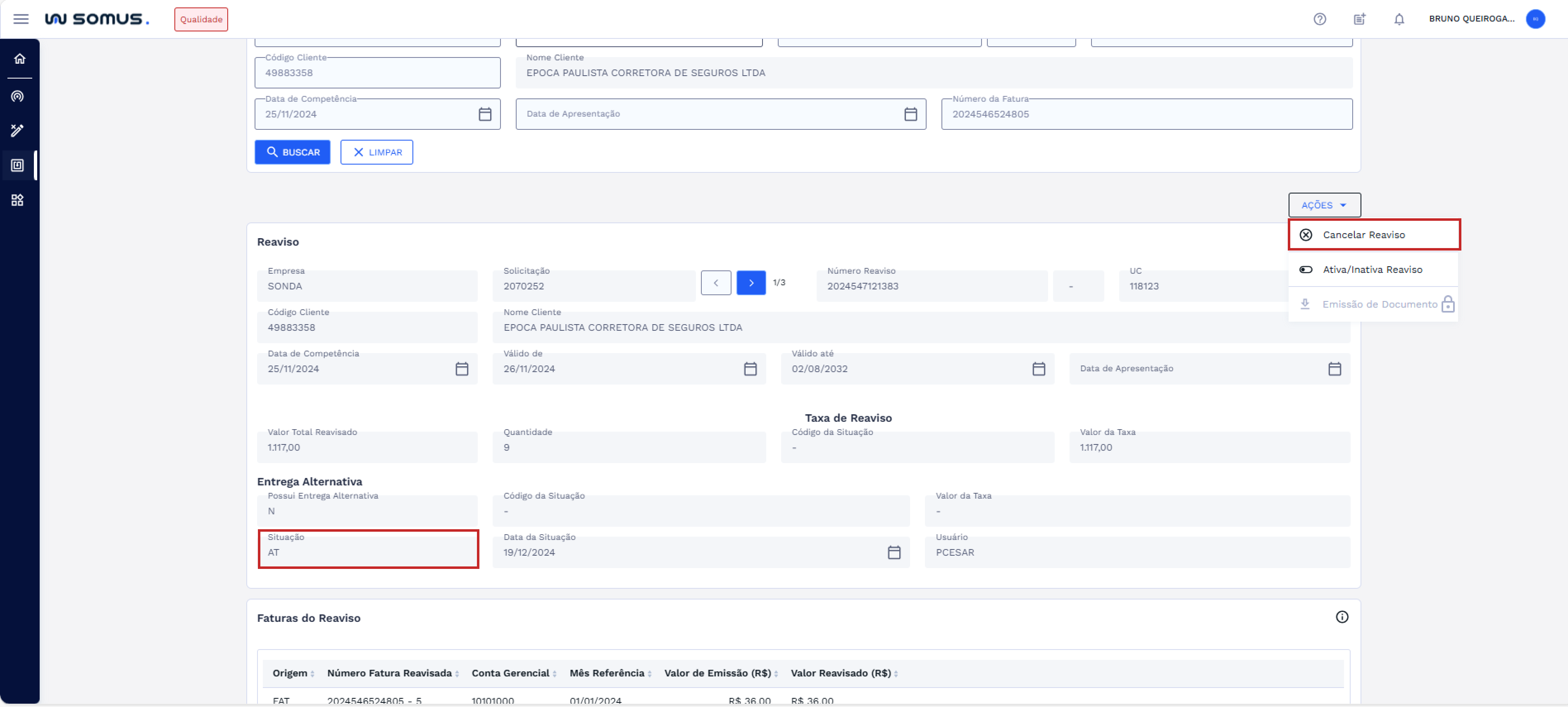
Para cancelar um reaviso, clique no botão “Ações” e, em seguida, selecione a opção “Cancelar Reaviso” na lista. Observação: A opção de cancelamento estará habilitada apenas se a situação do reaviso permitir, como, por exemplo, quando o reaviso estiver nas situações "Gerado" ou "Ativo". Caso o reaviso esteja em uma situação que não permita o cancelamento, essa opção será apresentada bloqueada para o usuário. A seguir, veja a imagem ilustrativa de como realizar o procedimento.
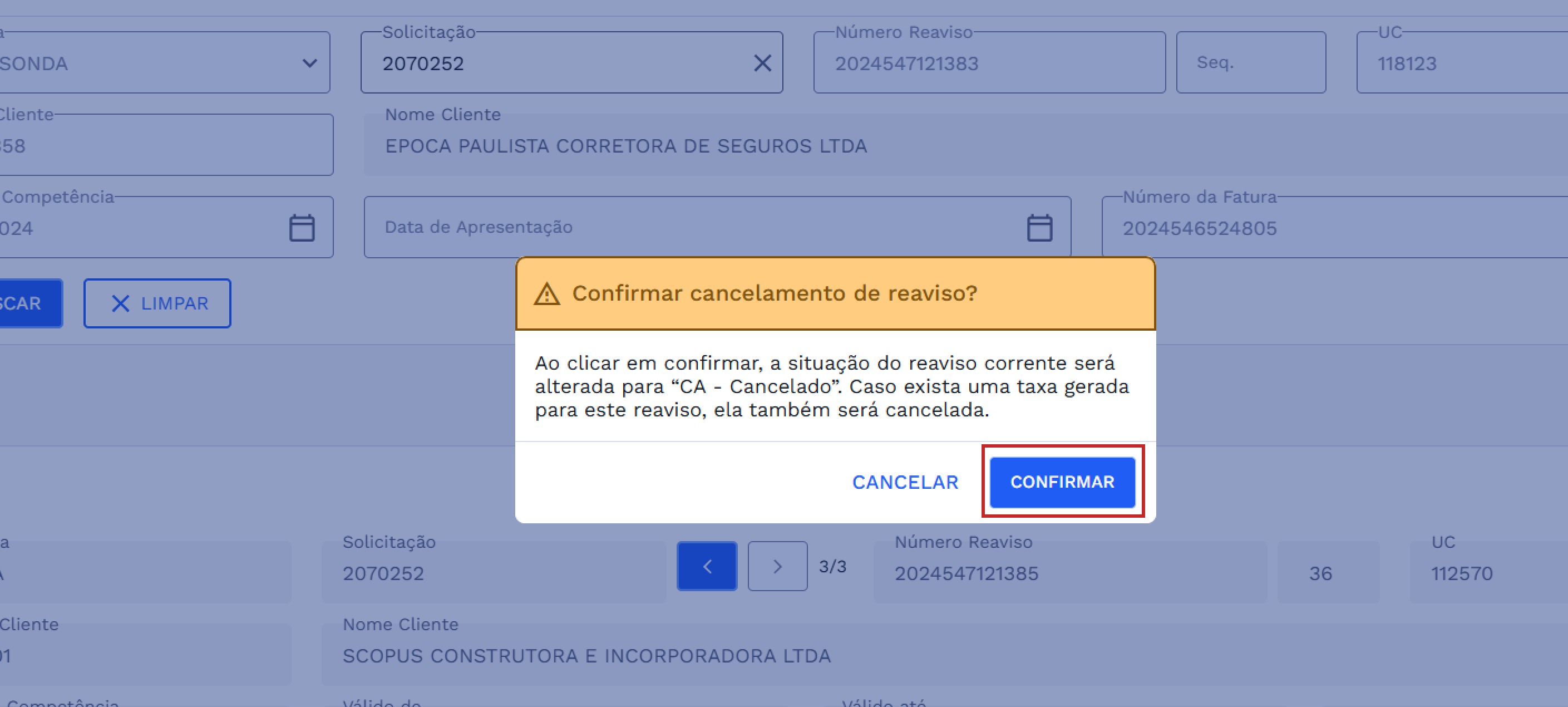
O sistema exibirá uma caixa de diálogo de confirmação, para avançar clique em “Confirmar” e caso deseje retornar clique em “CANCELAR”, confira na imagem abaixo:
A situação do reaviso será alterada para “CA - Cancelado”. Se houver alguma taxa associada ao reaviso, ela também será cancelada.
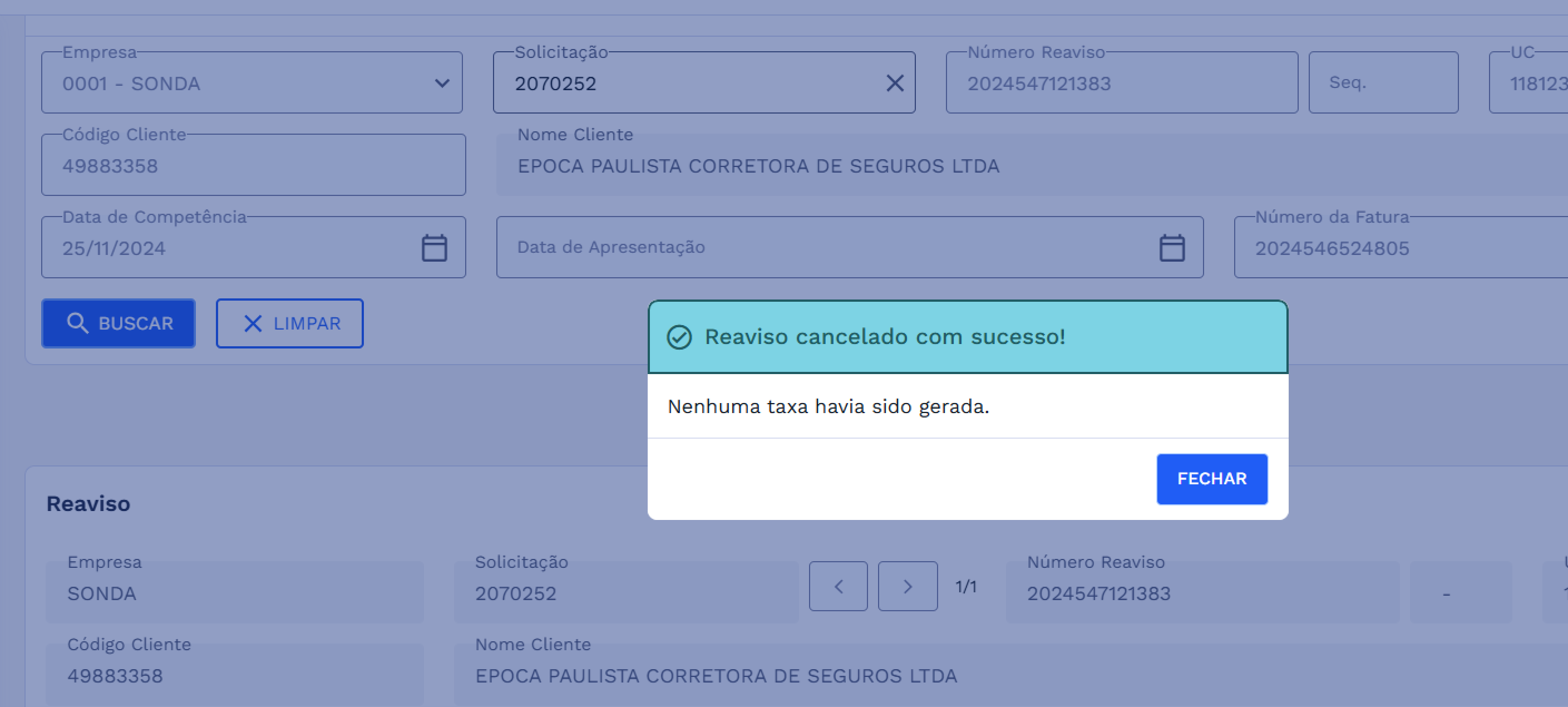
Ao confirmar o sistema fará todas as validações necessárias, e estando tudo de acordo será apresentado uma caixa de diálogo indicando que o reaviso foi cancelado com sucesso, confira abaixo:
# Ativa/Inativa Reaviso
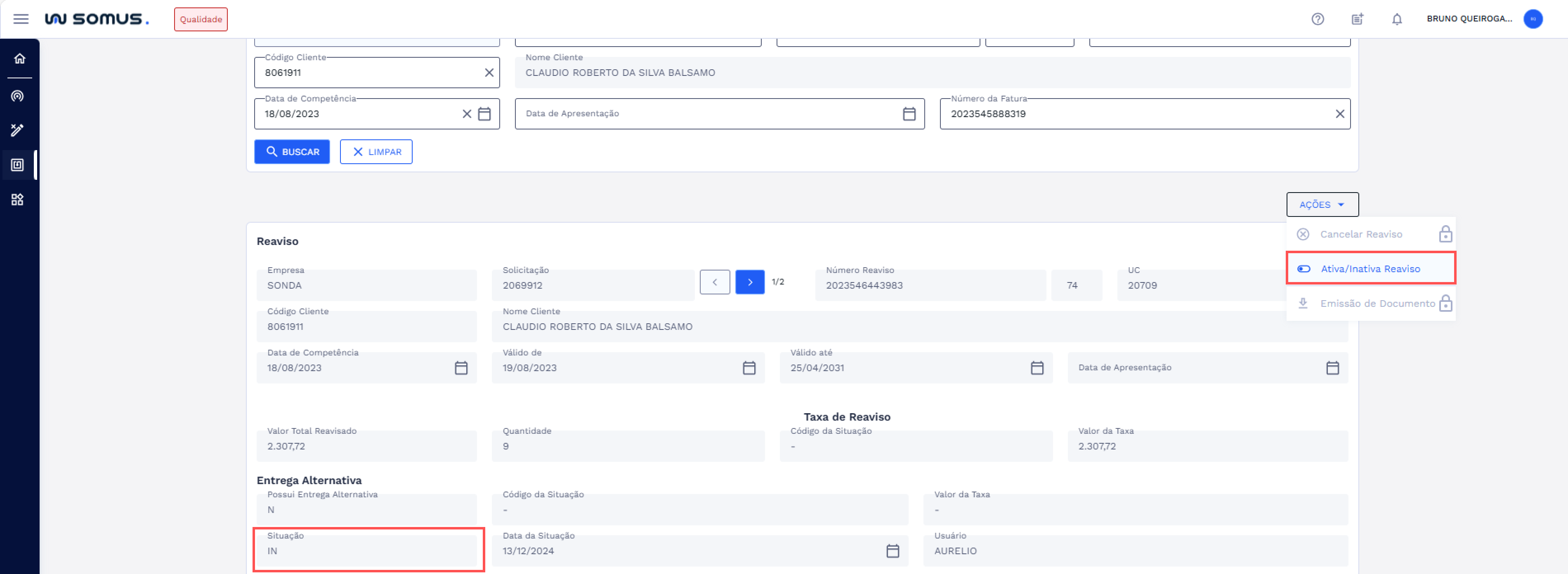
Para ativar/inativar um reaviso, clique no botão “Ações” e, em seguida, selecione a opção “Ativa/Inativa reaviso” na lista. Observação: A opção de ativa/inativa reaviso estará habilitada apenas se a situação do reaviso permitir, como, por exemplo, quando o reaviso estiver nas situações "ativo" “inativo. Caso o reaviso esteja em uma situação que não permita a ação, essa opção será apresentada bloqueada para o usuário. A seguir, veja a imagem ilustrativa de como realizar o procedimento
Após selecionar a opção "Ativar/Inativar Reaviso", o sistema exibirá uma janela de formulário para inserir a data de apresentação.
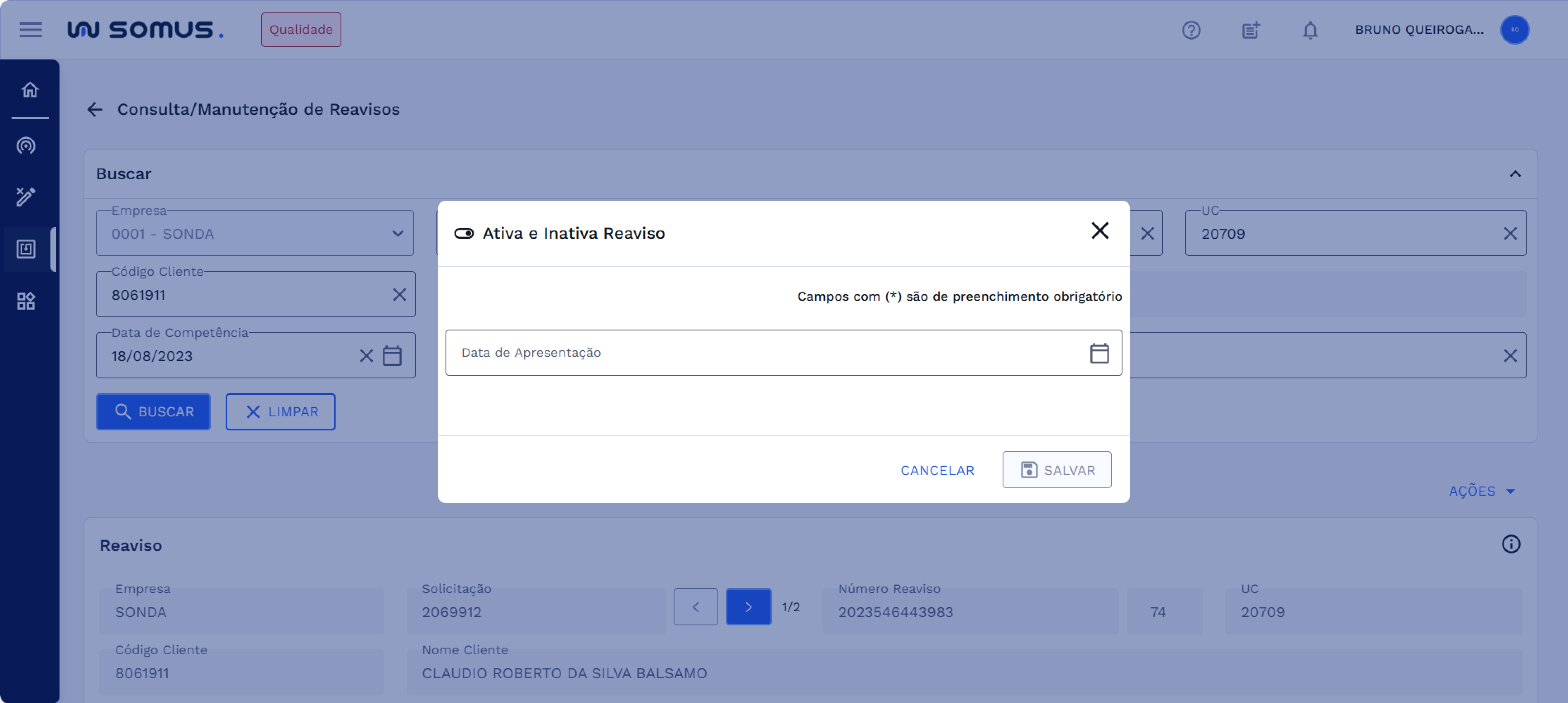
Preencha os campos obrigatórios, após o preenchimento clique em “Salvar” conforme imagem abaixo:
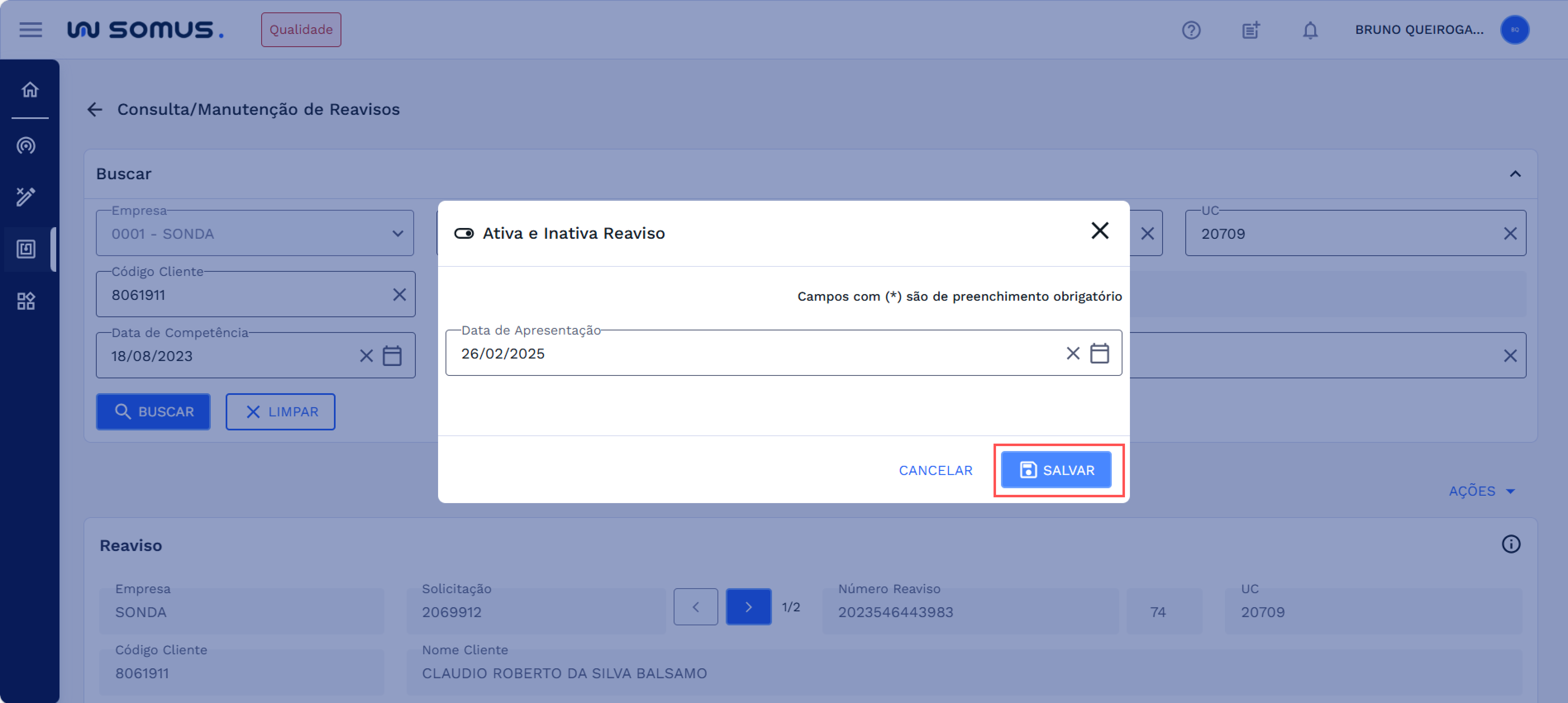
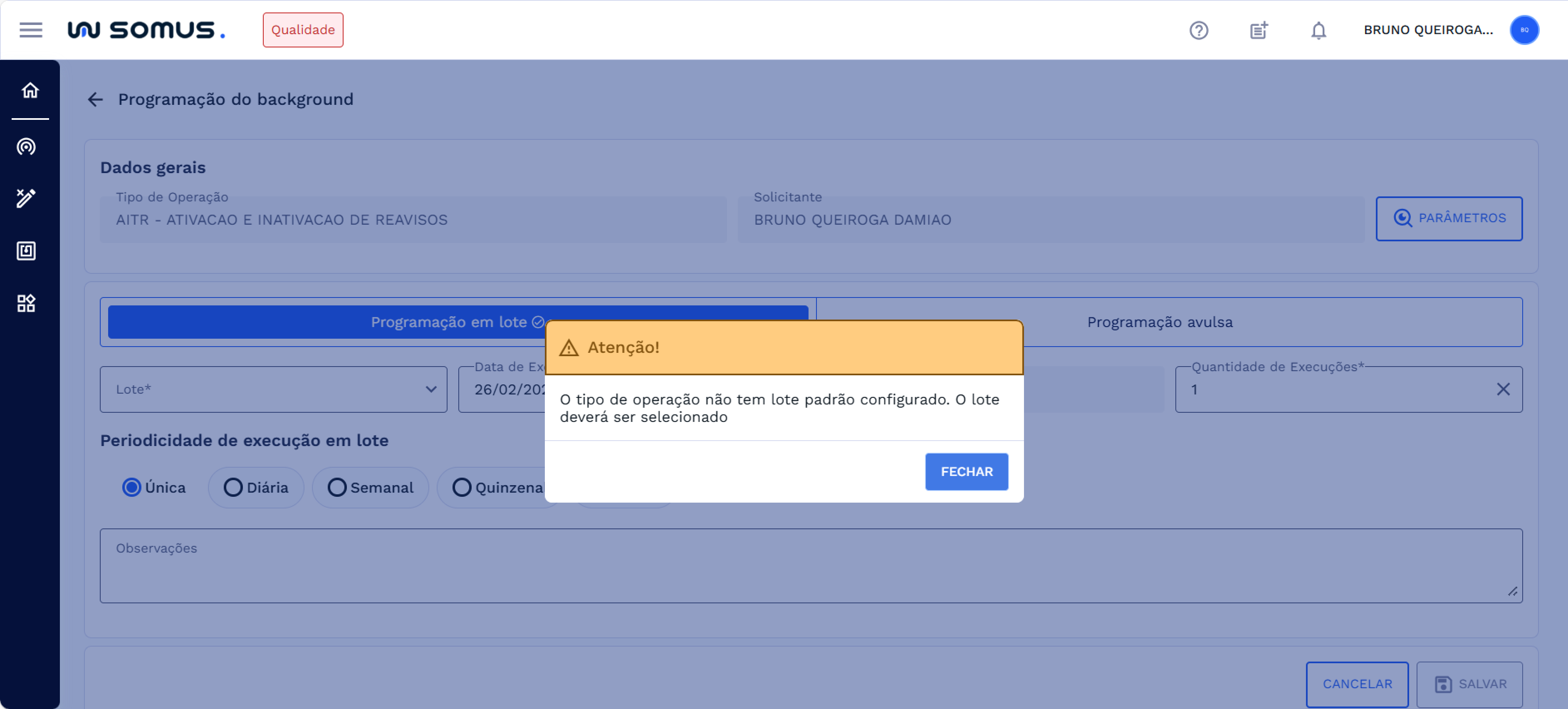
Após clicar no botão “Salvar” você será direcionado para aplicação Programação do Background (opens new window)
# ESPECIFICIDADES/PARÂMETROS
Descreva os itens abaixo referente as validações.
| PARÂMETROS | STATUS/COMPORTAMENTO |
|---|---|
| IRA | Controla a ativação do reaviso deve estar cadastrado com o status do controle e o número de Jobs. |
# PROCEDIMENTOS BÁSICOS – SÍMBOLOS E CONVENÇÕES
Esta seção descreve os símbolos e convenções que são comumente usados para facilitar a navegação e o uso das funcionalidades no sistema.
Recolher/Expandir: Permite alternar a visualização de seções, expandindo para exibir mais detalhes ou recolhendo para otimizar o espaço na tela.
Navegação: Utilize os controles de navegação ao lado do campo de solicitação para alternar entre os reavisos, caso a busca retorne mais de um resultado.
Tooltip: Os tooltips são pequenas janelas de ajuda que aparecem quando o usuário passa o cursor sobre um ícone presente nas seções. Eles fornecem uma explicação breve e clara sobre a função ou o significado daquele elemento.
Ações: Utilize o botão de “Ações” para visualizar e executar ações de cancelamento e ativar/inativar reavisos.
Buscar: Utilize o botão “Buscar” para executar pesquisas referente aos reavisos.
Limpar: Utilize o botão “Limpar” para resetar todos os campos e iniciar uma nova busca.
# REQUISITOS DE USUÁRIOS
Principais ações que poderão ser executadas durante a consulta/manutenção de reavisos.
| USUÁRIO | RESPONSABILIDADES |
|---|---|
| Cobrança | Poderá preencher os filtros disponíveis na seção de Busca de Reaviso para localizar os reavisos específicos. |
| Poderá navegar entre os resultados encontrados em caso de múltiplos reaviso | |
| Poderá visualizar os dados do reaviso e as faturas associadas | |
| Poderá cancelar reavisos nas situações geradas e ativo | |
| Poderá ativar/inativar reavisos | |
| Poderá limpar os resultados encontrados |
# DOCUMENTOS RELACIONADOS
| TÍTULO | LINK |
|---|---|
| Programação do Background | Acesse (opens new window) |